
확인된 권한 문제에만 사용하세요
OBS와 Social Stream은 보통 관리자 권한이 필요하지 않습니다. Windows 권한 불일치가 확인되었거나 지원 담당자가 이 테스트를 요청한 경우가 아니라면 두 앱을 일반 방식으로 실행하세요.
통합 채팅이 비어 있거나 브라우저 소스 URL이 오래되었거나 OBS 캐시가 갱신되지 않은 경우 대개 URL 교체 및 캐시 새로고침로 해결하며 관리자 모드가 해결책은 아닙니다.
한 앱만 관리자 권한으로 실행하면 Windows가 두 앱의 상호 작용을 제한할 수 있습니다. 권한 불일치를 테스트하려면 먼저 두 앱을 모두 닫고 같은 권한 수준으로 실행하세요.
일회성 관리자 권한 테스트
- OBS Studio와 Social Stream 데스크톱 앱을 닫으세요.
- OBS Studio 바로가기를 마우스 오른쪽 버튼으로 클릭하고 다음을 선택하세요: 관리자 권한으로 실행.
- Windows 사용자 계정 컨트롤 확인 창을 승인하세요.
- 두 앱 사이의 권한 불일치를 테스트한다면 Social Stream 바로가기를 마우스 오른쪽 버튼으로 클릭하고 관리자 권한으로 실행을 선택하고 해당 확인 창도 승인하세요.
- 이전에 실패했던 작업을 정확히 반복하세요. 끝나면 두 앱을 닫으세요. 일회성 관리자 권한은 앱이 종료되면 끝납니다.
먼저 이 테스트를 권장합니다. 앱 설정을 영구 변경하지 않고 관리자 권한이 영향을 주는지 확인할 수 있습니다.
Social Stream을 항상 관리자로 실행
- Social Stream을 닫으세요.
- 바로가기를 마우스 오른쪽 버튼으로 클릭하고 다음을 선택하세요: 파일 위치 열기을 여세요. Windows가 다른 바로가기를 열면 그 바로가기를 마우스 오른쪽 버튼으로 클릭하고 다음을 다시 선택하세요: 파일 위치 열기 .
- 마우스 오른쪽 버튼으로 클릭: socialstream.exe 을 열고 다음을 선택하세요: 속성.
- 다음을 여세요: 호환성 탭.
- 선택: 관리자 권한으로 이 프로그램 실행을 선택한 뒤 다음을 선택하세요: 적용 (Apply) 그리고 확인.
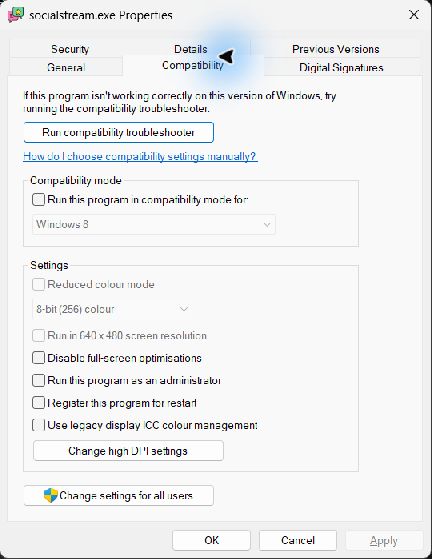
일반적인 사용자별 설치 경로:
%LOCALAPPDATA%\Programs\socialstream\socialstream.exe다른 설치 위치를 선택했다면 경로가 다를 수 있습니다.
OBS를 항상 관리자로 실행
- OBS Studio를 닫으세요.
- OBS Studio 바로가기를 마우스 오른쪽 버튼으로 클릭하고 다음을 선택하세요: 파일 위치 열기.
- 마우스 오른쪽 버튼으로 클릭: obs64.exe 을 열고 다음을 선택하세요: 속성.
- 다음을 여세요: 호환성 탭.
- 선택: 관리자 권한으로 이 프로그램 실행을 선택한 뒤 다음을 선택하세요: 적용 (Apply) 그리고 확인.
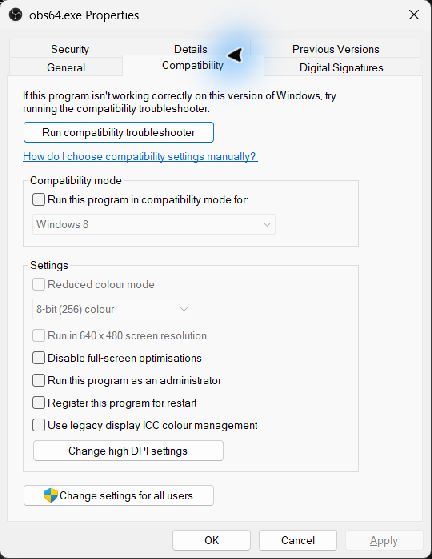
일반적인 64비트 OBS 기본 경로:
%ProgramFiles%\obs-studio\bin\64bit\obs64.exe포터블 또는 사용자 지정 설치의 경로는 다를 수 있습니다.
관리자 모드 다시 끄기
- 앱을 닫으세요.
- 실행 파일에서 다음을 여세요: 속성 → 호환성 탭.
- 지우기 관리자 권한으로 이 프로그램 실행을 선택한 뒤 다음을 선택하세요: 적용 (Apply) 그리고 확인.
- 다른 앱에도 같은 작업을 하여 OBS와 Social Stream이 같은 일반 권한 수준으로 돌아오게 하세요.
사용자 계정 컨트롤을 끄지 마세요. 권한을 높여 실행하는 앱에 대한 설명: Microsoft의 관리자 모드 설명.