
Používejte pouze při potvrzeném problému s oprávněními
OBS a Social Stream obvykle přístup správce nepotřebují. Obě aplikace spouštějte běžně, pokud nebyl potvrzen nesoulad oprávnění Windows nebo vás podpora výslovně nepožádala o tento test.
Prázdný sjednocený chat, starou URL zdroje prohlížeče nebo zastaralou mezipaměť OBS obvykle vyřeší nahrazení URL a obnovení mezipaměti, nikoli režimem správce.
Pokud jedna aplikace běží se zvýšenými oprávněními a druhá ne, Windows může omezit jejich vzájemnou spolupráci. Při testu nesouladu oprávnění nejprve obě zavřete a spusťte je se stejnou úrovní oprávnění.
Jednorázový test správce
- Zavřete OBS Studio a desktopovou aplikaci Social Stream.
- Klikněte pravým tlačítkem na zástupce OBS Studio a vyberte Spustit jako správce.
- Potvrďte výzvu Řízení uživatelských účtů Windows.
- Pokud testujete nesoulad mezi oběma aplikacemi, klikněte pravým tlačítkem na zástupce Social Stream, vyberte Spustit jako správce, a potvrďte také jeho výzvu.
- Zopakujte přesně postup, který předtím selhal. Po dokončení obě aplikace zavřete; jednorázové zvýšení oprávnění končí jejich ukončením.
Nejprve upřednostněte tento test. Ověříte tak vliv zvýšených oprávnění bez trvalé změny kterékoli aplikace.
Vždy spouštět Social Stream jako správce
- Zavřete Social Stream.
- Klikněte pravým tlačítkem na jeho zástupce a vyberte Otevřít umístění souboru. Pokud Windows otevře dalšího zástupce, klikněte na něj pravým tlačítkem a vyberte Otevřít umístění souboru znovu.
- Klikněte pravým tlačítkem na socialstream.exe a vyberte Vlastnosti (Properties).
- Otevřete Kompatibilita kartě.
- Vyberte Spouštět tento program jako správce, poté vyberte Použít a OK.
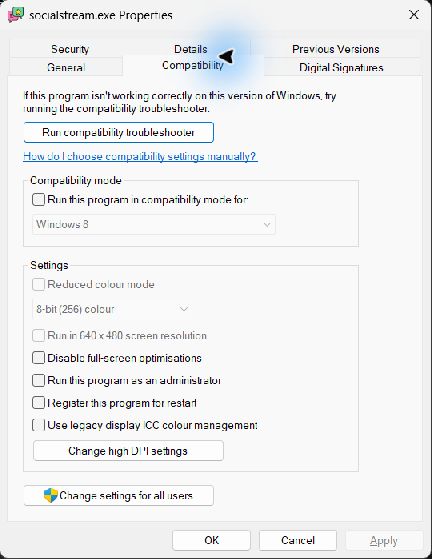
Typická instalace pro jednoho uživatele je:
%LOCALAPPDATA%\Programs\socialstream\socialstream.exePokud jste zvolili jiné umístění instalace, cesta se může lišit.
Vždy spouštět OBS jako správce
- Zavřete OBS Studio.
- Klikněte pravým tlačítkem na zástupce OBS Studio a vyberte Otevřít umístění souboru.
- Klikněte pravým tlačítkem na obs64.exe a vyberte Vlastnosti (Properties).
- Otevřete Kompatibilita kartě.
- Vyberte Spouštět tento program jako správce, poté vyberte Použít a OK.
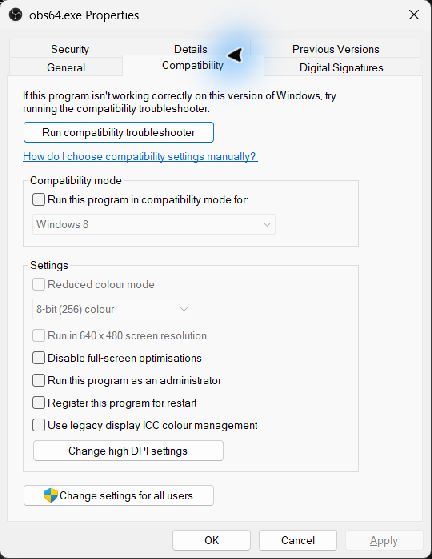
Výchozí cesta k 64bitovému OBS obvykle je:
%ProgramFiles%\obs-studio\bin\64bit\obs64.exeU přenosných nebo vlastních instalací se cesta může lišit.
Opětovné vypnutí režimu správce
- Zavřete aplikaci.
- U spustitelného souboru otevřete Vlastnosti → Kompatibilita kartě.
- Vymažte Spouštět tento program jako správce, poté vyberte Použít a OK.
- Totéž proveďte u druhé aplikace, aby se OBS i Social Stream vrátily na stejnou běžnou úroveň oprávnění.
Nevypínejte Řízení uživatelských účtů. Další informace o aplikacích se zvýšenými oprávněními najdete v vysvětlení režimu správce od Microsoftu.