
Úsalo solo para un problema de permisos confirmado
Normalmente, OBS y Social Stream no deberían necesitar acceso de administrador. Inicia ambas normalmente, salvo que se haya confirmado una diferencia de privilegios de Windows o que soporte te haya pedido específicamente probar esto.
Un chat unificado en blanco, una URL antigua de fuente de navegador o una caché desactualizada de OBS suelen solucionarse sustituyendo la URL y actualizando la caché, no mediante el modo de administrador.
Si una aplicación tiene privilegios elevados y la otra no, Windows puede limitar su interacción. Para comprobar una diferencia de permisos, cierra primero ambas aplicaciones y ejecútalas con el mismo nivel de privilegios.
Prueba puntual como administrador
- Cierra OBS Studio y la aplicación de escritorio de Social Stream.
- Haz clic derecho en el acceso directo de OBS Studio y elige Ejecutar como administrador.
- Acepta el aviso de Control de cuentas de usuario de Windows.
- Si estás comprobando una diferencia entre las dos aplicaciones, haz clic derecho en el acceso directo de Social Stream y elige Ejecutar como administrador, y acepta también su aviso.
- Repite exactamente el procedimiento que falló antes. Al terminar, cierra ambas aplicaciones; los privilegios elevados puntuales terminan al salir.
Prueba primero este método. Esto confirma si los privilegios elevados influyen sin cambiar permanentemente ninguna de las aplicaciones.
Ejecutar siempre Social Stream como administrador
- Cierra Social Stream.
- Haz clic derecho en su acceso directo y elige Abrir ubicación del archivo. Si Windows abre otro acceso directo, haz clic derecho en él y elige Abrir ubicación del archivo de nuevo.
- Haz clic derecho en socialstream.exe y elige Propiedades (Properties).
- Abre: Compatibilidad pestaña.
- Selecciona Ejecutar este programa como administrador, luego elige Aplicar y Aceptar (OK).
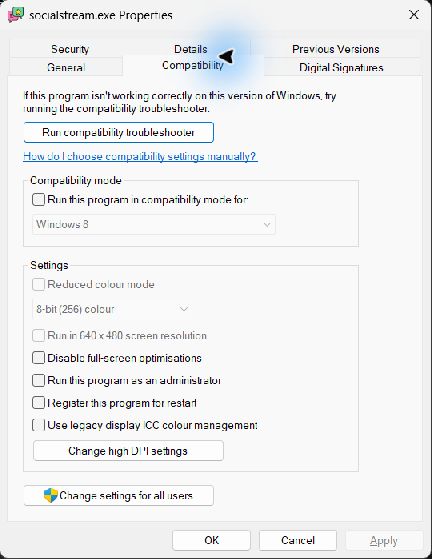
Una instalación habitual por usuario es:
%LOCALAPPDATA%\Programs\socialstream\socialstream.exeLa ruta puede ser distinta si elegiste otra ubicación de instalación.
Ejecutar siempre OBS como administrador
- Cierra OBS Studio.
- Haz clic derecho en el acceso directo de OBS Studio y elige Abrir ubicación del archivo.
- Haz clic derecho en obs64.exe y elige Propiedades (Properties).
- Abre: Compatibilidad pestaña.
- Selecciona Ejecutar este programa como administrador, luego elige Aplicar y Aceptar (OK).
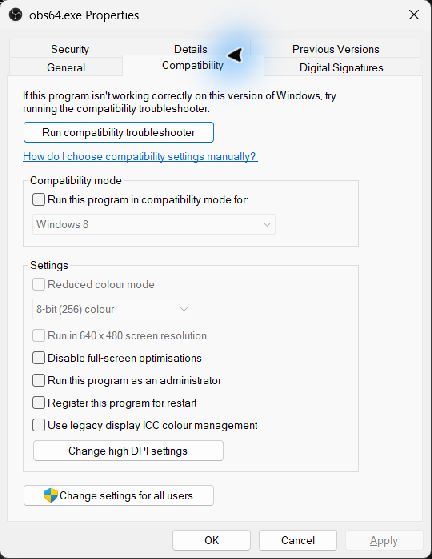
La ruta predeterminada de OBS de 64 bits suele ser:
%ProgramFiles%\obs-studio\bin\64bit\obs64.exeLa ruta puede ser distinta en instalaciones portátiles o personalizadas.
Volver a desactivar el modo de administrador
- Cierra la aplicación.
- Abre las propiedades del ejecutable: Propiedades → Compatibilidad pestaña.
- Borrar Ejecutar este programa como administrador, luego elige Aplicar y Aceptar (OK).
- Haz lo mismo con la otra aplicación para que OBS y Social Stream vuelvan al mismo nivel normal de permisos.
No desactives el Control de cuentas de usuario. Para más información sobre aplicaciones con privilegios elevados, consulta explicación de Microsoft sobre el modo de administrador.