
Use apenas para um problema confirmado de permissão
OBS e Social Stream normalmente não precisam de acesso de administrador. Inicie ambos normalmente, a menos que uma diferença de privilégios tenha sido confirmada ou o suporte tenha pedido esse teste.
Um chat unificado vazio, uma URL antiga de fonte de navegador ou um cache desatualizado do OBS normalmente se resolve substituindo a URL e atualizando o cache, não pelo modo de administrador.
Se um aplicativo estiver elevado e o outro não, o Windows pode limitar a interação. Para testar diferenças de permissão, feche os dois e execute-os com o mesmo nível de privilégios.
Teste único como administrador
- Feche o OBS Studio e o aplicativo de desktop Social Stream.
- Clique com o botão direito no atalho do OBS Studio e escolha Executar como administrador.
- Aprove a solicitação do Controle de Conta de Usuário do Windows.
- Se estiver testando uma diferença entre os aplicativos, clique com o botão direito no atalho do Social Stream e escolha Executar como administrador, e aprove também a solicitação.
- Repita exatamente o fluxo que falhou. Ao terminar, feche os dois aplicativos; a elevação temporária acaba quando eles são fechados.
Prefira começar por este teste. Isso confirma se a elevação faz diferença sem alterar permanentemente nenhum aplicativo.
Sempre executar Social Stream como administrador
- Feche o Social Stream.
- Clique com o botão direito no atalho e escolha Abrir local do arquivo. Se o Windows abrir outro atalho, clique nele com o botão direito e escolha Abrir local do arquivo novamente.
- Clique com o botão direito em socialstream.exe e escolha Propriedades.
- Abra: Compatibilidade aba.
- Selecione Executar este programa como administrador, depois escolha Aplicar e OK.
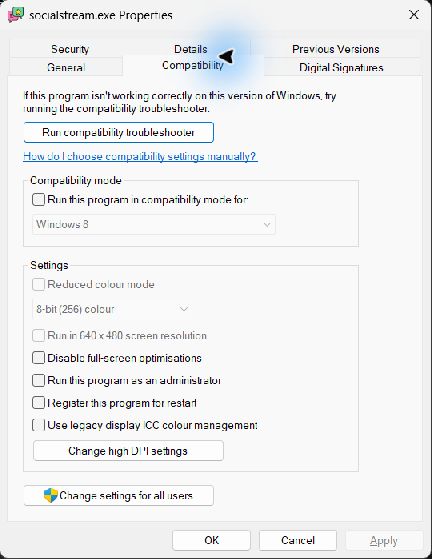
Uma instalação típica por usuário fica em:
%LOCALAPPDATA%\Programs\socialstream\socialstream.exeO caminho pode ser diferente se você escolheu outro local de instalação.
Sempre executar OBS como administrador
- Feche o OBS Studio.
- Clique com o botão direito no atalho do OBS Studio e escolha Abrir local do arquivo.
- Clique com o botão direito em obs64.exe e escolha Propriedades.
- Abra: Compatibilidade aba.
- Selecione Executar este programa como administrador, depois escolha Aplicar e OK.
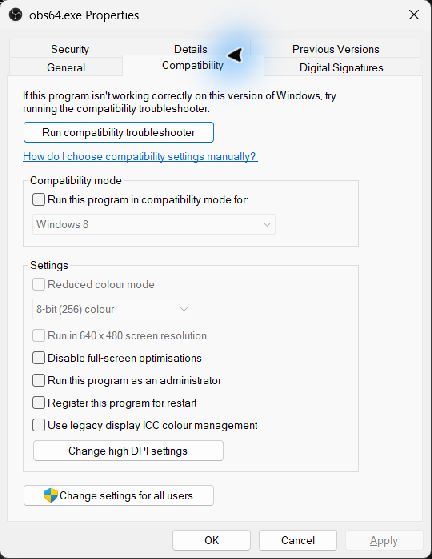
O caminho padrão do OBS de 64 bits costuma ser:
%ProgramFiles%\obs-studio\bin\64bit\obs64.exeO caminho pode ser diferente em instalações portáteis ou personalizadas.
Desativar o modo de administrador novamente
- Feche o aplicativo.
- Abra as Propriedades → Compatibilidade aba.
- Limpar Executar este programa como administrador, depois escolha Aplicar e OK.
- Faça o mesmo com o outro aplicativo para ambos voltarem ao mesmo nível normal de privilégios.
Não desative o Controle de Conta de Usuário. Para entender aplicativos elevados, veja explicação da Microsoft sobre modo de administrador.