
確認済みの権限問題にのみ使用してください
OBSとSocial Streamは通常、管理者権限を必要としません。 Windowsの権限不一致が確認された場合や、サポートから明示的にテストを依頼された場合以外は、両方とも通常どおり起動してください。
統合チャットが空白、ブラウザソースURLが古い、OBSのキャッシュが古いといった問題は、通常、次で解決します: URLの置き換えとキャッシュの更新で解決し、管理者モードを使う問題ではありません。
一方のアプリだけが昇格していると、Windowsがアプリ間の操作を制限する場合があります。権限の不一致を調べるには、まず両方を閉じ、同じ権限レベルで起動してください。
1回限りの管理者テスト
- OBS StudioとSocial Streamデスクトップアプリを閉じます。
- OBS Studioのショートカットを右クリックし、次を選びます: 管理者として実行.
- Windowsのユーザーアカウント制御の確認を承認します。
- 2つのアプリ間の権限不一致をテストする場合は、Social Streamのショートカットを右クリックし、次を選びます: 管理者として実行を選び、こちらの確認画面も承認します。
- 以前失敗した操作を、そのまま繰り返してください。確認が終わったら両方のアプリを閉じます。一時的な権限の昇格は、アプリ終了時に終わります。
まずはこのテストを優先してください。 どちらのアプリも永続的に変更せず、権限の昇格が影響するか確認できます。
常にSocial Streamを管理者として実行する
- Social Streamを閉じます。
- ショートカットを右クリックし、次を選びます: ファイルの場所を開く。Windowsが別のショートカットを開いた場合は、そのショートカットを右クリックして次を選びます: ファイルの場所を開く をもう一度選びます。
- 右クリックする対象: socialstream.exe を開き、次を選択します: プロパティ.
- 開く項目: 互換性 のタブです。
- 選択する項目: 管理者としてこのプログラムを実行するして、次を選択します: 適用(Apply) および OK.
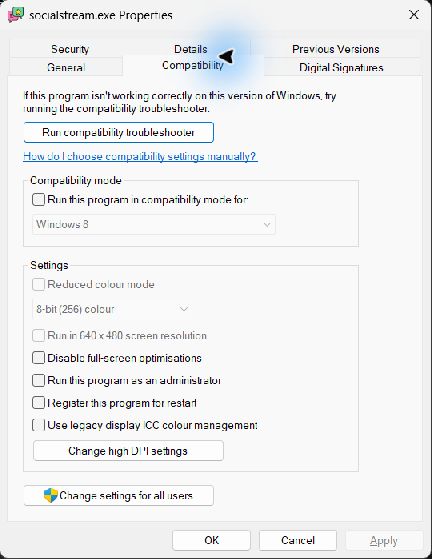
一般的なユーザー別インストールの場所:
%LOCALAPPDATA%\Programs\socialstream\socialstream.exe別のインストール先を選んだ場合は、パスが異なることがあります。
常にOBSを管理者として実行する
- OBS Studioを閉じます。
- OBS Studioのショートカットを右クリックし、次を選びます: ファイルの場所を開く.
- 右クリックする対象: obs64.exe を開き、次を選択します: プロパティ.
- 開く項目: 互換性 のタブです。
- 選択する項目: 管理者としてこのプログラムを実行するして、次を選択します: 適用(Apply) および OK.
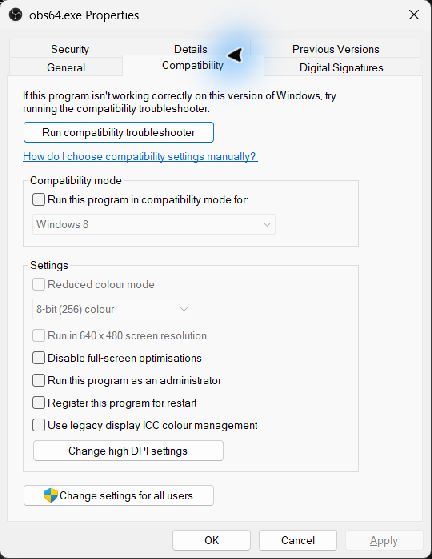
64ビット版OBSの標準パスは通常、次のとおりです:
%ProgramFiles%\obs-studio\bin\64bit\obs64.exeポータブル版や独自のインストールでは、パスが異なる場合があります。
管理者モードを再びオフにする
- アプリを閉じます。
- 実行ファイルの次を開きます: プロパティ → 互換性 のタブです。
- クリア 管理者としてこのプログラムを実行するして、次を選択します: 適用(Apply) および OK.
- もう一方のアプリでも同じ操作を行い、OBSとSocial Streamを同じ通常の権限レベルへ戻します。
ユーザーアカウント制御を無効にしないでください。権限を昇格したアプリについての説明は、次をご覧ください: Microsoftの管理者モードの説明.