
Yalnızca Doğrulanmış İzin Sorununda Kullanın
OBS ve Social Stream normalde yönetici erişimine ihtiyaç duymamalıdır. Windows yetki uyuşmazlığı doğrulanmadıkça veya destek özellikle bu testi istemedikçe ikisini de normal başlatın.
Boş birleşik sohbet, eski Tarayıcı Kaynağı URL'si veya güncel olmayan OBS önbelleği genellikle şu şekilde düzelir: URL'yi değiştirip önbelleği yenileme, yönetici moduyla değil.
Bir uygulama yükseltilmiş yetkiyle, diğeri normal yetkiyle çalışıyorsa Windows etkileşimlerini sınırlayabilir. İzin uyuşmazlığını test etmek için önce ikisini de kapatıp aynı yetki düzeyinde çalıştırın.
Bir Kerelik Yönetici Testi
- OBS Studio'yu ve Social Stream masaüstü uygulamasını kapatın.
- OBS Studio kısayoluna sağ tıklayıp şunu seçin: Yönetici olarak çalıştır.
- Windows Kullanıcı Hesabı Denetimi istemini onaylayın.
- İki uygulama arasındaki uyuşmazlığı test ediyorsanız Social Stream kısayoluna sağ tıklayıp şunu seçin: Yönetici olarak çalıştır, onun istemini de onaylayın.
- Daha önce başarısız olan iş akışını aynen tekrarlayın. Bitince iki uygulamayı da kapatın; bir kerelik yükseltilmiş yetki uygulamalar kapanınca sona erer.
Önce bu testi tercih edin. İki uygulamada da kalıcı değişiklik yapmadan yetki yükseltmenin etkili olup olmadığını doğrular.
Social Stream'i Her Zaman Yönetici Olarak Çalıştırın
- Social Stream'i kapatın.
- Kısayoluna sağ tıklayıp şunu seçin: Dosya konumunu aç. Windows başka kısayol açarsa o kısayola sağ tıklayıp şunu seçin: Dosya konumunu aç yeniden.
- Sağ tıklayın: socialstream.exe ve şunu seçin: Özellikler.
- Şunu açın: Uyumluluk sekmesinde görüntülenen yeni Kullanıcı ve ChatGPT mesajlarını okur.
- Seçin: Bu programı yönetici olarak çalıştır, ardından şunu seçin: Uygula ve Tamam.
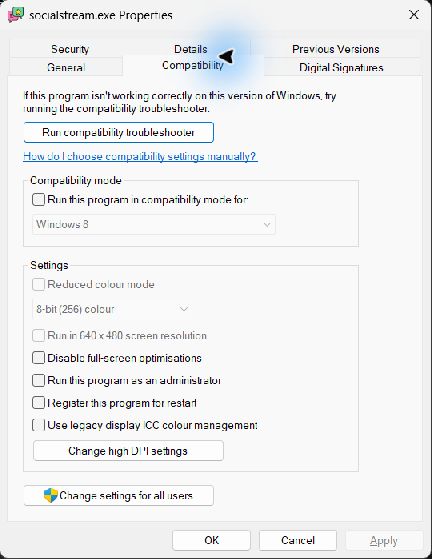
Tipik kullanıcı başına kurulum yolu:
%LOCALAPPDATA%\Programs\socialstream\socialstream.exeBaşka kurulum konumu seçtiyseniz yolunuz farklı olabilir.
OBS'yi Her Zaman Yönetici Olarak Çalıştırın
- OBS Studio'yu kapatın.
- OBS Studio kısayoluna sağ tıklayıp şunu seçin: Dosya konumunu aç.
- Sağ tıklayın: obs64.exe ve şunu seçin: Özellikler.
- Şunu açın: Uyumluluk sekmesinde görüntülenen yeni Kullanıcı ve ChatGPT mesajlarını okur.
- Seçin: Bu programı yönetici olarak çalıştır, ardından şunu seçin: Uygula ve Tamam.
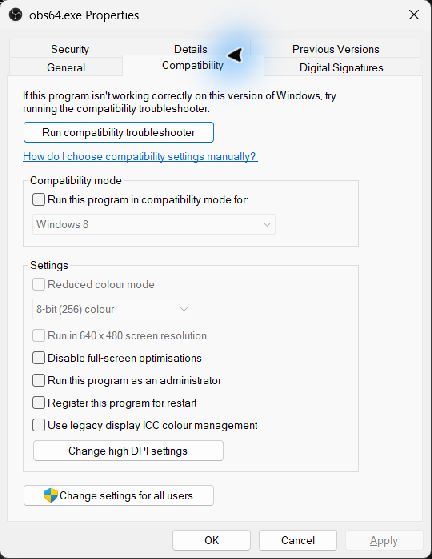
Varsayılan 64 bit OBS yolu genellikle şöyledir:
%ProgramFiles%\obs-studio\bin\64bit\obs64.exeTaşınabilir veya özel kurulumlarda yolunuz farklı olabilir.
Yönetici Modunu Yeniden Kapatın
- Uygulamayı kapatın.
- Çalıştırılabilir dosyanın şu bölümünü açın: Özellikler → Uyumluluk sekmesinde görüntülenen yeni Kullanıcı ve ChatGPT mesajlarını okur.
- Temizle Bu programı yönetici olarak çalıştır, ardından şunu seçin: Uygula ve Tamam.
- OBS ve Social Stream'in aynı normal yetki düzeyine dönmesi için diğer uygulamada da aynısını yapın.
Kullanıcı Hesabı Denetimi'ni kapatmayın. Yükseltilmiş yetkili uygulamalar hakkında bilgi için şuraya bakın: Microsoft'un yönetici modu açıklaması.