
ใช้เฉพาะเมื่อยืนยันแล้วว่าเป็นปัญหาสิทธิ์
โดยปกติ OBS และ Social Stream ไม่ควรต้องใช้สิทธิ์ผู้ดูแลระบบ เริ่มทั้งสองตามปกติ เว้นแต่ยืนยันแล้วว่าสิทธิ์ Windows ไม่ตรงกัน หรือฝ่ายช่วยเหลือขอให้ทดสอบโดยเฉพาะ
แชตรวมว่าง URL แหล่งข้อมูลเบราว์เซอร์เก่า หรือแคช OBS ค้าง มักแก้ได้ด้วย การเปลี่ยน URL และรีเฟรชแคช ไม่ใช่ด้วยโหมดผู้ดูแลระบบ
หากแอปหนึ่งยกระดับสิทธิ์แต่อีกแอปไม่ยกระดับ Windows อาจจำกัดการโต้ตอบระหว่างกัน หากทดสอบปัญหาระดับสิทธิ์ไม่ตรง ให้ปิดทั้งสองแอปก่อนแล้วเรียกใช้ด้วยสิทธิ์ระดับเดียวกัน
ทดสอบสิทธิ์ผู้ดูแลระบบครั้งเดียว
- ปิด OBS Studio และแอปเดสก์ท็อป Social Stream
- คลิกขวาทางลัด OBS Studio แล้วเลือก เรียกใช้ในฐานะผู้ดูแลระบบ (Run as administrator).
- อนุมัติหน้าต่าง User Account Control ของ Windows
- หากกำลังทดสอบระดับสิทธิ์ไม่ตรงระหว่างสองแอป ให้คลิกขวาทางลัด Social Stream เลือก เรียกใช้ในฐานะผู้ดูแลระบบ (Run as administrator) แล้วอนุมัติคำขอด้วย
- ทำขั้นตอนเดิมที่เคยล้มเหลวซ้ำให้ตรง เมื่อเสร็จแล้วให้ปิดทั้งสองแอป การยกระดับสิทธิ์ครั้งเดียวจะสิ้นสุดเมื่อออกจากแอป
แนะนำให้ทดสอบด้วยวิธีนี้ก่อน วิธีนี้ยืนยันได้ว่าการยกระดับสิทธิ์มีผลหรือไม่ โดยไม่เปลี่ยนแอปใดอย่างถาวร
เรียกใช้ Social Stream เป็นผู้ดูแลระบบเสมอ
- ปิด Social Stream
- คลิกขวาทางลัดแล้วเลือก เปิดตำแหน่งไฟล์ (Open file location) หาก Windows เปิดทางลัดอีกอัน ให้คลิกขวาทางลัดนั้นแล้วเลือก เปิดตำแหน่งไฟล์ (Open file location) อีกครั้ง
- คลิกขวา socialstream.exe แล้วเลือก คุณสมบัติ (Properties).
- เปิด ความเข้ากันได้ แท็บ
- เลือก เรียกใช้โปรแกรมนี้ในฐานะผู้ดูแลระบบ (Run this program as an administrator) แล้วเลือก ใช้ (Apply) และ ตกลง (OK).
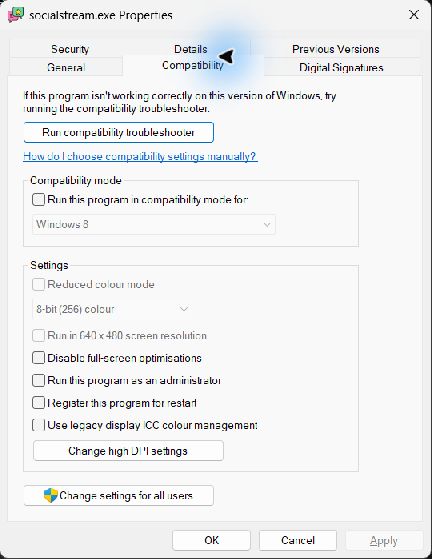
ตำแหน่งติดตั้งสำหรับผู้ใช้ทั่วไปคือ:
%LOCALAPPDATA%\Programs\socialstream\socialstream.exeเส้นทางของคุณอาจต่างออกไปหากเลือกตำแหน่งติดตั้งอื่น
เรียกใช้ OBS เป็นผู้ดูแลระบบเสมอ
- ปิด OBS Studio
- คลิกขวาทางลัด OBS Studio แล้วเลือก เปิดตำแหน่งไฟล์ (Open file location).
- คลิกขวา obs64.exe แล้วเลือก คุณสมบัติ (Properties).
- เปิด ความเข้ากันได้ แท็บ
- เลือก เรียกใช้โปรแกรมนี้ในฐานะผู้ดูแลระบบ (Run this program as an administrator) แล้วเลือก ใช้ (Apply) และ ตกลง (OK).
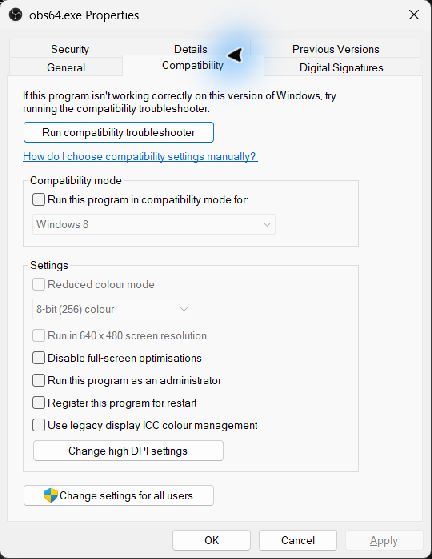
เส้นทางเริ่มต้นของ OBS แบบ 64 บิตโดยทั่วไปคือ:
%ProgramFiles%\obs-studio\bin\64bit\obs64.exeเส้นทางของคุณอาจต่างออกไปหากใช้แบบพกพาหรือติดตั้งกำหนดเอง
ปิดโหมดผู้ดูแลระบบกลับ
- ปิดแอป
- เปิด Properties → Compatibility แท็บ
- ล้าง เรียกใช้โปรแกรมนี้ในฐานะผู้ดูแลระบบ (Run this program as an administrator) แล้วเลือก ใช้ (Apply) และ ตกลง (OK).
- ทำแบบเดียวกันกับอีกแอปเพื่อให้ OBS และ Social Stream กลับมาใช้สิทธิ์ปกติระดับเดียวกัน
อย่าปิด User Account Control สำหรับข้อมูลเกี่ยวกับแอปที่ยกระดับสิทธิ์ ดู คำอธิบายโหมดผู้ดูแลระบบของ Microsoft.