
À utiliser uniquement pour un problème d’autorisation confirmé
OBS et Social Stream ne devraient normalement pas nécessiter d’accès administrateur. Démarrez les deux normalement, sauf si une différence de privilèges Windows a été confirmée ou si l’assistance vous a explicitement demandé ce test.
Un chat unifié vide, une ancienne URL de source Navigateur ou un cache OBS périmé se corrige généralement en remplaçant l’URL et actualisant le cache, pas avec le mode administrateur.
Si une application a des privilèges élevés et l’autre non, Windows peut limiter leurs interactions. Pour tester une différence d’autorisations, fermez d’abord les deux applications puis lancez-les au même niveau de privilèges.
Test administrateur ponctuel
- Fermez OBS Studio et l’application de bureau Social Stream.
- Faites un clic droit sur le raccourci OBS Studio et choisissez Exécuter en tant qu’administrateur.
- Approuvez l’invite du contrôle de compte d’utilisateur Windows.
- Si vous testez une différence entre les deux applications, faites un clic droit sur le raccourci Social Stream, choisissez Exécuter en tant qu’administrateur, et approuvez aussi son invite.
- Reproduisez exactement la procédure qui échouait. Ensuite, fermez les deux applications ; l’élévation ponctuelle prend fin lorsqu’elles se ferment.
Privilégiez d’abord ce test. Cela vérifie si l’élévation des privilèges joue un rôle sans modifier durablement l’une ou l’autre application.
Toujours exécuter Social Stream en tant qu’administrateur
- Fermez Social Stream.
- Faites un clic droit sur son raccourci et choisissez Ouvrir l’emplacement du fichier. Si Windows ouvre un autre raccourci, faites un clic droit dessus et choisissez Ouvrir l’emplacement du fichier à nouveau.
- Faites un clic droit sur socialstream.exe et choisissez Propriétés.
- Ouvrez : Compatibilité onglet.
- Sélectionnez Exécuter ce programme en tant qu’administrateur, puis choisissez Appliquer et OK.
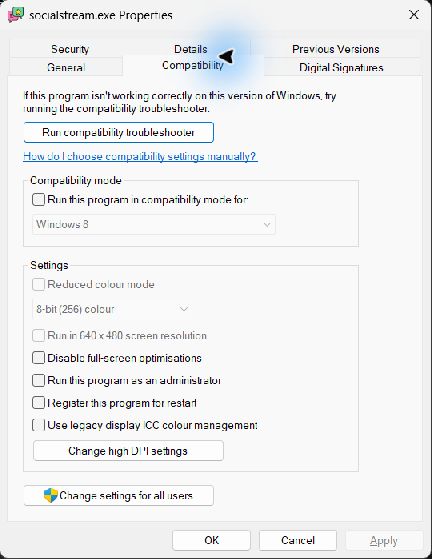
Une installation habituelle par utilisateur se trouve à :
%LOCALAPPDATA%\Programs\socialstream\socialstream.exeLe chemin peut différer si vous avez choisi un autre emplacement d’installation.
Toujours exécuter OBS en tant qu’administrateur
- Fermez OBS Studio.
- Faites un clic droit sur le raccourci OBS Studio et choisissez Ouvrir l’emplacement du fichier.
- Faites un clic droit sur obs64.exe et choisissez Propriétés.
- Ouvrez : Compatibilité onglet.
- Sélectionnez Exécuter ce programme en tant qu’administrateur, puis choisissez Appliquer et OK.
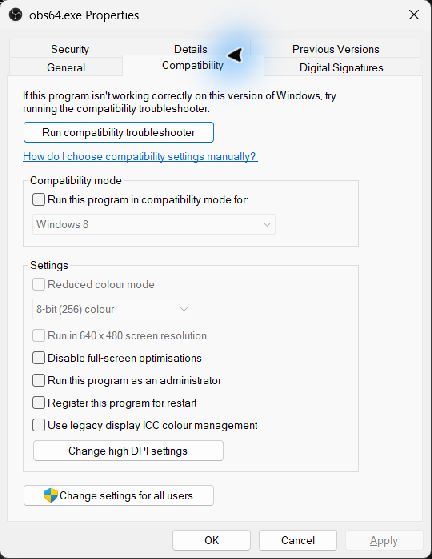
Le chemin habituel d’OBS 64 bits par défaut est :
%ProgramFiles%\obs-studio\bin\64bit\obs64.exeLe chemin peut différer pour une installation portable ou personnalisée.
Désactiver à nouveau le mode administrateur
- Fermez l’application.
- Ouvrez les propriétés de l’exécutable Propriétés → Compatibilité onglet.
- Effacer Exécuter ce programme en tant qu’administrateur, puis choisissez Appliquer et OK.
- Faites de même pour l’autre application afin qu’OBS et Social Stream retrouvent le même niveau de privilèges normal.
Ne désactivez pas le contrôle de compte d’utilisateur. Pour comprendre les applications aux privilèges élevés, consultez l’explication Microsoft du mode administrateur.