
Usalo solo per un problema di permessi confermato
Normalmente OBS e Social Stream non dovrebbero richiedere accesso da amministratore. Avviale entrambe normalmente, salvo che sia stata confermata una differenza di privilegi Windows o l'assistenza ti abbia chiesto espressamente di fare questo test.
Una chat unificata vuota, un vecchio URL di sorgente browser o una cache OBS obsoleta si risolvono di solito sostituendo l'URL e aggiornando la cache, non tramite la modalità amministratore.
Se un'app ha privilegi elevati e l'altra no, Windows può limitarne l'interazione. Per verificare una differenza di permessi, chiudi prima entrambe le app e avviale allo stesso livello di privilegi.
Test amministratore una tantum
- Chiudi OBS Studio e l'app desktop Social Stream.
- Fai clic destro sul collegamento OBS Studio e scegli Esegui come amministratore.
- Approva la richiesta del Controllo account utente di Windows.
- Se stai verificando una differenza tra le due app, fai clic destro sul collegamento Social Stream, scegli Esegui come amministratore, e approva anche la sua richiesta.
- Ripeti esattamente il flusso di lavoro che prima non funzionava. Al termine, chiudi entrambe le app; i privilegi elevati una tantum terminano quando escono.
Prova prima questo test. Conferma se i privilegi elevati incidono, senza modificare permanentemente nessuna delle due app.
Esegui sempre Social Stream come amministratore
- Chiudi Social Stream.
- Fai clic destro sul suo collegamento e scegli Apri percorso file. Se Windows apre un altro collegamento, fai clic destro su quel collegamento e scegli Apri percorso file nuovamente.
- Fai clic destro su socialstream.exe e scegli Proprietà.
- Apri Compatibilità scheda.
- Seleziona Esegui questo programma come amministratore, poi scegli Applica e OK.
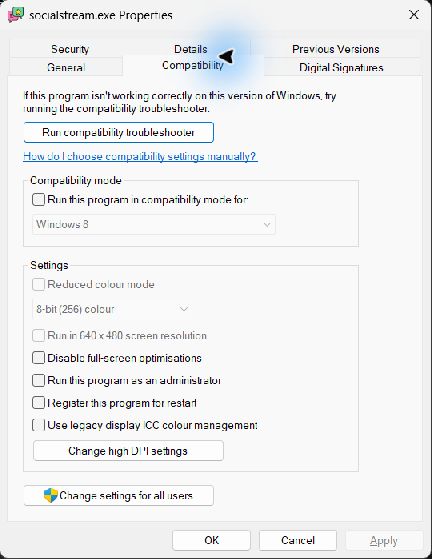
Un'installazione tipica per utente è:
%LOCALAPPDATA%\Programs\socialstream\socialstream.exeIl percorso potrebbe essere diverso se hai scelto un'altra posizione di installazione.
Esegui sempre OBS come amministratore
- Chiudi OBS Studio.
- Fai clic destro sul collegamento OBS Studio e scegli Apri percorso file.
- Fai clic destro su obs64.exe e scegli Proprietà.
- Apri Compatibilità scheda.
- Seleziona Esegui questo programma come amministratore, poi scegli Applica e OK.
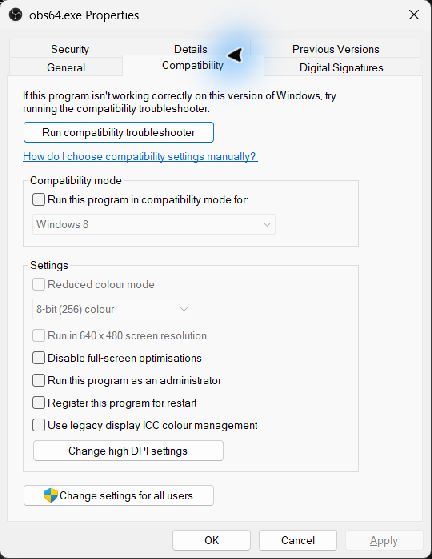
Il percorso predefinito di OBS a 64 bit è comunemente:
%ProgramFiles%\obs-studio\bin\64bit\obs64.exeIl percorso potrebbe essere diverso per installazioni portatili o personalizzate.
Disattiva nuovamente la modalità amministratore
- Chiudi l'app.
- Apri le Proprietà → Compatibilità scheda.
- Svuota Esegui questo programma come amministratore, poi scegli Applica e OK.
- Fai lo stesso per l'altra app, così OBS e Social Stream tornano allo stesso livello normale di privilegi.
Non disattivare il Controllo account utente. Per informazioni sulle applicazioni con privilegi elevati, consulta la spiegazione Microsoft della modalità amministratore.