
Mit dem Dock beginnen
Das Dock ist der schnellste Test. Ist es leer, untersuche OBS noch nicht. Repariere zuerst die Plattformquelle.

Gespeicherte OBS-URL ersetzen und Cache aktualisieren
Führe dies in dieser Reihenfolge aus. Das Aktualisieren des Caches allein fügt einer alten URL keine geänderte Sitzung, kein Passwort und keine Server-Routing-Option hinzu.
- Kopiere in Social Stream Ninja einen frisch erzeugten Link für genau das Dock oder Overlay, das du verwendest. Kopiere den ganzen Link, statt Parameter von Hand zu ändern.
- Suche in OBS die Social-Stream-Quelle unter Quellen, klicke mit der rechten Maustaste darauf und wähle Eigenschaften.
- Stelle sicher, dass Lokale Datei nicht ausgewählt ist. Markiere alles in URL, und ersetze dann den alten Link durch den neuen.

- Scrolle im Eigenschaftenfenster nach unten und klicke auf Cache der aktuellen Seite aktualisieren.
- Klicke auf OK, und sende dann eine künstliche Testnachricht aus Social Stream Ninja.
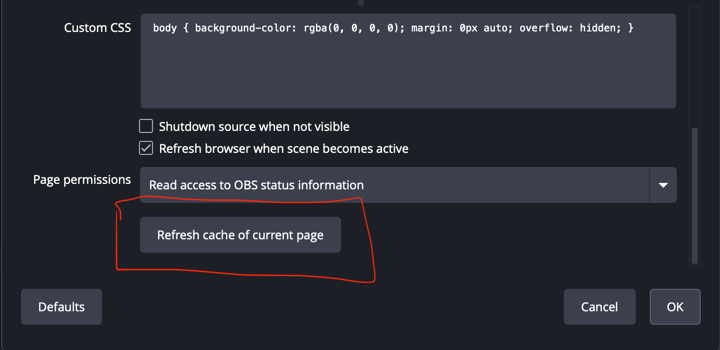
Wenn der alte Stand weiterhin erscheint: schließe die Eigenschaften, öffne sie erneut und wiederhole den Test. Das Entfernen und Neuerstellen der Browserquelle mit dem neuen Link ist der letzte Ausweg.
Dock-Link erneut öffnen
Schließe die alte Dock-Seite oder das alte Fenster und klicke dann auf den neu erzeugten Dock Link in Social Stream Ninja. Wenn er als benutzerdefiniertes Browser-Dock in OBS gespeichert ist, öffne Docks → Benutzerdefinierte Browser-Docks, ersetze die URL, übernimm die Änderung und öffne dieses Dock erneut.
Entscheidungsbaum
| Testen | Bedeutung | Nächster Schritt |
|---|---|---|
| Dock ist leer | Die Erfassung der Quelle/Plattform funktioniert noch nicht. | Prüfe Anmeldung, Liveseite, Popout-/Quellseite, App-Modus oder Plattformleitfaden. |
| Dock funktioniert, Browser-Overlay funktioniert | Die OBS-Browserquelle ist wahrscheinlich das Problem. | Lade die OBS-Quelle neu und prüfe URL, Abmessungen, Sichtbarkeit, Cache und eigenes CSS. |
| Dock funktioniert, Browser-Overlay ist leer | Falsche Overlay-Seite, falsche Sitzung oder keine passenden Nutzdaten. | Verwende dieselbe Sitzung und eine Seite, die zur erwarteten Ausgabe passt. |
| Bild funktioniert, Sprachausgabe ist stumm | Problem mit der Audioweiterleitung. | Prüfe Anbieter- gegenüber System-Sprachausgabe und die OBS-Audioaufnahme. |
Overlay-URL prüfen
Verwende überall exakt dieselbe Sitzungs-ID. Schon ein anderes Zeichen erzeugt einen separaten Raum.
https://socialstream.ninja/dock.html?session=YOUR_SESSION
https://socialstream.ninja/featured.html?session=YOUR_SESSION

Wenn die Sprachausgabe in OBS stumm ist
Einfache System-Sprachausgabe ist eine häufige Falle. Sie kann über deine Lautsprecher sprechen, während die OBS-Browserquelle nichts hört.
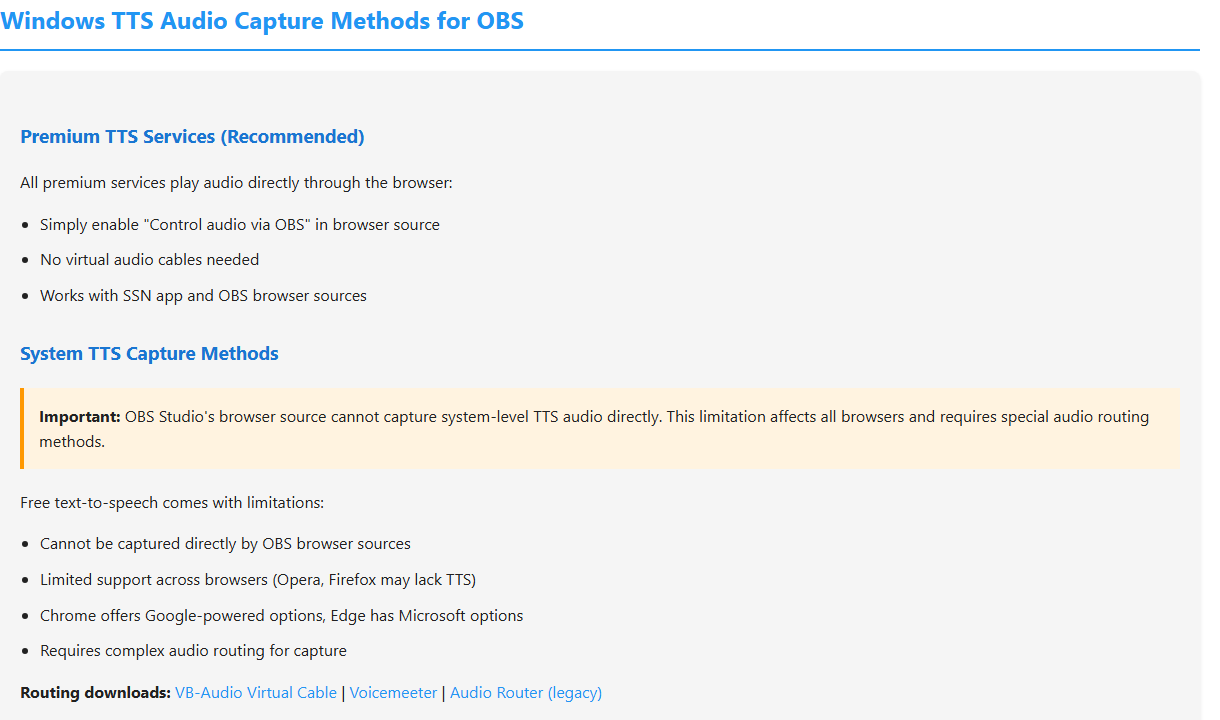
Ausführliche Hilfe: TTS-Einrichtungsleitfaden.
Häufige Lösungen
- Gespeicherte URL ersetzen, dann Browserquellen-Cache aktualisieren.
- Mache die Quelle sichtbar und prüfe, ob Breite/Höhe nicht zu klein sind.
- Entferne eigenes OBS-CSS vorübergehend, um ausgeblendeten Text oder Deckkraft als Ursache auszuschließen.
- Öffne dieselbe OBS-URL in einem normalen Browser, um OBS-Probleme von Social Stream Ninja Problemen zu unterscheiden.
Wenn der Support unterschiedliche Windows-Berechtigungsstufen bestätigt hat, folge OBS und Social Stream als Administrator ausführen. Der Administratormodus ist keine normale Lösung für ein leeres Dock.
Noch nicht weitergekommen? Exportiere deine Social Stream Ninja Einstellungen und OBS-Szenensammlung für den Support.