
المصدر = الدردشة التي تلتقطها. لوحة الإرساء = نافذة SSN التي تعرض تلك الرسائل. OBS = المكان الذي تعرضها فيه ضمن بثك.
اختر طريقة واحدة لتشغيل SSN. لا تحتاج إلى الاثنتين.
1. افتح SSN وفعّله
نزّل التطبيق المكتبي لجهازك، وثبّته، ثم افتح Social Stream Ninja.
انتقل إلى المصادر والإعدادات. إذا عرضت اللوحة اليمنى الخدمة معطّلة، فانقر عليه مرة واحدة. ينبغي أن يعرض الخدمة مفعّلة.
ثبّت Social Stream Ninja من Chrome Web Store في Chrome أو Edge.
انقر في متصفحك على زر الإضافات (على شكل قطعة أحجية)، ثم Social Stream Ninja. ثبّته لتجده بسهولة في المرة المقبلة.
إذا عرضت النافذة المنبثقة الإضافة معطّلة، فانقر عليه مرة واحدة. ينبغي أن يعرض الإضافة مفعّلة.

التطبيق المكتبي لا يفتح؟
اتبع تعليمات الفتح لنظام Windows أو macOS أو Linux. تثبيت SSN لا يربط الدردشة تلقائيًا.
2. أضف الدردشة التي تريد قراءتها
في المصادر والإعدادات، اختر منصتك من الأزرار الموجودة على اليسار. مرّر القائمة عند الحاجة.
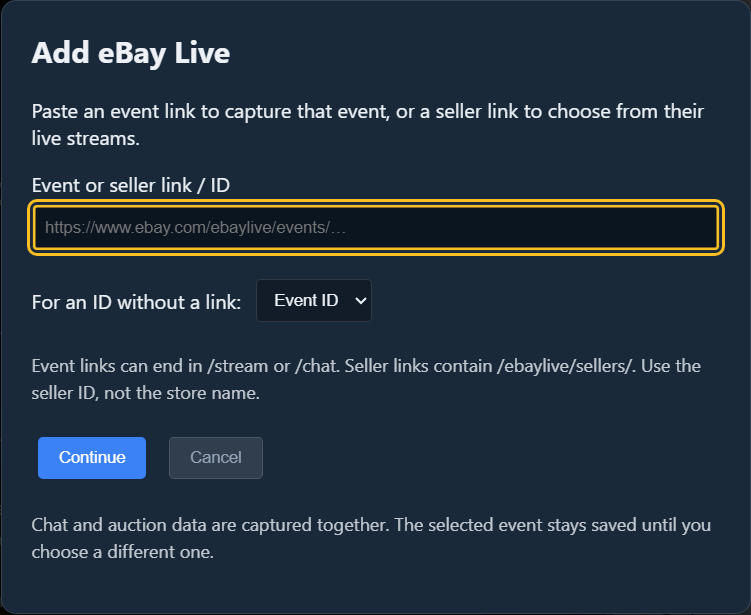
مثال eBay Live: انقر على eBay Live، الصق رابط الحدث المباشر، ثم انقر على متابعة.
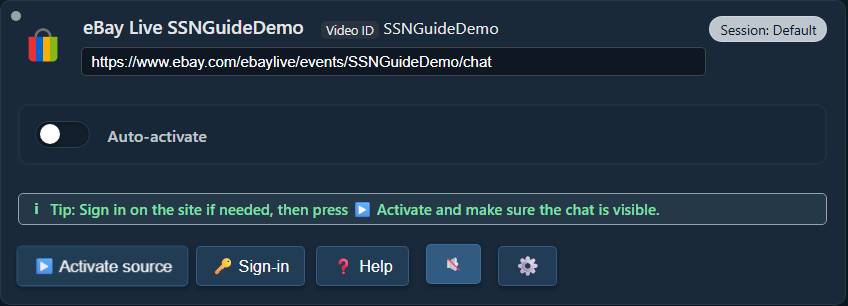
يظهر مصدرك الجديد ضمن المصادر المضافة. انقر على تفعيل المصدر (Activate source). إذا طلب منك الموقع تسجيل الدخول، فاستخدم تسجيل الدخول، ثم فعّل المصدر مجددًا.
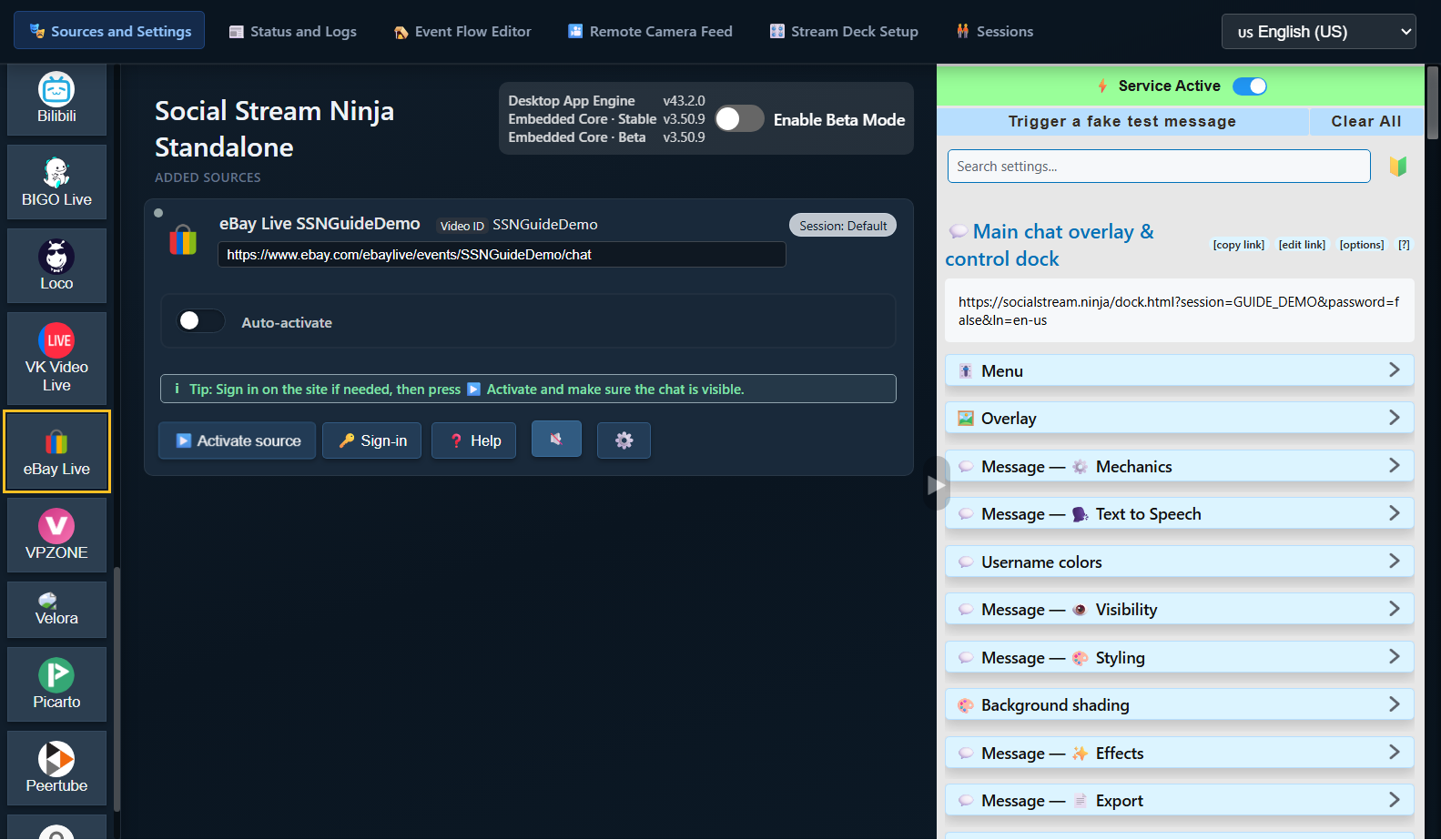
أين توجد عناصر التحكم هذه؟
في المتصفح نفسه المثبّتة فيه الإضافة، افتح صفحة دردشة البث المباشر. سجّل الدخول إلى المنصة عند الحاجة، واترك علامة التبويب مفتوحة.
مثال eBay Live: افتح حدثك المباشر على eBay وتأكد من ظهور الدردشة. صفحة المنتج أو متجر البائع ليست الدردشة المباشرة.
لا تضف صف مصدر في SSN لهذه الطريقة: تلتقط الإضافة صفحات الدردشة المدعومة التي تفتحها.
تحقق من: ظهور رسائل جديدة في صفحة الدردشة على المنصة الأصلية.
هل تستخدم منصة أخرى؟
استخدم رابط الدردشة المباشرة أو نافذة الدردشة المنبثقة لتلك المنصة. اعثر على خطوات إعداد منصتك.
3. افتح لوحة إرساء SSN
عُد إلى إعدادات SSN على يمين التطبيقبالنقر على أيقونته في إضافات المتصفح. ابحث عن تراكب الدردشة الرئيسي ولوحة التحكم.
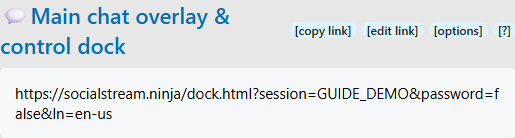
انقر على الرابط الطويل أسفل هذا العنوان. يفتح هذا لوحة إرساء الدردشة. استخدم نسخ الرابط عندما تحتاج إلى لصقه في مكان آخر.
اطلب من شخص إرسال رسالة دردشة جديدة، أو أرسل واحدة بنفسك على المنصة الأصلية. ينبغي أن تظهر في لوحة إرساء SSN.

هل تظهر الدردشة هنا؟ إذًا أنت متصل. تأكد من نجاح هذه الخطوة قبل تغيير إعدادات TTS أو OBS.
لوحة الإرساء فارغة
تحقق من أن SSN مفعّل، وأن المصدر يعمل ودردشته ظاهرة. أرسل رسالة جديدة ؛ فقد لا تُعاد الرسائل القديمة. افتح رابط لوحة الإرساء من تطبيق SSN أو الإضافة نفسيهما، لا من لقطة شاشة أو جلسة أخرى.
عند الحاجة، استخدم إرسال رسالة اختبار وهمية في إعدادات SSN. إذا ظهرت رسالة الاختبار ولم تظهر الدردشة الحقيقية، فتحقق من المصدر. وإذا لم يظهر أي منهما، فتحقق من رابط لوحة الإرساء والاتصال.
4. اختياري: قراءة الدردشة بصوت عالٍ
نعم، يستطيع TTS قراءة الدردشة الواردة تلقائيًا، رسالة واحدة في كل مرة. لا يحتاج eBay إلى ميزة TTS خاصة به. يجب أن يكون SSN يتلقى النص بالفعل.
عُد إلى إعدادات SSN، ووسّع القسم أسفل رابط لوحة الإرساء الرئيسي: الرسائل — تحويل النص إلى كلام (Message — Text to Speech). شغّل تفعيل TTS في لوحة الإرساء (Enable TTS in dock):

مرّر إلى أسفل هذا القسم. اختر Piper TTS ضمن مزود خدمة TTS، ثم اختر صوتًا. لا تحتاج إلى مفتاح API أو حساب مدفوع.

انسخ رابط لوحة الإرساء الرئيسي مرة أخرى. يتضمن الرابط المحدّث إعدادات TTS. لا يكتسب الرابط الذي نسخته سابقًا الإعدادات الجديدة.
أريد سماعه على جهازي فقط
افتح رابط لوحة الإرساء المحدّث وأرسل رسالة دردشة جديدة. انقر داخل الصفحة إذا كان المتصفح يحظر الصوت. يمكنك التوقف هنا إذا لم تكن بحاجة إلى OBS.
5. أضف لوحة الإرساء إلى OBS
- في مشهد OBS، ابحث عن المصادر. انقر على + → المتصفح. سمّه SSN Chat، ثم انقر على موافق.
- استبدل القيمة الافتراضية URL برابط لوحة الإرساء الذي نسخته للتو. اترك ملف محلي غير محدد.
- لتشغيل TTS، فعّل خيار التحكم بالصوت عبر OBS (Control audio via OBS). انقر على موافق.

اسحب مربع الدردشة في معاينة OBS لنقله. اسحب إحدى زواياه لتغيير حجمه. إذا كنت قد أضفت هذا المصدر، فافتح الخصائص واستبدل عنوان URL القديم بدلًا من ذلك.
أريد الصوت من دون عرض الدردشة
أبقِ مصدر المتصفح مفعّلًا، لكن ضعه خلف مصدر كاميرا أو لعبة معتم، أو انقله خارج مساحة المشهد. لا تطفئ أيقونة العين ولا تفرّغه من الذاكرة ما دمت تعتمد على صوته.
ماذا عن لوحة إرساء متصفح مخصصة في OBS؟
هذه لوحة تحكم لك، وهي تختلف عن مصدر المتصفح المضاف إلى المشهد أعلاه. ابدأ بمصدر المتصفح لالتقاط صوت TTS. المزيد عن لوحات الإرساء والتراكبات.
6. تحقق من الصوت قبل بدء البث
- أرسل رسالة دردشة أخرى. راقب حركة مؤشر الصوت الخاص بـ SSN Chat ضمن OBS في مازج الصوت.
- لسماعه بنفسك، افتح تحرير → خصائص الصوت المتقدمة (Edit → Advanced Audio Properties). اضبط هذا المصدر على المراقبة والإخراج (Monitor and Output).
- سجّل مقطعًا قصيرًا في OBS وشغّله. ينبغي أن تسمع الرسالة مرة واحدة.
دردشة ظاهرة + صوت في التسجيل = جاهز. يجب أن يستخدم بثك المباشر صوت OBS ليسمعه المشاهدون؛ لا يضيف SSN الصوت تلقائيًا إلى بث منفصل من الهاتف.
هل الصوت غائب أو تسمعه مرتين؟
لا يتحرك مؤشر الصوت: تحقق من الرابط الجديد، ومفتاح TTS، وتنزيل الصوت، وخيار Control audio via OBS. ابدأ بـ Piper بدلًا من System TTS في OBS.
المؤشر يتحرك لكن التسجيل صامت: تحقق من الكتم وتعيين مسارات التسجيل.
هل تسمع الصوت مرتين؟ أغلق لوحة الإرساء أو المتصفح الإضافي الذي يتكلم، أو عطّل TTS فيه. تجنب تسجيل مصدر OBS ونسخة أخرى من صوت المراقبة نفسه.
قارن الأصوات وعالج مشكلات TTS · مساعدة مصادر OBS · مساعدة صوت OBS
في المرة المقبلة التي تبث فيها
افتح SSN، وفعّل مصدرك أو افتح علامة تبويب الدردشة، وافتح OBS. إذا قدّم eBay رابط حدث جديدًا للبث التالي، فحدّث المصدر إلى ذلك الحدث. استمر في استخدام رابط لوحة الإرساء من جلسة SSN نفسها.