
Fonte = o chat que você captura. Dock = a janela do SSN que mostra essas mensagens. OBS = onde você as coloca na sua transmissão.
Escolha uma forma de executar o SSN. Você não precisa das duas.
1. Abra o SSN e ative-o
Baixe o aplicativo de desktop para seu computador, instale e abra Social Stream Ninja.
Vá para Fontes e configurações. Se o painel à direita mostrar Serviço desativado (Service Disabled), clique uma vez. Deve aparecer Serviço ativo (Service Active).
Instale Social Stream Ninja pela Chrome Web Store no Chrome ou Edge.
Clique no botão Extensões do navegador (ícone de peça de quebra-cabeça) e depois em Social Stream Ninja. Fixe para acessar na próxima vez.
Se o painel mostrar Extensão desativada (Extension Disabled), clique uma vez. Deve aparecer Extensão ativa (Extension active).

O aplicativo de desktop não abre?
Siga as instruções de abertura para Windows, macOS ou Linux. Instalar o SSN não conecta um chat automaticamente.
2. Adicione o chat que deseja ler
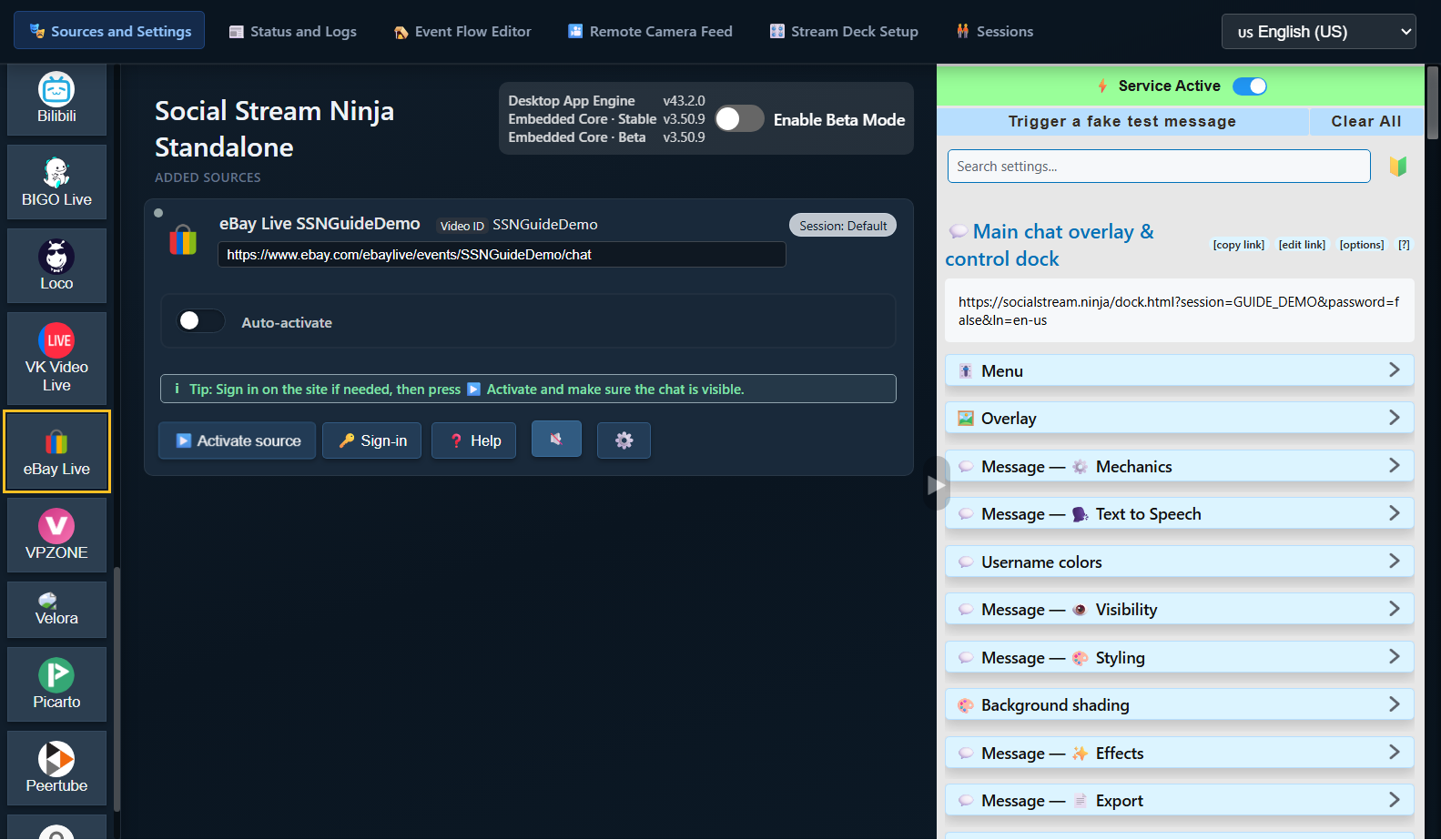
Em Fontes e configurações, escolha sua plataforma nos botões à esquerda. Role a lista se necessário.
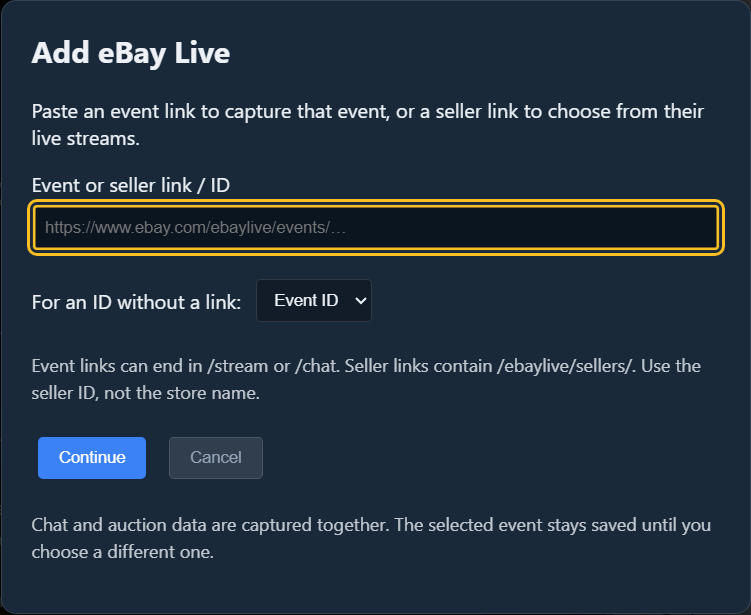
Exemplo do eBay Live: clique em eBay Live, cole o link do seu evento ao vivo e clique em Continuar (Continue).
Sua nova fonte aparece em Fontes adicionadas. Clique em Ativar fonte (Activate source). Se o site pedir login, use Entrar (Sign-in), depois ative a fonte novamente.
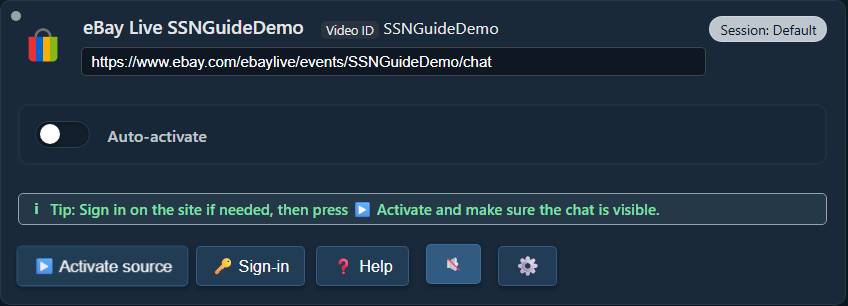
Onde estão esses controles?
No mesmo navegador que tem a extensão, abra a página de chat da live. Entre na plataforma se necessário e mantenha essa aba aberta.
Exemplo do eBay Live: abra seu evento ao vivo no eBay e confira se o chat está visível. Um anúncio de produto ou a loja do vendedor não é o chat ao vivo.
Nesse método, você não adiciona uma linha de fonte no SSN: a extensão captura as páginas de chat compatíveis que você abrir.
Confira: você consegue ver mensagens novas aparecendo na página de chat da plataforma original.
Está usando outra plataforma?
Use o link do chat ao vivo ou do chat em janela separada dessa plataforma. Encontre os passos de configuração da sua plataforma.
3. Abra seu dock do SSN
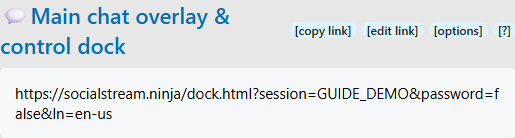
Volte às configurações do SSN à direita do aplicativoclicando no ícone da extensão do navegador. Encontre Overlay principal de chat e dock de controle.
Clique no link longo abaixo desse título. Isso abre seu dock de chat. Use copiar link quando precisar colar em outro lugar.
Peça a alguém para enviar uma mensagem nova no chat ou envie você mesmo na plataforma original. Ela deve aparecer no dock do SSN.

O chat aparece aqui? Você está conectado. Faça isso funcionar antes de alterar as configurações de TTS ou OBS.
Meu dock está vazio
Confira se o SSN está ativo, a fonte está funcionando e o chat está visível. Envie uma nova mensagem; mensagens antigas podem não ser reproduzidas. Abra o link do dock deste mesmo aplicativo ou extensão do SSN, não de uma captura de tela nem de outra sessão.
Se necessário, use Enviar uma mensagem fictícia de teste nas configurações do SSN. Se ela aparecer, mas o chat real não, investigue a fonte. Se nenhuma aparecer, confira o link do dock e a conexão.
4. Opcional: ler o chat em voz alta
Sim: o TTS pode ler automaticamente o chat recebido, uma mensagem de cada vez. O eBay não precisa ter seu próprio recurso TTS. O SSN já deve estar recebendo o texto.
De volta às configurações do SSN, abaixo do link principal do dock, expanda Mensagem — Texto em fala (Message — Text to Speech). Ative Ativar TTS no dock:

Role essa seção para baixo. Escolha Piper TTS em Provedor de serviço TTS, depois selecione uma voz. Não é preciso ter chave de API nem conta paga.

Copie novamente o link principal do dock. O link atualizado inclui TTS. Um link copiado antes não recebe as novas configurações.
Só quero ouvir no meu computador
Abra o link atualizado do dock e envie uma mensagem nova no chat. Clique dentro da página se o navegador bloquear o áudio. Você pode parar aqui se não precisar do OBS.
5. Adicione seu dock ao OBS
- Na sua cena do OBS, encontre Fontes. Clique em + → Navegador. Dê o nome SSN Chat, depois clique em OK.
- Substitua o endereço URL padrão pelo link do dock que você acabou de copiar. Deixe Arquivo local desmarcado.
- Para TTS, marque Controlar áudio pelo OBS (Control audio via OBS). Clique em OK.

Arraste a caixa de chat na prévia do OBS para movê-la. Arraste um canto para redimensionar. Se já adicionou essa fonte, abra suas Propriedades e substitua a URL antiga.
Quero a voz sem mostrar o chat
Mantenha a fonte de navegador ativada, mas coloque-a atrás de uma fonte opaca de câmera ou jogo, ou mova-a para fora da tela. Não desligue o ícone de olho nem descarregue a fonte enquanto depender do áudio dela.
E um dock de navegador personalizado do OBS?
Esse é um painel de controle para você. Ele é diferente da Fonte de navegador da cena mencionada acima. Comece pela fonte de navegador para capturar áudio TTS. Mais sobre docks e overlays.
6. Confira o som antes de entrar ao vivo
- Envie outra mensagem de chat. Observe o movimento em SSN Chat no Mixer de áudio.
- Para ouvir você mesmo, abra Editar → Propriedades avançadas de áudio. Configure essa fonte como Monitorar e enviar (Monitor and Output).
- Faça uma gravação curta no OBS e reproduza. Você deve ouvir a mensagem uma única vez.
Chat visível + voz na gravação = tudo pronto. Sua transmissão precisa usar o áudio do OBS para o público ouvir; o SSN não adiciona som automaticamente a uma transmissão separada pelo celular.
Sem som ou ouvindo em dobro?
O medidor não se move: confira a URL nova, o interruptor de TTS, o download da voz e Control audio via OBS. Comece com Piper em vez de TTS do sistema no OBS.
O medidor se move, mas a gravação fica sem som: confira o mudo e a atribuição das faixas de gravação.
Ouvindo em dobro: feche o dock ou navegador extra que fala, ou desative seu TTS. Evite gravar a fonte do OBS e uma segunda cópia do som monitorado.
Comparar vozes e resolver problemas de TTS · Ajuda de fontes no OBS · Ajuda de áudio no OBS
Na próxima transmissão
Abra o SSN, ative sua fonte ou abra a aba do chat e abra o OBS. Se o eBay der um novo link de evento à próxima live, atualize a fonte para esse evento. Continue usando o link do dock da mesma sessão do SSN.
Mais opções avançadas
Outros provedores de voz · Execute seu próprio servidor TTS · Todos os guias