
Źródło = przechwytywany czat. Dok = okno SSN pokazujące te wiadomości. OBS = miejsce, w którym pokazujesz je podczas transmisji.
Wybierz jeden sposób uruchamiania SSN. Nie potrzebujesz obu.
1. Otwórz SSN i włącz usługę
Pobierz aplikację komputerową dla swojego komputera, zainstaluj ją, a następnie otwórz Social Stream Ninja.
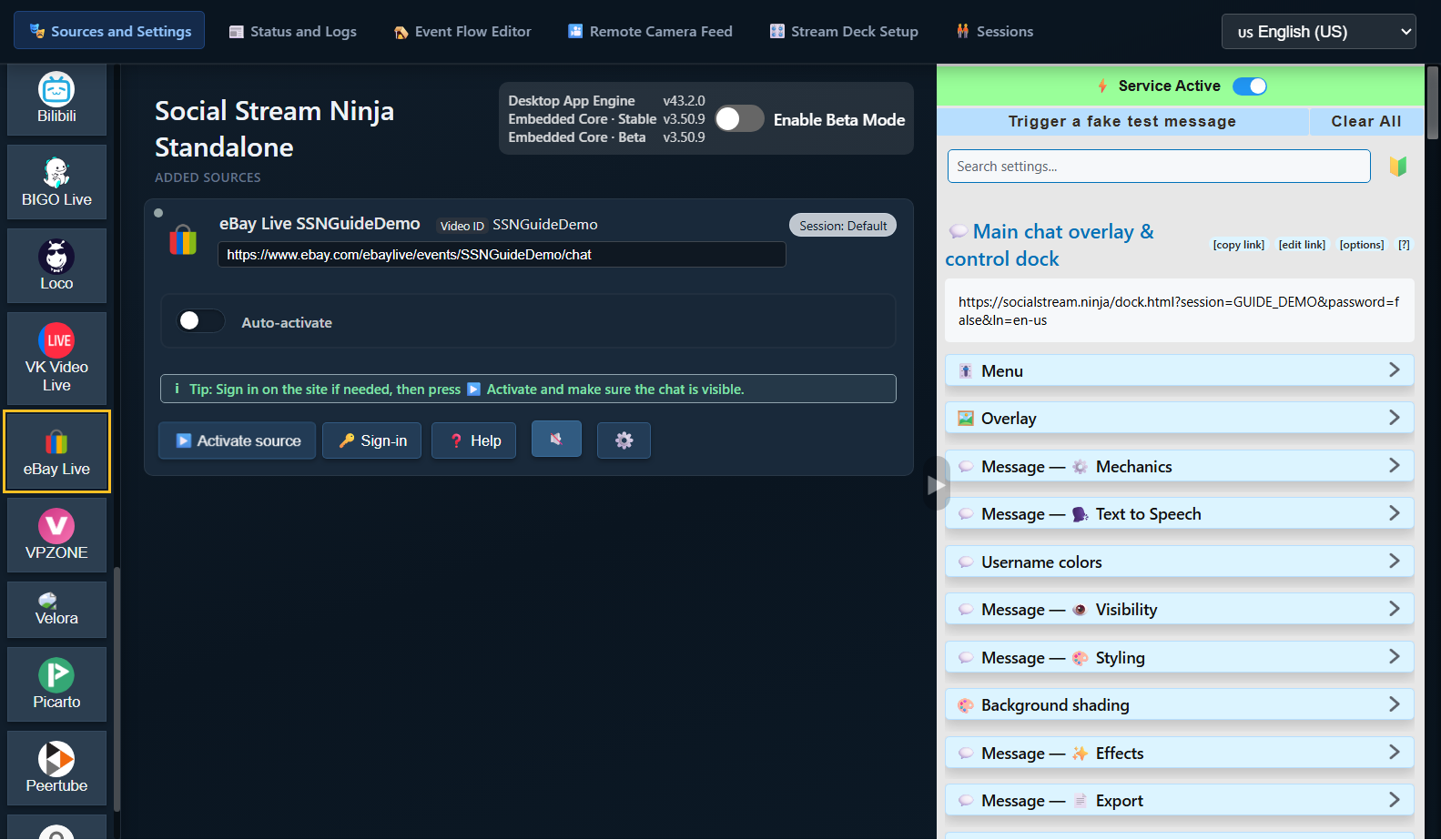
Otwórz „Źródła i ustawienia”. Jeśli panel po prawej pokazuje Usługa wyłączona, kliknij go raz. Powinien pokazywać Usługa aktywna.
Zainstaluj Social Stream Ninja z Chrome Web Store w Chrome lub Edge.
Kliknij w przeglądarce Rozszerzenia (ikona puzzla), a następnie Social Stream Ninja. Przypnij je na przyszłość.
Jeśli menu pokazuje Rozszerzenie wyłączone, kliknij go raz. Powinien pokazywać Rozszerzenie aktywne.

Aplikacja komputerowa się nie uruchamia?
Postępuj zgodnie z instrukcjami uruchamiania dla Windows, macOS lub Linuksa. Instalacja SSN nie łączy automatycznie żadnego czatu.
2. Dodaj czat, który chcesz czytać
W sekcji „Źródła i ustawienia” wybierz swoją platformę przyciskami po lewej. W razie potrzeby przewiń listę.
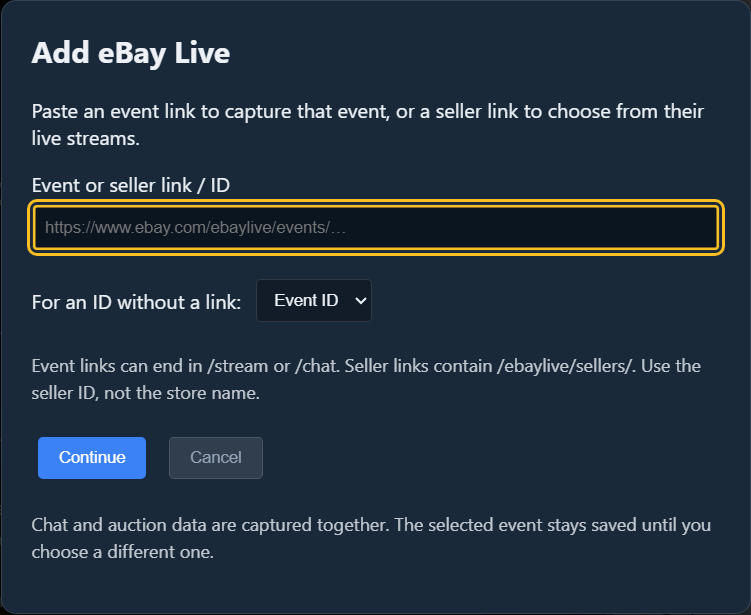
Przykład eBay Live: kliknij eBay Live, wklej link do wydarzenia na żywo, a następnie kliknij Kontynuuj (Continue).
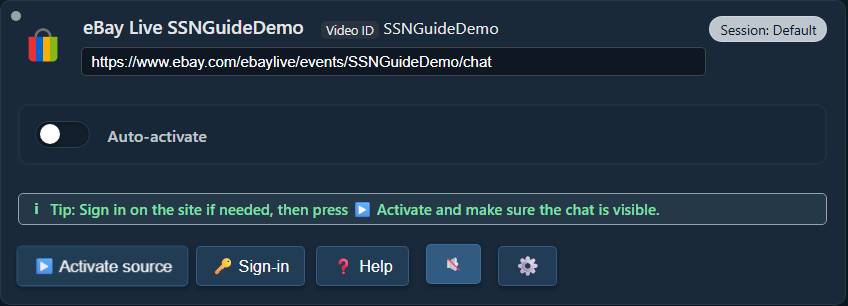
Nowe źródło pojawi się w sekcji Dodane źródła. Kliknij Aktywuj źródło (Activate source). Jeśli witryna prosi o zalogowanie, użyj przycisku Zaloguj się, a następnie ponownie aktywuj źródło.
Gdzie są te ustawienia?
W tej samej przeglądarce, w której jest rozszerzenie, otwórz stronę czatu transmisji na żywo. W razie potrzeby zaloguj się na platformie i pozostaw tę kartę otwartą.
Przykład eBay Live: otwórz wydarzenie na żywo na eBay i upewnij się, że czat jest widoczny. Oferta produktu lub strona sklepu sprzedawcy nie jest czatem transmisji.
Przy tej metodzie nie dodajesz wiersza źródła w SSN: rozszerzenie przechwytuje obsługiwane strony czatu, które otwierasz.
Sprawdź: widzisz nowe wiadomości na stronie czatu oryginalnej platformy.
Korzystasz z innej platformy?
Użyj linku do czatu na żywo lub osobnego okna czatu danej platformy. Znajdź instrukcje konfiguracji dla swojej platformy.
3. Otwórz dok SSN
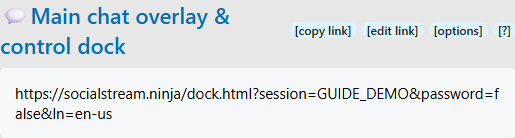
Wróć do ustawień SSN po prawej stronie aplikacjiklikając ikonę rozszerzenia przeglądarki. Znajdź Główna nakładka czatu i dok sterowania.
Kliknij długi link pod tym nagłówkiem. Otwiera dok czatu. Użyj przycisku kopiuj link do późniejszego wklejenia linku w innym miejscu.
Poproś kogoś o wysłanie nowej wiadomości na czacie lub wyślij ją samodzielnie na oryginalnej platformie. Powinna pojawić się w doku SSN.

Czat jest tutaj widoczny? Połączenie działa. Uruchom to przed zmianą ustawień TTS lub OBS.
Mój dok jest pusty
Sprawdź, czy SSN jest aktywny, źródło działa, a jego czat jest widoczny. Wyślij nową wiadomość; stare wiadomości mogą nie zostać odtworzone. Otwórz link doku z tej samej aplikacji/rozszerzenia SSN, a nie ze zrzutu ekranu lub innej sesji.
W razie potrzeby użyj funkcji Wywołaj przykładową wiadomość testową w ustawieniach SSN. Jeśli się pojawia, a prawdziwy czat nie, sprawdź źródło. Jeśli nie pojawiają się żadne wiadomości, sprawdź link doku i połączenie.
4. Opcjonalnie: odczytuj czat na głos
Tak — TTS może automatycznie odczytywać przychodzący czat, po jednej wiadomości. eBay nie potrzebuje własnej funkcji TTS. SSN musi już otrzymywać tekst.
Wróć do ustawień SSN i pod głównym linkiem doku rozwiń Wiadomość — synteza mowy. Włącz Włącz TTS w doku:

Przewiń w dół tej sekcji. Wybierz Piper TTS w sekcji Dostawca usługi TTS, a następnie wybierz głos. Klucz API ani płatne konto nie są potrzebne.

Ponownie skopiuj główny link doku. Zaktualizowany link zawiera TTS. Wcześniej skopiowany link nie otrzymuje nowych ustawień.
Chcę słyszeć to tylko na swoim komputerze
Otwórz zaktualizowany link doku i wyślij nową wiadomość na czacie. Kliknij wewnątrz strony, jeśli przeglądarka blokuje dźwięk. Jeśli nie potrzebujesz OBS, możesz skończyć na tym etapie.
5. Dodaj dok do OBS
- W scenie OBS znajdź Źródła. Kliknij + → Przeglądarka. Nadaj mu nazwę SSN Chat, a następnie kliknij OK.
- Zastąp domyślny URL skopiowanym linkiem doku. Pozostaw pole Plik lokalny niezaznaczone.
- W przypadku TTS zaznacz Steruj dźwiękiem przez OBS (Control audio via OBS). Kliknij OK.

Przeciągnij pole czatu w podglądzie OBS, aby je przesunąć. Przeciągnij róg, aby zmienić rozmiar. Jeśli źródło jest już dodane, otwórz jego Właściwości i zastąp stary adres URL.
Chcę mieć głos bez wyświetlania czatu
Pozostaw źródło przeglądarki włączone, ale umieść je za nieprzezroczystym źródłem kamery/gry albo przesuń poza obszar obrazu. Nie wyłączaj ikony oka ani nie zwalniaj źródła z pamięci, jeśli korzystasz z jego dźwięku.
A co z własnym dokiem przeglądarki w OBS?
To panel sterowania dla ciebie. Opisane powyżej Źródło przeglądarki jest osobnym źródłem w scenie. Zacznij od źródła przeglądarki, aby przechwycić dźwięk TTS. Więcej o dokach i nakładkach.
6. Sprawdź dźwięk przed rozpoczęciem transmisji
- Wyślij kolejną wiadomość na czacie. Sprawdź, czy porusza się wskaźnik źródła SSN Chat w OBS w sekcji Mikser dźwięku.
- Aby usłyszeć dźwięk u siebie, otwórz Edycja → Zaawansowane właściwości dźwięku. Ustaw to źródło na Monitorowanie i wyjście.
- Nagraj krótki fragment w OBS i odtwórz go. Wiadomość powinna być słyszalna raz.
Widoczny czat i głos w nagraniu = gotowe. Transmisja musi korzystać z dźwięku OBS, aby widzowie go słyszeli; SSN nie dodaje automatycznie dźwięku do osobnej transmisji z telefonu.
Brak dźwięku albo słychać go dwa razy?
Wskaźnik się nie porusza: sprawdź nowy URL, przełącznik TTS, pobranie głosu i Control audio via OBS. W OBS zacznij od Piper zamiast System TTS.
Wskaźnik się porusza, ale w nagraniu nie ma dźwięku: sprawdź wyciszenie i przypisania ścieżek nagrywania.
Słyszysz dźwięk dwa razy: zamknij dodatkowy odczytujący dok/przeglądarkę albo wyłącz w nim TTS. Unikaj nagrywania jednocześnie źródła OBS i drugiej kopii jego monitorowanego dźwięku.
Porównaj głosy i rozwiąż problemy z TTS · Pomoc ze źródłem OBS · Pomoc z dźwiękiem OBS
Przy następnej transmisji
Otwórz SSN, aktywuj źródło (lub otwórz kartę czatu), a następnie otwórz OBS. Jeśli eBay nada kolejnej transmisji nowy link wydarzenia, zaktualizuj źródło. Nadal używaj linku doku z tej samej sesji SSN.
Bardziej zaawansowane opcje
Inni dostawcy głosów · Uruchom własny serwer TTS · Wszystkie poradniki