
Sorgente = la chat che acquisisci. Dock = la finestra di SSN che mostra questi messaggi. OBS = dove li inserisci nella tua diretta.
Scegli un modo per usare SSN. Non servono entrambi.
1. Apri SSN e attivalo
Scarica l'app desktop per il tuo computer, installala, poi apri Social Stream Ninja.
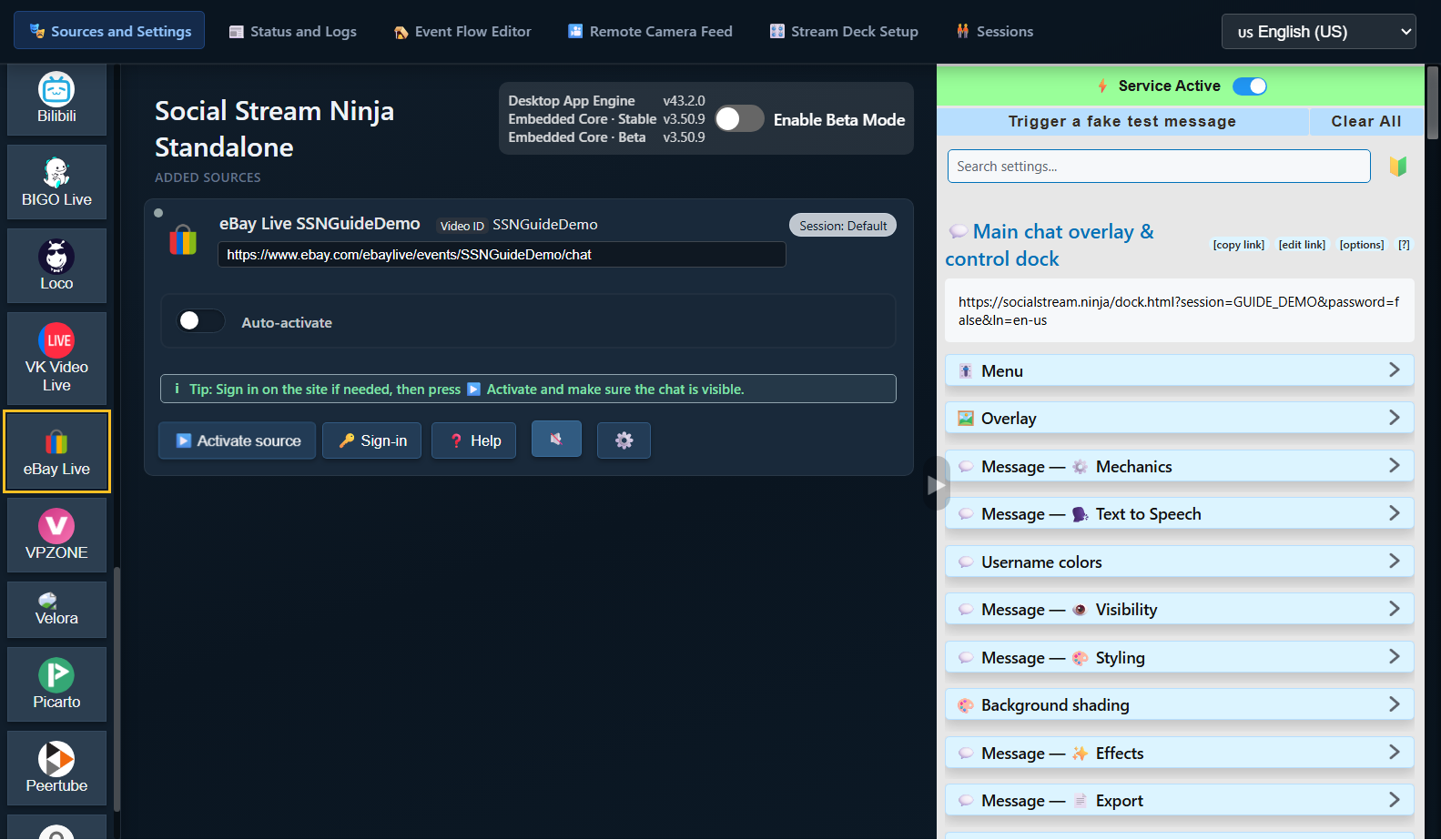
Vai a Sorgenti e impostazioni. Se il pannello a destra indica Servizio disattivato (Service Disabled), fai clic una volta. Dovrebbe comparire Servizio attivo (Service Active).
Installa Social Stream Ninja dal Chrome Web Store in Chrome o Edge.
Nel browser, fai clic sul pulsante Estensioni (a forma di pezzo di puzzle), poi su Social Stream Ninja. Fissala per la prossima volta.
Se il popup indica Estensione disattivata (Extension Disabled), fai clic una volta. Dovrebbe comparire Estensione attiva (Extension active).

L'app desktop non si apre?
Segui le istruzioni di apertura per Windows, macOS o Linux. Installare SSN non collega automaticamente una chat.
2. Aggiungi la chat che vuoi leggere
In Sorgenti e impostazioni, scegli la tua piattaforma dai pulsanti a sinistra. Scorri l'elenco se necessario.
Esempio con eBay Live: fai clic su eBay Live, incolla il link del tuo evento in diretta, poi fai clic su Continua (Continue).
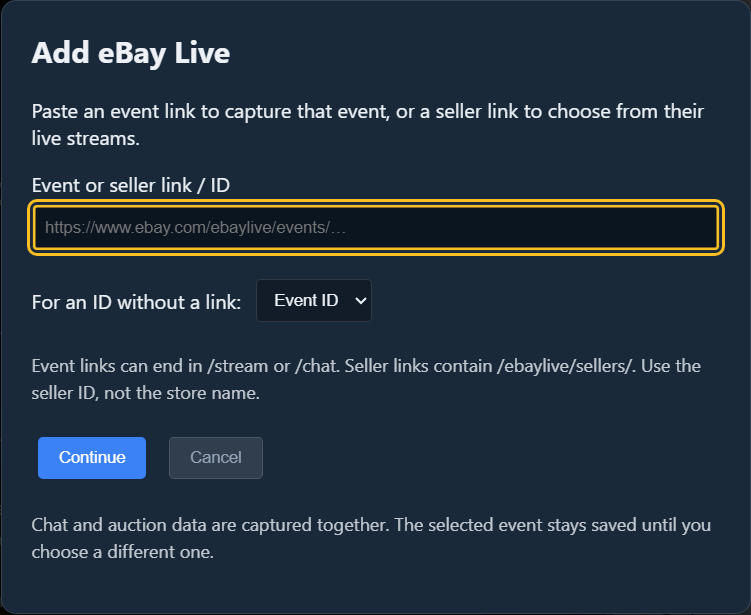
La nuova sorgente appare sotto Sorgenti aggiunte (Added Sources). Fai clic su Attiva sorgente (Activate source). Se il sito ti chiede di accedere, usa Accedi (Sign-in), poi attiva di nuovo la sorgente.
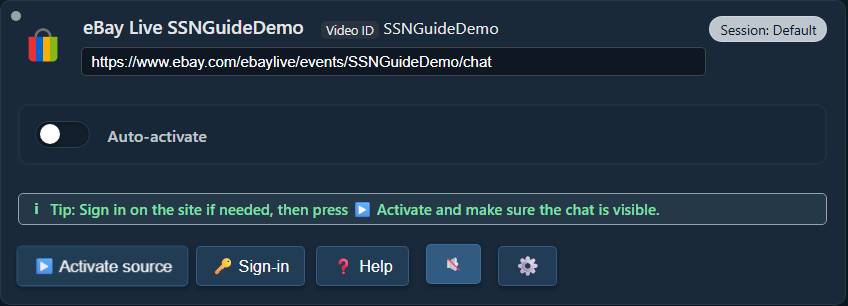
Dove si trovano questi controlli?
Nello stesso browser in cui è installata l'estensione, apri la pagina della chat della diretta. Accedi alla piattaforma se necessario e lascia aperta la scheda.
Esempio con eBay Live: apri il tuo evento in diretta su eBay e verifica che la chat sia visibile. Un annuncio di prodotto o la pagina del negozio del venditore non sono la chat in diretta.
Con questo metodo non aggiungi una riga sorgente in SSN: l'estensione acquisisce le pagine di chat supportate che apri.
Controlla: puoi vedere nuovi messaggi apparire nella pagina della chat della piattaforma originale.
Usi un'altra piattaforma?
Usa il link della chat in diretta o della chat in una finestra separata della piattaforma. Trova le istruzioni di configurazione per la tua piattaforma.
3. Apri il dock di SSN
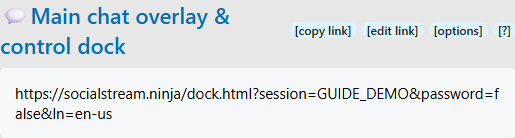
Torna alle impostazioni di SSN sulla destra dell'appfacendo clic sulla sua icona tra le estensioni del browser. Trova Overlay chat principale e dock di controllo (Main chat overlay & control dock).
Fai clic sul link lungo sotto quell'intestazione. Si apre il dock della chat. Usa copia link quando devi incollarlo altrove.
Chiedi a qualcuno di inviare un nuovo messaggio in chat, oppure invialo tu sulla piattaforma originale. Dovrebbe apparire nel dock di SSN.

La chat appare qui? La connessione funziona. Fai funzionare questo passaggio prima di modificare le impostazioni TTS o OBS.
Il mio dock è vuoto
Verifica che SSN sia attivo, la sorgente sia in esecuzione e la sua chat sia visibile. Invia un nuovo messaggio; i vecchi messaggi potrebbero non essere riprodotti. Apri il link del dock da questa stessa app o estensione SSN, non da una schermata o da un'altra sessione.
Se necessario, usa Invia un messaggio di prova simulato nelle impostazioni di SSN. Se compare ma la chat reale no, controlla la sorgente. Se non compare nessuno dei due, controlla il link del dock e la connessione.
4. Facoltativo: leggi la chat ad alta voce
Sì: il TTS può leggere automaticamente la chat in arrivo, un messaggio alla volta. eBay non ha bisogno di una propria funzione TTS. SSN deve già ricevere il testo.
Torna alle impostazioni di SSN e, sotto il link del dock principale, espandi Messaggio — Sintesi vocale (Message — Text to Speech). Attiva Attiva TTS nel dock:

Scorri verso il basso in quella sezione. Scegli Piper TTS sotto Provider del servizio TTS, poi scegli una voce. Non serve una chiave API né un account a pagamento.

Copia di nuovo il link del dock principale. Il link aggiornato include il TTS. Un vecchio link copiato non acquisisce le nuove impostazioni.
Voglio sentirlo solo sul mio computer
Apri il link aggiornato del dock e invia un nuovo messaggio in chat. Fai clic nella pagina se il browser blocca l'audio. Se non ti serve OBS, puoi fermarti qui.
5. Aggiungi il dock a OBS
- Nella scena di OBS, trova Sorgenti. Fai clic su + → Browser. Chiamala SSN Chat, poi fai clic su OK.
- Sostituisci l'indirizzo URL predefinito con il link del dock appena copiato. Lascia File locale non selezionato.
- Per il TTS, seleziona Controlla l'audio tramite OBS. Fai clic su OK.

Trascina il riquadro della chat nell'anteprima di OBS per spostarlo. Trascina un angolo per ridimensionarlo. Se hai già aggiunto questa sorgente, apri le sue Proprietà e sostituisci invece il vecchio URL.
Voglio la voce senza mostrare la chat
Lascia attiva la sorgente browser, ma posizionala dietro una sorgente opaca della videocamera o del gioco, oppure spostala fuori dall'area di disegno. Non disattivare l'icona dell'occhio e non scaricarla dalla memoria mentre ne usi l'audio.
E un dock browser personalizzato di OBS?
È un pannello di controllo per te. È diverso dalla Sorgente browser della scena descritta qui sopra. Inizia dalla sorgente browser per acquisire l'audio TTS. Altre informazioni su dock e overlay.
6. Controlla l'audio prima di andare in diretta
- Invia un altro messaggio in chat. Controlla se il livello audio si muove in SSN Chat in OBS, nel Mixer audio.
- Per ascoltarlo anche tu, apri Modifica → Proprietà audio avanzate. Imposta questa sorgente su Monitora e invia all'uscita (Monitor and Output).
- Fai una breve registrazione con OBS e riascoltala. Dovresti sentire il messaggio una sola volta.
Chat visibile e voce nella registrazione = tutto pronto. La tua diretta deve usare l'audio di OBS perché gli spettatori possano sentirlo; SSN non aggiunge automaticamente l'audio a una trasmissione separata dal telefono.
Nessun audio, oppure lo senti due volte?
Il livello audio non si muove: controlla il nuovo URL, l'interruttore TTS, il download della voce e Controlla l'audio tramite OBS. In OBS, inizia con Piper anziché System TTS.
Il livello audio si muove ma la registrazione è silenziosa: controlla il silenziamento e l'assegnazione delle tracce di registrazione.
Senti l'audio due volte: chiudi il dock o browser aggiuntivo che sta parlando, oppure disattivane il TTS. Evita di registrare sia la sorgente OBS sia una seconda copia del suo audio di monitoraggio.
Confronta le voci e risolvi i problemi del TTS · Aiuto con le sorgenti di OBS · Aiuto con l'audio di OBS
La prossima volta che trasmetti
Apri SSN, attiva la sorgente (o apri la scheda della chat) e apri OBS. Se eBay assegna un nuovo link evento alla prossima diretta, aggiorna la sorgente con quel link. Continua a usare il link del dock della stessa sessione SSN.
Altre opzioni avanzate
Altri provider vocali · Esegui il tuo server TTS · Tutte le guide