
來源 =你擷取的聊天。 停駐面板 =顯示這些訊息的 SSN 視窗。 OBS =你在直播畫面中顯示它們的位置。
選擇一種執行 SSN 的方式即可,不需要兩種都裝。
1. 開啟並啟用 SSN
下載桌面應用程式 ,選擇適合電腦的版本並安裝,然後開啟 Social Stream Ninja.
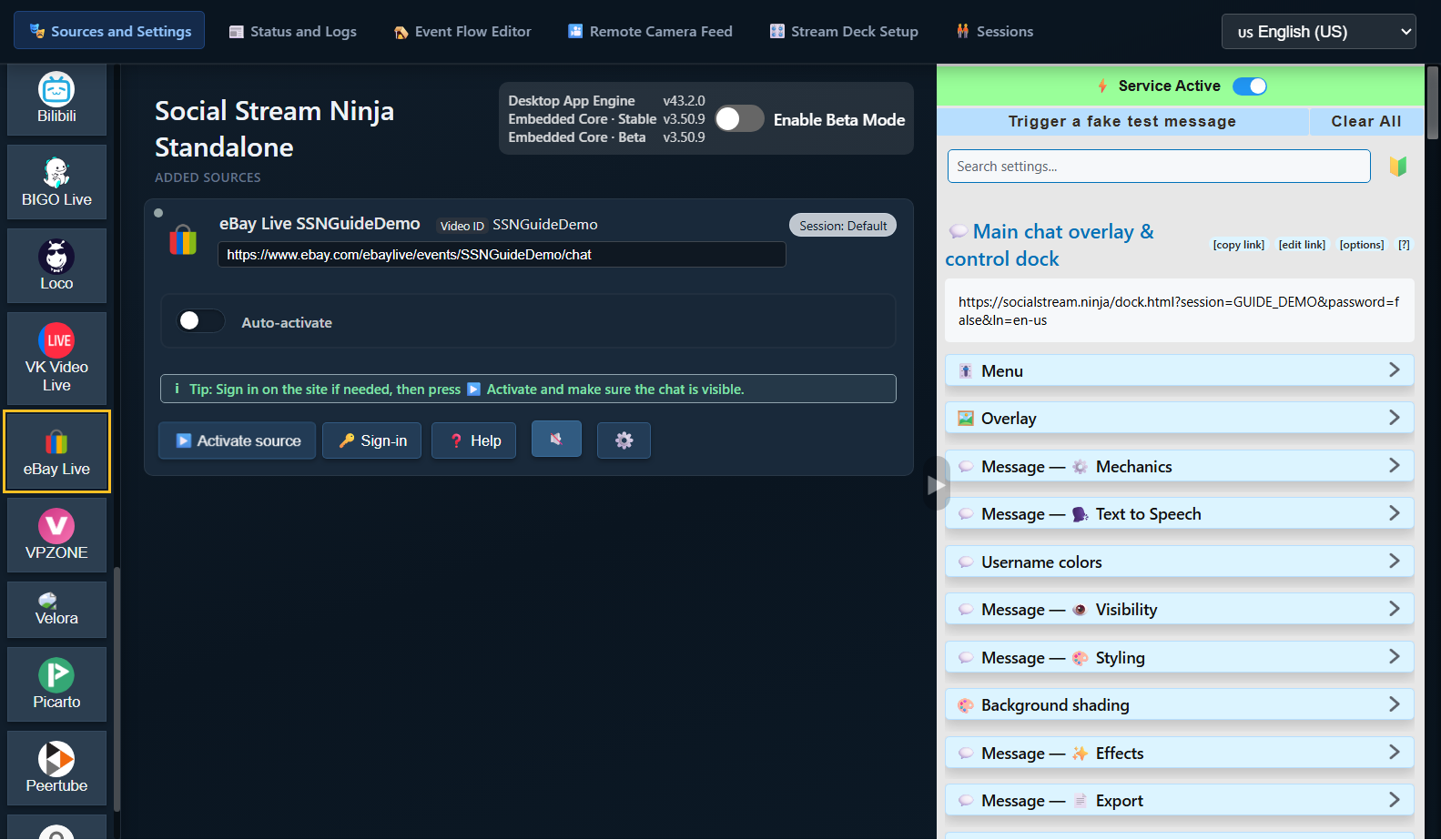
前往 來源與設定。如果右側面板顯示 服務已停用,點擊一次。隨後應顯示 服務已啟用.
安裝 Chrome 線上應用程式商店中的 Social Stream Ninja (使用 Chrome 或 Edge)。
點擊瀏覽器的 擴充功能 (拼圖)按鈕,然後 Social Stream Ninja。將它釘選,方便下次使用。
如果彈出選單顯示 擴充功能已停用,點擊一次。隨後應顯示 擴充功能已啟用.

桌面應用程式無法開啟?
依照 Windows、macOS 或 Linux 的啟動說明操作。 安裝 SSN 不會自動連接聊天。
2. 新增要讀取的聊天
在 來源與設定,從左側按鈕中選擇平台。必要時捲動該清單。
eBay Live 範例: 點擊 eBay Live,貼上直播活動連結,然後點擊 繼續.
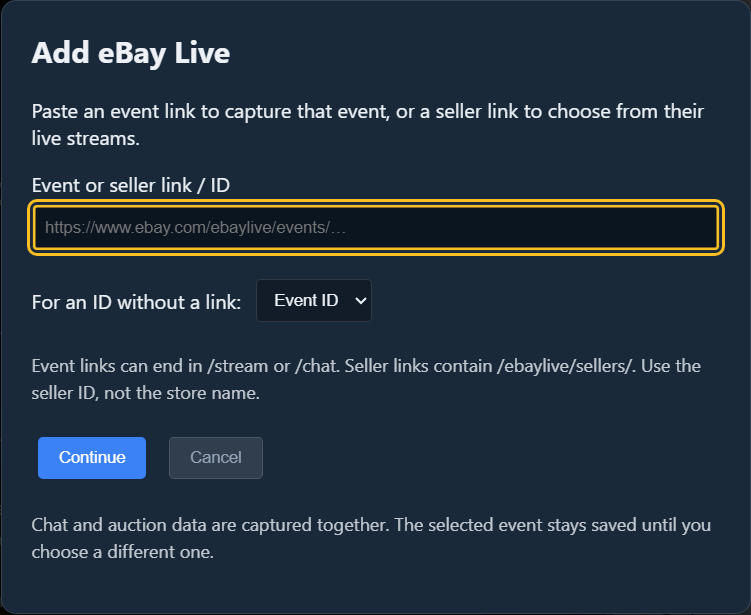
新來源會出現在 已新增的來源。點擊 啟用來源。如果網站要求登入,請使用 登入,然後再次啟用來源。
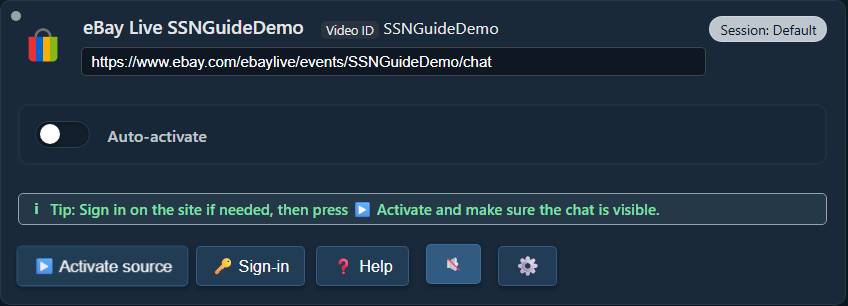
這些控制項在哪裡?
在 安裝了擴充功能的同一個瀏覽器,開啟直播的聊天頁面。必要時登入平台,並保持該分頁開啟。
eBay Live 範例: 在 eBay 上開啟直播活動,確保聊天可見。商品頁面或賣家商店頁面不是直播聊天。
這種方式不需要在 SSN 中新增來源項目:擴充功能會擷取你開啟的受支援聊天頁面。
檢查: 確認原平台的聊天頁面正在出現新訊息。
使用其他平台?
使用該平台的直播聊天或彈出聊天視窗連結。 尋找你所用平台的設定步驟。
3. 開啟 SSN 停駐面板
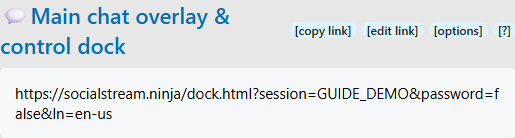
返回 SSN 設定 ,位於應用程式右側,方法是點擊其瀏覽器擴充功能圖示。找到 主聊天疊加畫面與控制停駐面板.
點擊該標題下方的長連結。 這會開啟聊天停駐面板。使用 複製連結 ,用於貼到其他位置。
請別人傳送一則新聊天訊息,或自己在原平台傳送。訊息應出現在 SSN 停駐面板中。

聊天出現在這裡?表示已連線。 先讓這一步正常運作,再調整 TTS 或 OBS 設定。
停駐面板是空的
檢查 SSN 已啟用、來源正在執行且聊天可見。傳送一則 新 訊息;舊訊息可能不會重播。請從同一個 SSN 應用程式或擴充功能中開啟停駐面板連結,不要使用截圖或其他工作階段中的連結。
如有需要,請使用 觸發模擬測試訊息 ,位於 SSN 設定中。如果測試訊息出現而實際聊天沒有出現,請檢查來源;如果兩者都沒有出現,請檢查停駐面板連結和連線。
4. 選用:朗讀聊天
可以,TTS 能依序自動朗讀新聊天訊息,一次一則。 eBay 不需要自帶 TTS 功能,但 SSN 必須已經能收到文字。
回到 SSN 設定,在主停駐面板連結下方展開 訊息 — 文字轉語音。開啟 在停駐面板中啟用 TTS:

在該區域向下捲動,選擇 Piper TTS ;對應的設定項目: TTS 服務提供者。然後選擇聲音。無需 API 金鑰或付費帳號。

再次複製主停駐面板連結。 更新後的連結包含 TTS 設定。先前複製的舊連結不會自動取得新設定。
我只想在自己的電腦上聽到聲音
開啟更新後的停駐面板連結,傳送一則新聊天訊息。如果瀏覽器阻擋音訊,請點擊頁面內部。不需要 OBS 的話,到這裡就完成了。
5. 將停駐面板新增至 OBS
- 在 OBS 場景中找到 來源。點擊 + → 瀏覽器。將其命名為 SSN Chat,然後點擊 確定.
- 替換預設的 URL ,改為剛複製的停駐面板連結。保持 本機檔案 不要勾選。
- 若要使用 TTS,請勾選 透過 OBS 控制音訊。點擊 確定.

在 OBS 預覽中拖曳聊天框以移動位置,拖曳角落以調整大小。如果已經新增了該來源,請開啟其 內容 並替換舊 URL。
我只想播放語音,不顯示聊天
保持瀏覽器來源啟用,但將它放在不透明的攝影機或遊戲來源後面,或移到畫布外。需要它的聲音時,不要關閉其眼睛圖示或卸載該來源。
OBS 自訂瀏覽器停駐面板呢?
那是供你使用的控制面板,與場景中的 瀏覽器來源 不同。若要擷取 TTS 音訊,請先使用上述瀏覽器來源。 進一步了解停駐面板和疊加畫面。
6. 開播前檢查聲音
- 再傳送一則聊天訊息,觀察是否有反應: SSN Chat ,位於 OBS 的 混音器.
- 如果你自己也想聽到,請開啟 編輯 → 進階音訊內容。將該來源設為 監聽並輸出.
- 用 OBS 錄製一小段並播放。你應該只聽到一次訊息。
看到聊天,且錄影中有語音,就準備好了。 直播必須使用 OBS 的音訊,觀眾才能聽到;SSN 不會自動為獨立的手機直播加入聲音。
沒聲音,或聽到兩遍?
音量表沒有反應: 檢查新 URL、TTS 開關、聲音下載和透過 OBS 控制音訊選項。在 OBS 中先使用 Piper,而不是系統 TTS。
音量表有反應,但錄影沒有聲音: 檢查靜音狀態和錄製音軌分配。
聲音播放兩次: 關閉多餘的朗讀停駐面板或瀏覽器,或停用其中的 TTS。避免同時錄製 OBS 來源和它的另一份監聽聲音。
下次直播時
開啟 SSN,啟用來源(或開啟聊天分頁),再開啟 OBS。如果 eBay 為下一場直播提供了新活動連結,請將來源更新為該活動。繼續使用同一 SSN 工作階段的停駐面板連結。
更多進階選項
其他語音服務 · 執行自己的 TTS 伺服器 · 所有指南