
소스 = 수집하는 채팅입니다. 도크 = 해당 메시지를 보여 주는 SSN 창입니다. OBS = 방송에서 메시지를 표시하는 곳입니다.
SSN을 실행할 방법 하나를 선택하세요. 두 가지를 모두 사용할 필요는 없습니다.
1. SSN을 열고 활성화하기
데스크톱 앱 중 컴퓨터에 맞는 버전을 다운로드해 설치한 뒤 실행하세요: Social Stream Ninja.
이동할 위치: 소스 및 설정. 오른쪽 패널의 표시가 서비스 비활성화(Service Disabled)이면 한 번 클릭합니다. 다음과 같이 표시되어야 합니다: 서비스 활성화(Service Active).
설치: Chrome 웹 스토어의 Social Stream Ninja 확장 프로그램을 Chrome 또는 Edge에 설치하세요.
브라우저의 확장 프로그램 (퍼즐 조각) 버튼을 누른 뒤 다음 항목을 선택하세요: Social Stream Ninja. 다음에 쉽게 사용할 수 있도록 고정하세요.
팝업의 표시가 확장 프로그램 비활성화됨이면 한 번 클릭합니다. 다음과 같이 표시되어야 합니다: 확장 프로그램 활성화(Extension active).

데스크톱 앱이 열리지 않나요?
Windows, macOS 또는 Linux용 실행 안내를 따르세요. SSN을 설치하는 것만으로 채팅이 자동 연결되지는 않습니다.
2. 읽고 싶은 채팅 추가하기
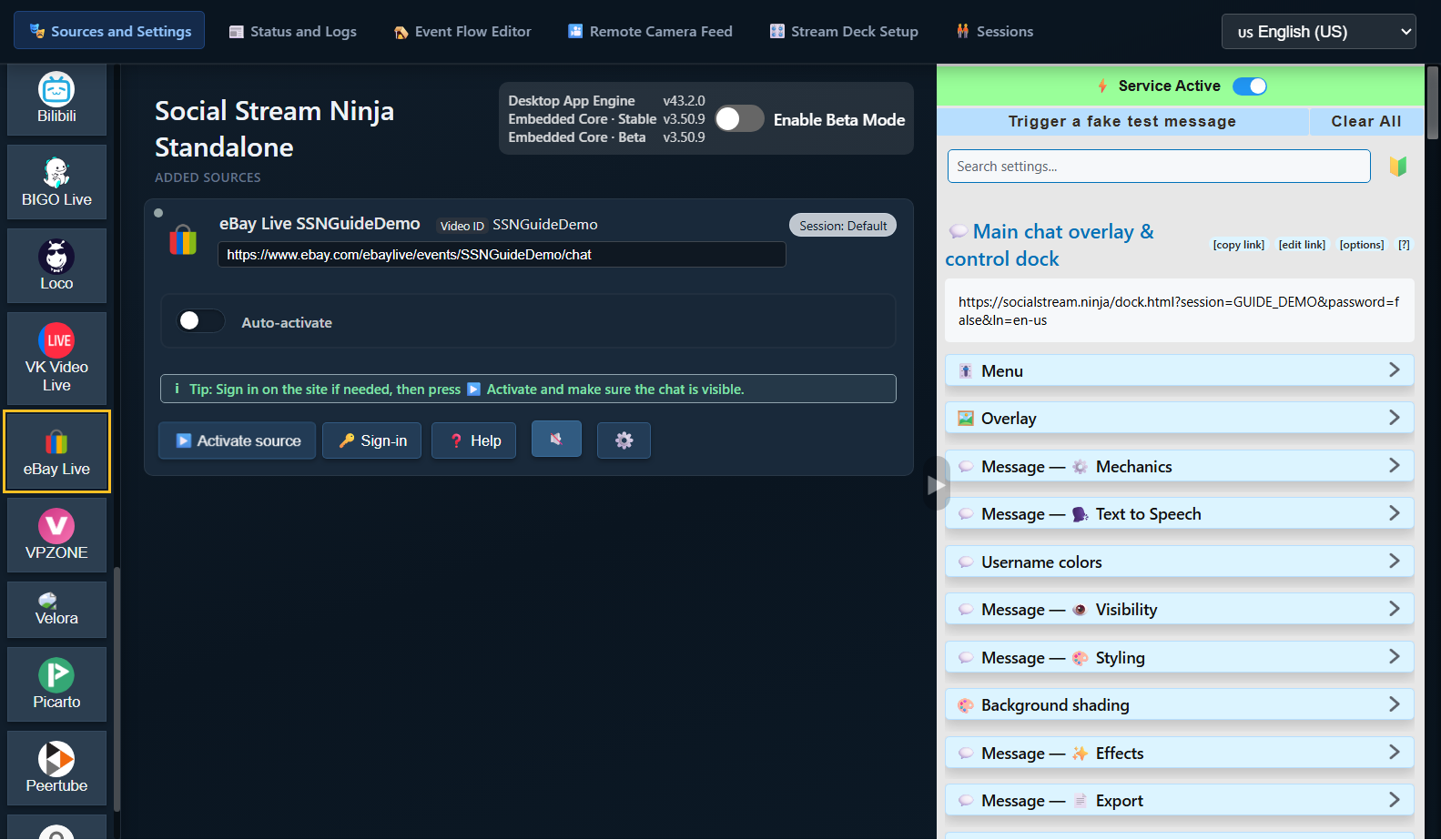
다음 위치에서: 소스 및 설정. 왼쪽 버튼에서 플랫폼을 선택합니다. 필요하면 목록을 스크롤하세요.
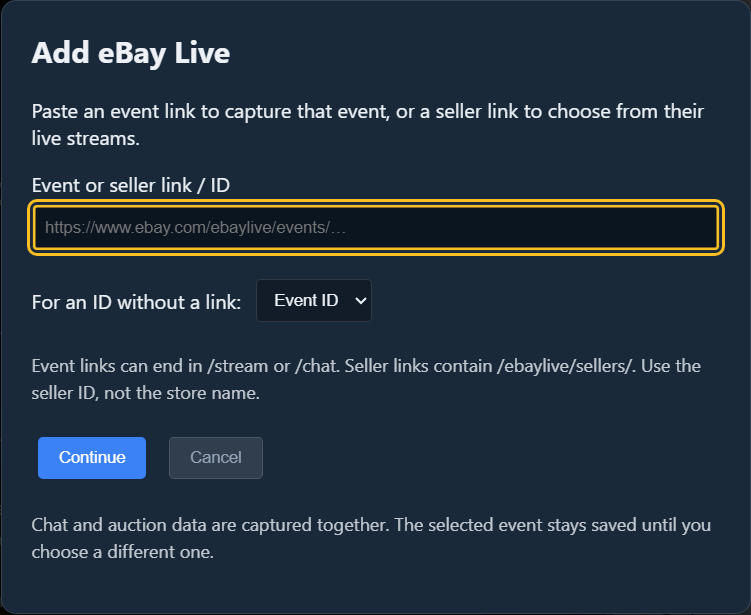
eBay Live 예시: 클릭할 항목: eBay Live. 라이브 이벤트 링크를 붙여 넣고 다음 버튼을 클릭하세요: 계속(Continue).
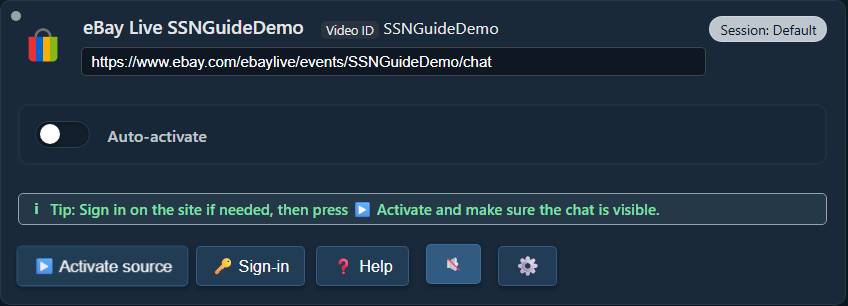
새 소스가 다음 항목 아래에 나타납니다: 추가된 소스. 클릭할 항목: 소스 활성화(Activate source). 사이트에서 로그인을 요청하면 로그인(Sign-in)을 눌러 로그인한 다음 소스를 다시 활성화합니다.
해당 제어 항목은 어디에 있나요?
먼저, 확장 프로그램이 설치된 동일한 브라우저에서 라이브 방송의 채팅 페이지를 엽니다. 필요하면 플랫폼에 로그인하고 해당 탭을 열어 두세요.
eBay Live 예시: eBay에서 자신의 라이브 이벤트를 열고 채팅이 보이는지 확인하세요. 상품 페이지나 판매자 상점 페이지는 라이브 채팅이 아닙니다.
이 방법에서는 SSN에 소스 행을 추가하지 않습니다. 확장 프로그램이 열어 둔 지원 채팅 페이지를 수집합니다.
확인: 원래 플랫폼의 채팅 페이지에 새 메시지가 나타나는지 확인하세요.
다른 플랫폼을 사용하시나요?
해당 플랫폼의 라이브 채팅 또는 팝아웃 채팅 링크를 사용하세요. 사용하는 플랫폼의 설정 단계를 찾아보세요.
3. SSN 도크 열기
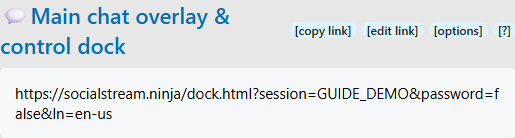
SSN 설정으로 돌아가기 (앱 오른쪽)— 브라우저 확장 프로그램 아이콘을 클릭하세요. 찾을 항목: 기본 채팅 오버레이 및 제어 도크.
해당 제목 아래에 있는 긴 링크를 클릭합니다. 채팅 도크가 열립니다. 링크 복사 기능을 사용하면 다른 곳에 링크를 붙여 넣을 수 있습니다.
다른 사람에게 새 채팅 메시지를 보내 달라고 하거나 원래 플랫폼에서 직접 보내세요. SSN 도크에 메시지가 나타나야 합니다.

여기에 채팅이 보이면 연결된 것입니다. TTS나 OBS 설정을 바꾸기 전에 이 단계가 작동하는지 확인하세요.
도크가 비어 있어요
SSN이 활성화되어 있고, 소스가 실행 중이며, 채팅이 표시되는지 확인합니다. 새 메시지를 보내세요. 이전 메시지는 다시 표시되지 않을 수 있습니다. 스크린샷이나 다른 세션의 링크가 아니라, 현재 SSN 앱 또는 확장 프로그램의 도크 링크를 여세요.
필요하면 가상 테스트 메시지 보내기 기능을 SSN 설정에서 사용하세요. 테스트는 보이지만 실제 채팅이 보이지 않으면 소스를 확인합니다. 둘 다 보이지 않으면 도크 링크와 연결을 확인하세요.
4. 선택 사항: 채팅 읽어 주기
네. TTS는 들어오는 채팅을 한 번에 한 메시지씩 자동으로 읽어 줄 수 있습니다. eBay 자체에 TTS 기능이 있을 필요는 없습니다. 먼저 SSN이 텍스트를 수신하고 있어야 합니다.
SSN 설정으로 돌아와 기본 도크 링크 아래에서 다음을 펼칩니다: 메시지 — 음성 읽기. 다음을 켭니다: 도크에서 TTS 활성화:

해당 섹션을 아래로 스크롤하고 다음을 선택합니다: Piper TTS — 선택 위치: TTS 서비스 제공자. 그런 다음 음성을 선택합니다. API 키나 유료 계정은 필요하지 않습니다.

기본 도크 링크를 다시 복사합니다. 업데이트된 링크에는 TTS 설정이 포함됩니다. 이전에 복사한 링크에 새 설정이 자동으로 반영되지는 않습니다.
내 컴퓨터에서만 듣고 싶어요
업데이트된 도크 링크를 열고 새 채팅 메시지를 보내세요. 브라우저가 오디오를 차단하면 페이지 안을 클릭합니다. OBS가 필요 없다면 여기서 마쳐도 됩니다.
5. OBS에 도크 추가하기
- OBS 장면에서 다음을 찾습니다: 소스. 클릭할 항목: + → 브라우저. 이름을 다음과 같이 지정합니다: SSN Chat한 다음 클릭합니다: 확인.
- 기본 URL 값을 방금 복사한 도크 링크로 바꿉니다. 로컬 파일 항목은 선택하지 않은 상태로 두세요.
- TTS를 사용하려면 다음을 선택합니다: OBS를 통해 오디오 제어(Control audio via OBS). 클릭할 항목: 확인.

OBS 미리보기에서 채팅 상자를 드래그해 이동하고, 모서리를 드래그해 크기를 조절합니다. 이미 이 소스를 추가했다면 속성 항목을 열어 기존 URL을 바꿉니다.
채팅은 표시하지 않고 음성만 사용하고 싶어요
브라우저 소스를 활성화한 상태로 유지하되 불투명한 카메라·게임 소스 뒤에 놓거나 캔버스 밖으로 이동하세요. 해당 소스의 음성을 사용하는 동안 눈 아이콘을 끄거나 소스를 종료하지 마세요.
OBS 사용자 지정 브라우저 도크는 어떤가요?
이는 운영자용 제어 패널입니다. 위에서 설명한 장면의 다음 소스와는 다릅니다: 브라우저 소스 . TTS 오디오를 수집하려면 먼저 브라우저 소스를 사용하세요. 도크와 오버레이 자세히 알아보기.
6. 방송 전에 소리 확인하기
- 채팅 메시지를 하나 더 보내고 다음 항목의 움직임을 확인합니다: SSN Chat — OBS에서 확인할 위치: 오디오 믹서.
- 직접 들으려면 다음을 엽니다: 편집 → 고급 오디오 속성. 해당 소스를 다음으로 설정합니다: 모니터링 및 출력.
- OBS로 짧게 녹화한 뒤 재생해 보세요. 메시지가 한 번만 들려야 합니다.
채팅이 보이고 녹화에 음성이 담겼다면 준비 완료입니다. 시청자가 소리를 들으려면 라이브 방송에서 OBS 오디오를 사용해야 합니다. SSN이 별도의 휴대전화 방송에 소리를 자동으로 추가하지는 않습니다.
소리가 없거나 두 번 들리나요?
레벨 미터가 움직이지 않는 경우: 새 URL, TTS 스위치, 음성 다운로드, ‘OBS를 통해 오디오 제어’를 확인하세요. OBS에서는 시스템 TTS보다 Piper로 먼저 시작하세요.
레벨 미터는 움직이지만 녹화에 소리가 없는 경우: 음소거 여부와 녹화 트랙 할당을 확인하세요.
소리가 두 번 들리는 경우: 추가로 음성을 재생하는 도크나 브라우저를 닫거나 그곳의 TTS를 끄세요. OBS 소스와 모니터링된 같은 소리를 동시에 녹음하지 마세요.
다음 방송 때
SSN을 열고 소스를 활성화하거나 채팅 탭을 연 다음 OBS를 엽니다. eBay에서 다음 방송에 새 이벤트 링크를 부여하면 소스를 해당 이벤트로 바꾸세요. 같은 SSN 세션의 도크 링크를 계속 사용하면 됩니다.