
Quelle = der Chat, den du erfasst. Dock = das SSN-Fenster, das diese Nachrichten anzeigt. OBS = wo du die Nachrichten in deinem Stream platzierst.
Wähle eine Möglichkeit, SSN auszuführen. Du brauchst nicht beide.
1. Öffne SSN und schalte es ein
Hol dir die Desktop-App für deinen Computer, installiere sie und öffne dann Social Stream Ninja.
Gehe zu Quellen und Einstellungen. Steht im rechten Bereich Dienst deaktiviert, klicke einmal darauf. Danach sollte die Anzeige lauten: Dienst aktiv.
Installiere Social Stream Ninja aus dem Chrome Web Store in Chrome oder Edge.
Klicke in deinem Browser auf Erweiterungen (Puzzleteil), dann Social Stream Ninja. Hefte sie für das nächste Mal an.
Steht im Popup Erweiterung deaktiviert, klicke einmal darauf. Danach sollte die Anzeige lauten: Erweiterung aktiv.

Die Desktop-App öffnet sich nicht?
Folge der Anleitung zum Öffnen unter Windows, macOS oder Linux. Die Installation von SSN verbindet nicht automatisch einen Chat.
2. Füge den Chat hinzu, den du lesen möchtest
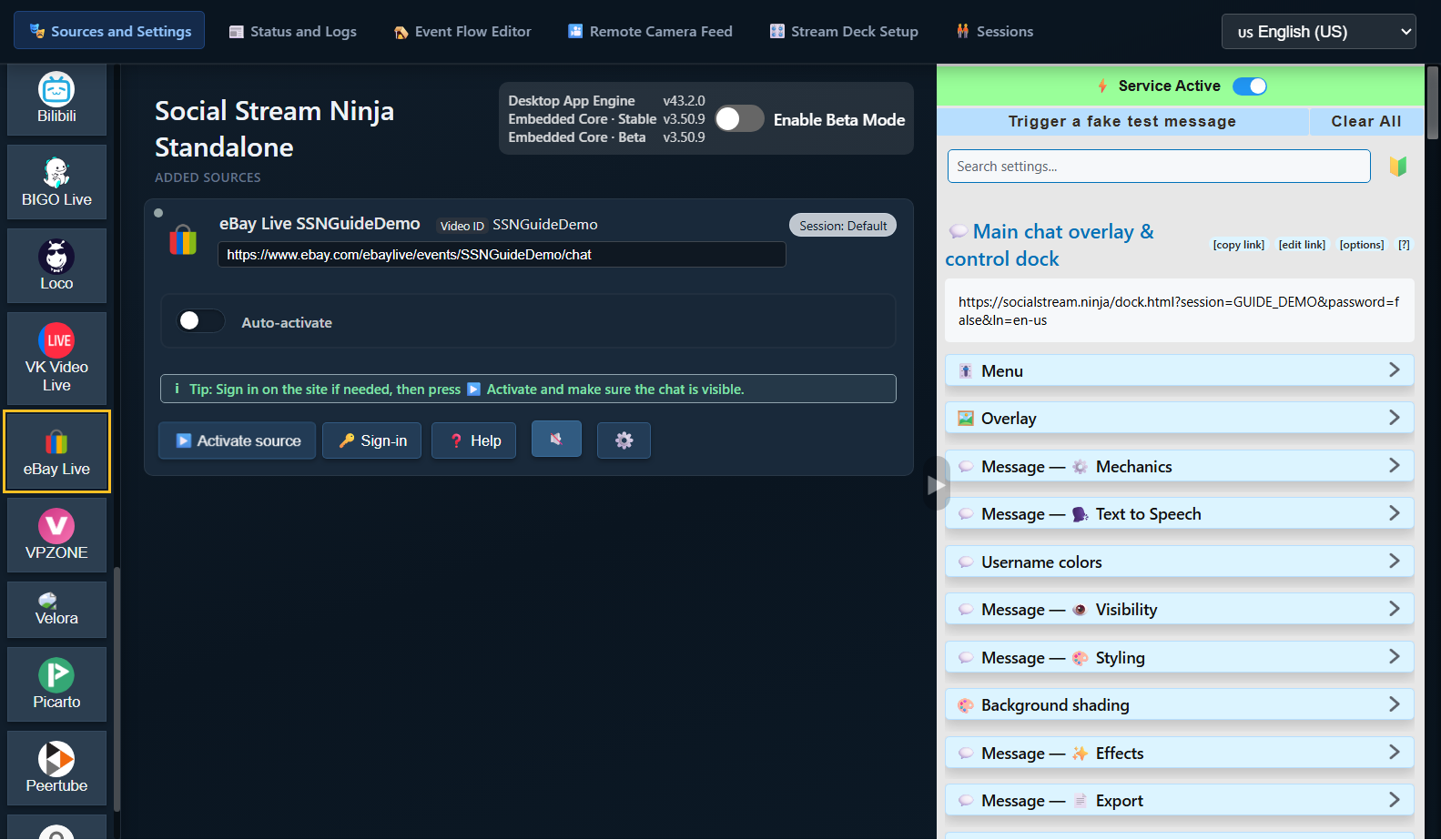
In Quellen und Einstellungen wählst du deine Plattform über die Schaltflächen links. Scrolle bei Bedarf durch die Liste.
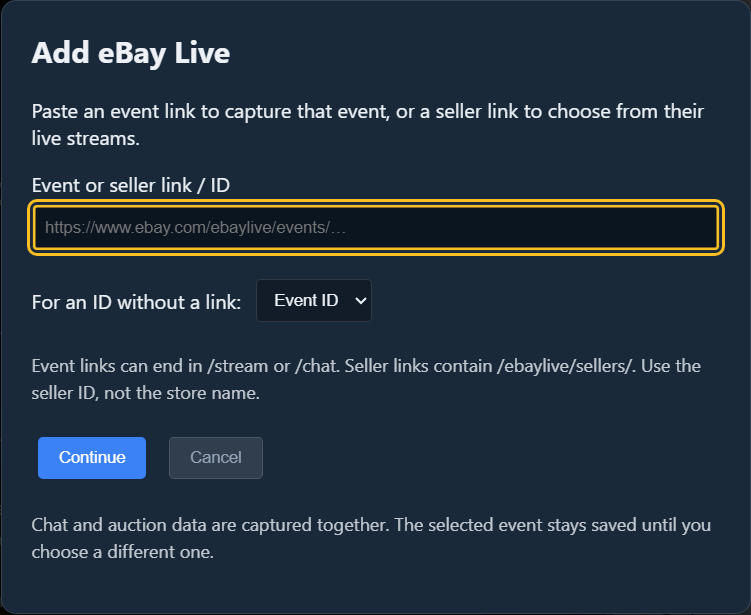
Beispiel für eBay Live: klicke auf eBay Live, füge den Link zu deinem Live-Event ein und klicke auf Weiter.
Deine neue Quelle erscheint unter Hinzugefügte Quellen. Klicke auf Quelle aktivieren (Activate source). Wenn die Website eine Anmeldung verlangt, verwende Anmelden, aktiviere dann die Quelle erneut.
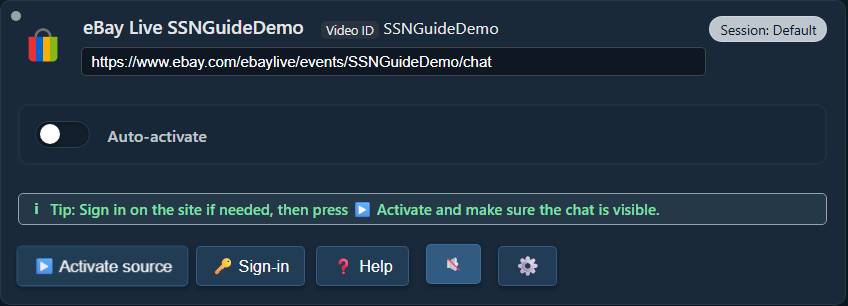
Wo finde ich diese Bedienelemente?
Im selben Browser, in dem die Erweiterung installiert ist, öffnest du die Chatseite des Livestreams. Melde dich bei Bedarf auf der Plattform an und lasse den Tab geöffnet.
Beispiel für eBay Live: öffne dein Live-Event auf eBay und prüfe, ob der Chat sichtbar ist. Ein Produktangebot oder die Shopseite eines Verkäufers ist nicht der Livechat.
Bei dieser Methode fügst du in SSN keine Quellenzeile hinzu: Die Erweiterung erfasst unterstützte Chatseiten, die du öffnest.
Prüfe: Auf der Chatseite der ursprünglichen Plattform sollten neue Nachrichten erscheinen.
Verwendest du eine andere Plattform?
Verwende den Livechat- oder Pop-out-Chat-Link dieser Plattform. Finde die Einrichtungsschritte für deine Plattform.
3. Öffne dein SSN-Dock
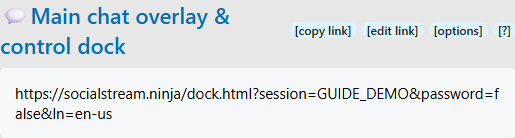
Zurück zu den SSN-Einstellungen rechts in der Appdurch einen Klick auf das Erweiterungssymbol im Browser. Suche nach Hauptchat-Overlay und Steuerungsdock.
Klicke auf den langen Link unter dieser Überschrift. Dadurch öffnet sich dein Chat-Dock. Verwende Link kopieren wenn du ihn woanders einfügen möchtest.
Bitte jemanden um eine neue Chatnachricht oder sende selbst eine auf der ursprünglichen Plattform. Sie sollte im SSN-Dock erscheinen.

Hier erscheint Chat? Du bist verbunden. Bringe dies zum Laufen, bevor du TTS- oder OBS-Einstellungen änderst.
Mein Dock ist leer
Prüfe, ob SSN aktiv ist, die Quelle läuft und ihr Chat sichtbar ist. Sende eine neue Nachricht; alte Nachrichten werden möglicherweise nicht erneut übertragen. Öffne den Dock-Link aus genau dieser SSN-App oder Erweiterung, nicht aus einem Screenshot oder einer anderen Sitzung.
Verwende bei Bedarf Fiktive Testnachricht auslösen in den SSN-Einstellungen. Wenn diese erscheint, echte Chatnachrichten aber nicht, prüfe die Quelle. Wenn nichts erscheint, prüfe Dock-Link und Verbindung.
4. Optional: Chat vorlesen
Ja – TTS kann eingehende Chatnachrichten automatisch nacheinander vorlesen. eBay braucht keine eigene TTS-Funktion. SSN muss den Text bereits empfangen.
Öffne in den SSN-Einstellungen unter deinem Hauptdock-Link den Bereich Nachricht — Sprachausgabe. Aktiviere TTS im Dock aktivieren (Enable TTS in dock):

Scrolle in diesem Bereich nach unten. Wähle Piper TTS unter TTS-Anbieter, wähle dann eine Stimme. Du brauchst keinen API-Schlüssel und kein kostenpflichtiges Konto.

Kopiere deinen Hauptdock-Link erneut. Der aktualisierte Link enthält TTS. Ein älterer kopierter Link übernimmt die neuen Einstellungen nicht.
Ich möchte es nur auf meinem Computer hören
Öffne den aktualisierten Dock-Link und sende eine neue Chatnachricht. Klicke in die Seite, falls dein Browser Audio blockiert. Wenn du OBS nicht benötigst, bist du hier fertig.
5. Füge dein Dock zu OBS hinzu
- Suche in deiner OBS-Szene Quellen. Klicke auf + → Browser. Nenne sie SSN Chat, klicke dann auf OK.
- Ersetze den Standardwert URL durch den gerade kopierten Dock-Link. Lasse Lokale Datei deaktiviert.
- Aktiviere für TTS Audio über OBS steuern (Control audio via OBS). Klicke auf OK.

Ziehe das Chatfeld in der OBS-Vorschau, um es zu verschieben. Ziehe an einer Ecke, um die Größe zu ändern. Wenn du diese Quelle bereits hinzugefügt hast, öffne ihre Eigenschaften und ersetze stattdessen die alte URL.
Ich möchte die Stimme hören, ohne den Chat anzuzeigen
Lasse die Browserquelle aktiviert, platziere sie aber hinter einer undurchsichtigen Kamera- oder Spielquelle oder außerhalb der Leinwand. Schalte ihr Augensymbol nicht aus und entlade sie nicht, solange du ihren Ton benötigst.
Was ist mit einem benutzerdefinierten OBS-Browserdock?
Das ist ein Bedienfeld für dich. Es unterscheidet sich von der Browserquelle oben. Beginne für die TTS-Audioerfassung mit der Browserquelle. Mehr über Docks und Overlays.
6. Prüfe den Ton vor dem Livestream
- Sende eine weitere Chatnachricht. Achte auf einen Ausschlag bei SSN Chat in OBS unter Audiomixer.
- Um es selbst zu hören, öffne Bearbeiten → Erweiterte Audioeigenschaften. Stelle diese Quelle auf Monitor und Ausgabe.
- Erstelle eine kurze OBS-Aufnahme und spiele sie ab. Du solltest die Nachricht einmal hören.
Chat sichtbar + Stimme in der Aufnahme = bereit. Deine Liveübertragung muss das OBS-Audio verwenden, damit Zuschauer es hören. SSN fügt einer separaten Handyübertragung nicht automatisch Ton hinzu.
Kein Ton oder alles doppelt?
Kein Ausschlag am Pegel: prüfe die neue URL, den TTS-Schalter, den Stimmen-Download und Audio über OBS steuern. Beginne in OBS mit Piper statt mit System-TTS.
Der Pegel bewegt sich, aber die Aufnahme ist stumm: prüfe Stummschaltung und Zuweisung der Aufnahmespuren.
Du hörst alles doppelt: schließe das zusätzliche sprechende Dock oder Browserfenster oder deaktiviere dort TTS. Nimm nicht gleichzeitig die OBS-Quelle und eine zweite Kopie ihres Monitoring-Tons auf.
Stimmen vergleichen und TTS-Probleme beheben · Hilfe zu OBS-Quellen · Hilfe zum OBS-Audio
Beim nächsten Stream
Öffne SSN, aktiviere deine Quelle oder öffne den Chat-Tab und starte OBS. Wenn eBay dem nächsten Stream einen neuen Event-Link gibt, aktualisiere die Quelle auf dieses Event. Verwende weiterhin den Dock-Link derselben SSN-Sitzung.
Weitere erweiterte Optionen
Andere Sprachanbieter · Eigenen TTS-Server betreiben · Alle Anleitungen