
แหล่งข้อมูล = แชตที่คุณเก็บข้อมูล แผงด็อก = หน้าต่าง SSN ที่แสดงข้อความเหล่านั้น OBS = พื้นที่ที่นำข้อความไปแสดงในสตรีม
เลือกวิธีใช้งาน SSN เพียงแบบเดียว ไม่จำเป็นต้องใช้ทั้งสองแบบ
1. เปิด SSN และเปิดการทำงาน
ดาวน์โหลดแอปเดสก์ท็อป สำหรับคอมพิวเตอร์ของคุณ ติดตั้ง แล้วเปิด Social Stream Ninja.
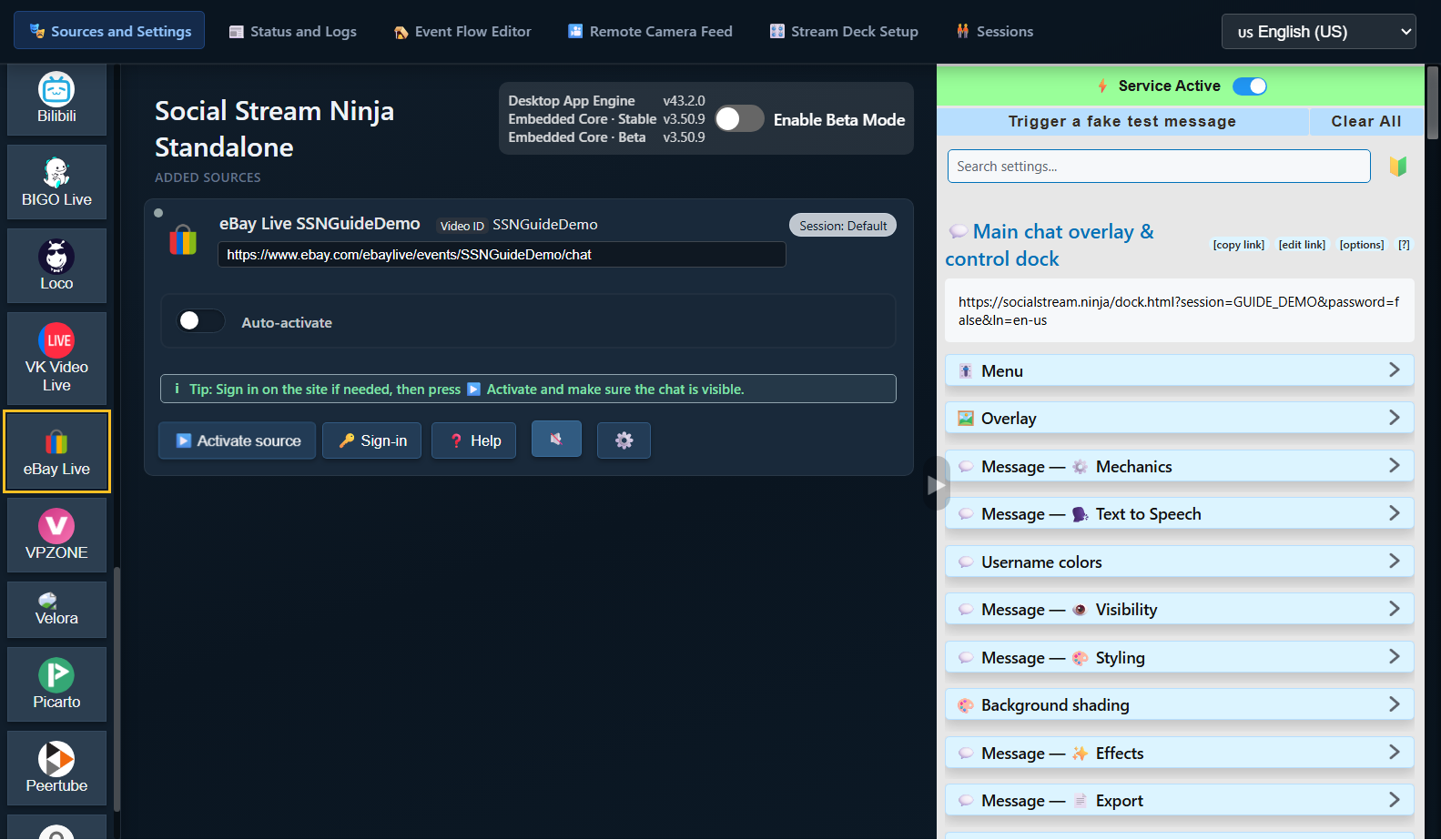
ไปที่ แหล่งข้อมูลและการตั้งค่า (Sources and Settings)หากแผงด้านขวาแสดงว่า บริการปิดอยู่ (Service Disabled)ให้คลิกหนึ่งครั้ง สถานะควรเปลี่ยนเป็น บริการทำงานอยู่ (Service Active).
ติดตั้ง Social Stream Ninja จาก Chrome Web Store ใน Chrome หรือ Edge
คลิกปุ่มของเบราว์เซอร์: ส่วนขยาย (Extensions) (รูปชิ้นส่วนจิ๊กซอว์) แล้วเลือก Social Stream Ninjaปักหมุดไว้เพื่อใช้ครั้งต่อไป
หากป๊อปอัปแสดงว่า ส่วนขยายปิดอยู่ (Extension Disabled)ให้คลิกหนึ่งครั้ง สถานะควรเปลี่ยนเป็น ส่วนขยายทำงานอยู่ (Extension active).

เปิดแอปเดสก์ท็อปไม่ได้ใช่ไหม?
ทำตามคำแนะนำการเปิดแอปสำหรับ Windows, macOS หรือ Linux การติดตั้ง SSN ไม่ได้เชื่อมต่อแชตให้อัตโนมัติ
2. เพิ่มแชตที่ต้องการอ่าน
ใน แหล่งข้อมูลและการตั้งค่า (Sources and Settings)แล้วเลือกแพลตฟอร์มจากปุ่มทางซ้าย เลื่อนรายการหากจำเป็น
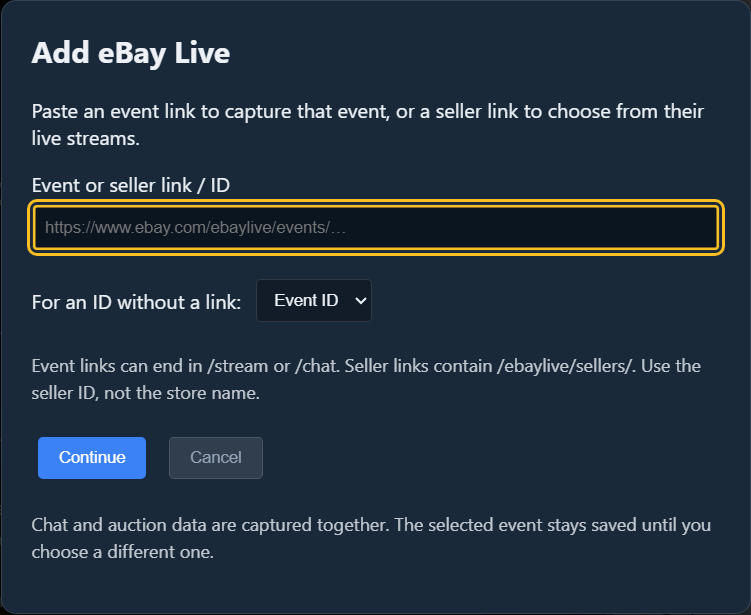
ตัวอย่าง eBay Live: คลิก eBay Liveวางลิงก์กิจกรรมไลฟ์ของคุณ แล้วคลิก ดำเนินการต่อ (Continue).
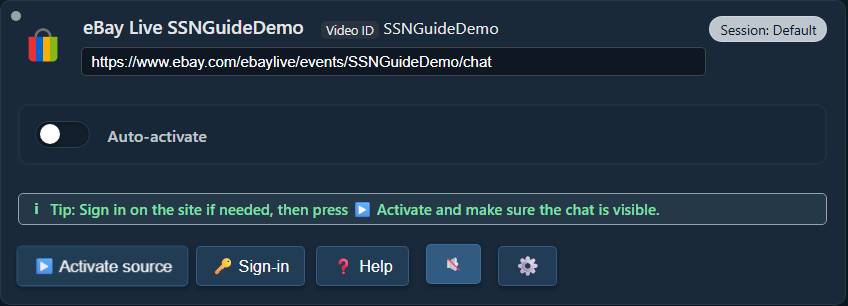
แหล่งข้อมูลใหม่จะปรากฏใต้ แหล่งข้อมูลที่เพิ่มแล้วคลิก เปิดใช้งานแหล่งข้อมูล (Activate source)หากเว็บไซต์ขอให้ลงชื่อเข้าใช้ ให้ใช้ ลงชื่อเข้าใช้ (Sign-in)แล้วเปิดใช้งานแหล่งข้อมูลอีกครั้ง
ตัวควบคุมเหล่านั้นอยู่ที่ไหน?
ใน เบราว์เซอร์เดียวกับที่ติดตั้งส่วนขยายให้เปิดหน้าแชตของไลฟ์สตรีม ลงชื่อเข้าใช้แพลตฟอร์มหากจำเป็น และเปิดแท็บนั้นค้างไว้
ตัวอย่าง eBay Live: เปิดกิจกรรมไลฟ์บน eBay และตรวจสอบว่ามองเห็นแชต หน้ารายการสินค้าหรือหน้าร้านผู้ขายไม่ใช่แชตสด
วิธีนี้ไม่ต้องเพิ่มแถวแหล่งข้อมูลใน SSN ส่วนขยายจะเก็บข้อมูลจากหน้าแชตที่รองรับซึ่งคุณเปิดไว้
ตรวจสอบ: คุณเห็นข้อความใหม่ปรากฏบนหน้าแชตของแพลตฟอร์มต้นทาง
ใช้แพลตฟอร์มอื่นอยู่หรือไม่?
ใช้ลิงก์แชตสดหรือแชตแบบป๊อปเอาต์ของแพลตฟอร์มนั้น ค้นหาขั้นตอนตั้งค่าสำหรับแพลตฟอร์มของคุณ
3. เปิดแผงด็อก SSN
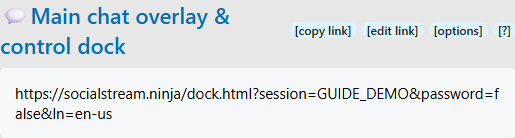
กลับไปที่การตั้งค่า SSN ทางขวาของแอปโดยคลิกไอคอนส่วนขยายเบราว์เซอร์ค้นหา โอเวอร์เลย์แชตหลักและแผงด็อกควบคุม (Main chat overlay & control dock).
คลิกลิงก์ยาวใต้หัวข้อนั้น ลิงก์จะเปิดแผงด็อกแชตของคุณ ใช้ คัดลอกลิงก์ เมื่อต้องการนำไปวางที่อื่น
ขอให้ใครสักคนส่งข้อความแชตใหม่ หรือส่งเองบนแพลตฟอร์มต้นทาง ข้อความควรปรากฏในแผงด็อก SSN

แชตปรากฏที่นี่ใช่ไหม? แสดงว่าเชื่อมต่อแล้ว ทำให้ขั้นตอนนี้ทำงานก่อนเปลี่ยนการตั้งค่า TTS หรือ OBS
แผงด็อกของฉันว่างเปล่า
ตรวจสอบว่า SSN เปิดอยู่ แหล่งข้อมูลทำงาน และมองเห็นแชต ส่งข้อความ ใหม่ ข้อความเก่าอาจไม่ถูกส่งซ้ำ เปิดลิงก์แผงด็อกจากแอป/ส่วนขยาย SSN เดียวกันนี้ ไม่ใช่จากภาพหน้าจอหรือเซสชันอื่น
หากจำเป็น ให้ใช้ ส่งข้อความทดสอบจำลอง ในการตั้งค่า SSN หากข้อความทดสอบปรากฏแต่แชตจริงไม่มา ให้ตรวจสอบแหล่งข้อมูล หากไม่มีทั้งสองอย่าง ให้ตรวจสอบลิงก์แผงด็อกและการเชื่อมต่อ
4. ตัวเลือกเสริม: อ่านแชตออกเสียง
ได้ TTS สามารถอ่านแชตขาเข้าโดยอัตโนมัติทีละข้อความ eBay ไม่จำเป็นต้องมี TTS ของตัวเอง แต่ SSN ต้องรับข้อความได้แล้ว
กลับไปที่การตั้งค่า SSN ใต้ลิงก์แผงด็อกหลัก แล้วขยาย ข้อความ — การอ่านออกเสียง (Message — Text to Speech)เปิด เปิด TTS ในแผงด็อก (Enable TTS in dock):

เลื่อนลงในส่วนนั้น แล้วเลือก Piper TTS ภายใต้ ผู้ให้บริการ TTS (TTS Service Provider)แล้วเลือกเสียง ไม่ต้องใช้คีย์ API หรือบัญชีแบบเสียเงิน

คัดลอกลิงก์แผงด็อกหลักอีกครั้ง ลิงก์ที่อัปเดตแล้วมี TTS รวมอยู่ด้วย ลิงก์เก่าที่คัดลอกไว้จะไม่ได้รับการตั้งค่าใหม่
ต้องการฟังเฉพาะบนคอมพิวเตอร์ของฉัน
เปิดลิงก์แผงด็อกที่อัปเดตแล้วและส่งข้อความแชตใหม่ คลิกในหน้าหากเบราว์เซอร์บล็อกเสียง หากไม่ต้องใช้ OBS ก็จบขั้นตอนที่นี่ได้
5. เพิ่มแผงด็อกใน OBS
- ในฉาก OBS ให้ค้นหา แหล่งข้อมูลคลิก + → เบราว์เซอร์ตั้งชื่อว่า SSN Chatแล้วคลิก ตกลง (OK).
- แทนที่ค่าเริ่มต้น URL ด้วยลิงก์แผงด็อกที่เพิ่งคัดลอก และปล่อย ไฟล์ในเครื่อง (Local file) ไว้โดยไม่เลือก
- สำหรับ TTS ให้ทำเครื่องหมายที่ช่อง ควบคุมเสียงผ่าน OBS (Control audio via OBS)คลิก ตกลง (OK).

ลากกล่องแชตในภาพตัวอย่าง OBS เพื่อย้ายตำแหน่ง ลากมุมเพื่อปรับขนาด หากเพิ่มแหล่งข้อมูลนี้แล้ว ให้เปิด คุณสมบัติ (Properties) แล้วแทนที่ URL เก่า
ต้องการเสียงโดยไม่แสดงแชต
เปิดแหล่งเบราว์เซอร์ไว้ แต่วางด้านหลังแหล่งกล้อง/เกมที่ทึบแสง หรือย้ายออกนอกผืนงาน อย่าปิดไอคอนรูปตาหรือยกเลิกการโหลดขณะที่ยังใช้เสียงจากแหล่งนี้
แล้วแผงด็อกเบราว์เซอร์กำหนดเองของ OBS ล่ะ?
นั่นคือแผงควบคุมสำหรับคุณ ซึ่งต่างจากแหล่งข้อมูลในฉาก: แหล่งเบราว์เซอร์ (Browser Source) ด้านบน เริ่มจากแหล่งเบราว์เซอร์เพื่อเก็บเสียง TTS ข้อมูลเพิ่มเติมเกี่ยวกับแผงด็อกและโอเวอร์เลย์
6. ตรวจสอบเสียงก่อนเริ่มไลฟ์
- ส่งข้อความแชตอีกครั้ง แล้วดูการขยับของ SSN Chat ใน OBS ที่ มิกเซอร์เสียง (Audio Mixer).
- หากต้องการฟังด้วยตัวเอง ให้เปิด แก้ไข → คุณสมบัติเสียงขั้นสูง (Edit → Advanced Audio Properties)ตั้งค่าแหล่งข้อมูลนั้นเป็น มอนิเตอร์และส่งออก (Monitor and Output).
- บันทึกวิดีโอสั้น ๆ ใน OBS แล้วเปิดดู คุณควรได้ยินข้อความเพียงครั้งเดียว
เห็นแชตและมีเสียงในไฟล์บันทึก = พร้อมใช้งาน ไลฟ์ของคุณต้องใช้เสียงจาก OBS ผู้ชมจึงจะได้ยิน SSN ไม่ได้เพิ่มเสียงให้ไลฟ์จากโทรศัพท์ที่แยกต่างหากโดยอัตโนมัติ
ไม่มีเสียง หรือได้ยินซ้ำสองครั้ง?
มิเตอร์ไม่ขยับ: ตรวจสอบ URL ใหม่ สวิตช์ TTS การดาวน์โหลดเสียง และ Control audio via OBS เริ่มจาก Piper แทน System TTS ใน OBS
มิเตอร์ขยับแต่ไฟล์บันทึกไม่มีเสียง: ตรวจสอบการปิดเสียงและการกำหนดแทร็กบันทึก
ได้ยินเสียงซ้ำสองครั้ง: ปิดแผงด็อกหรือเบราว์เซอร์ที่อ่านซ้ำ หรือปิด TTS ของหน้านั้น หลีกเลี่ยงการบันทึกทั้งแหล่ง OBS และเสียงมอนิเตอร์ของแหล่งเดียวกันซ้ำอีกทาง
เปรียบเทียบเสียงและแก้ปัญหา TTS · ความช่วยเหลือเกี่ยวกับแหล่งข้อมูล OBS · ความช่วยเหลือด้านเสียง OBS
ครั้งถัดไปที่สตรีม
เปิด SSN เปิดใช้งานแหล่งข้อมูลหรือเปิดแท็บแชต แล้วเปิด OBS หาก eBay ใช้ลิงก์กิจกรรมใหม่สำหรับสตรีมครั้งต่อไป ให้อัปเดตแหล่งข้อมูลเป็นกิจกรรมนั้น ใช้ลิงก์แผงด็อกจากเซสชัน SSN เดิมต่อไป
ตัวเลือกขั้นสูงเพิ่มเติม
ผู้ให้บริการเสียงอื่น · เปิดเซิร์ฟเวอร์ TTS ของคุณเอง · คู่มือทั้งหมด