
来源 =你捕获的聊天。 停靠面板 =显示这些消息的 SSN 窗口。 OBS =你在直播画面中展示它们的位置。
选择一种运行 SSN 的方式即可,不需要两种都装。
1. 打开并启用 SSN
下载桌面应用 ,选择适合计算机的版本并安装,然后打开 Social Stream Ninja.
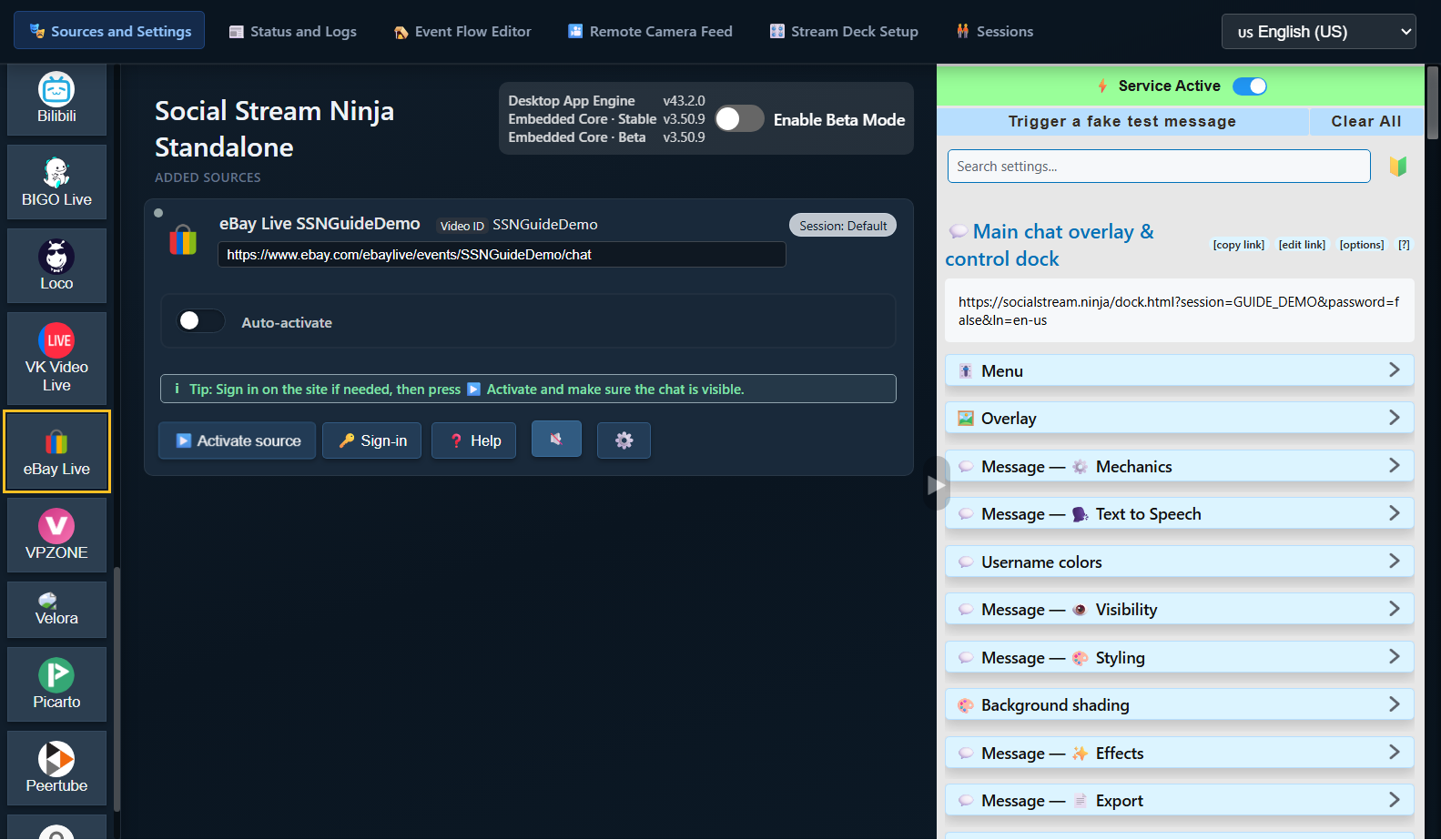
前往 来源与设置。如果右侧面板显示 服务已禁用,点击一次。随后应显示 服务已启用.
安装 Chrome 网上应用店中的 Social Stream Ninja (使用 Chrome 或 Edge)。
点击浏览器的 扩展程序 (拼图)按钮,然后 Social Stream Ninja。将它固定,方便下次使用。
如果弹出菜单显示 扩展已禁用,点击一次。随后应显示 扩展已启用.

桌面应用打不开?
按照 Windows、macOS 或 Linux 的启动说明操作。 安装 SSN 不会自动连接聊天。
2. 添加要读取的聊天
在 来源与设置,从左侧按钮中选择平台。必要时滚动该列表。
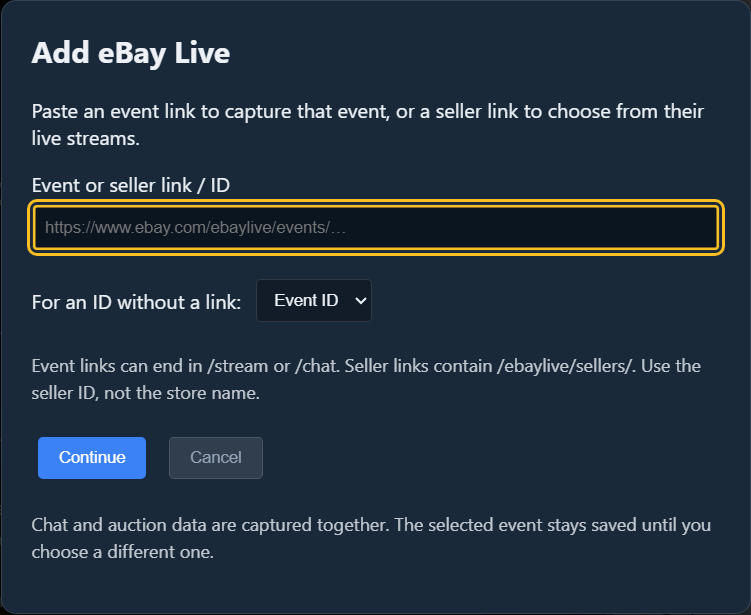
eBay Live 示例: 点击 eBay Live,粘贴直播活动链接,然后点击 继续.
新来源会出现在 已添加的来源。点击 激活来源。如果网站要求登录,请使用 登录,然后再次激活来源。
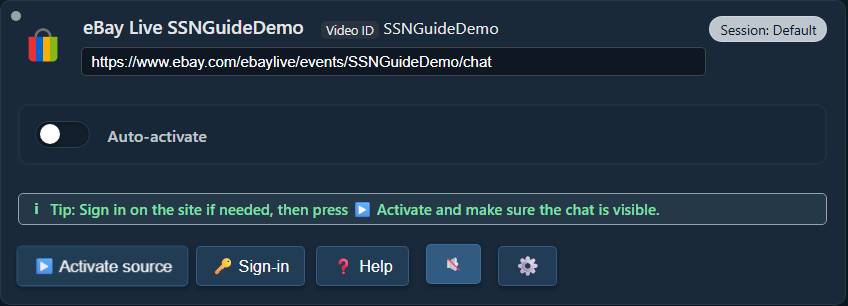
这些控件在哪里?
在 安装了扩展的同一个浏览器,打开直播的聊天页面。必要时登录平台,并保持该标签页打开。
eBay Live 示例: 在 eBay 上打开直播活动,确保聊天可见。商品页面或卖家店铺页面不是直播聊天。
这种方式不需要在 SSN 中添加来源条目:扩展会捕获你打开的受支持聊天页面。
检查: 确认原平台的聊天页面正在出现新消息。
使用其他平台?
使用该平台的直播聊天或弹出聊天窗口链接。 查找你所用平台的设置步骤。
3. 打开 SSN 停靠面板
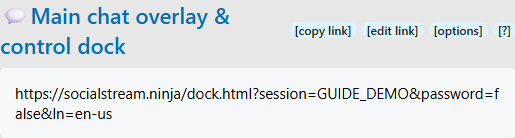
返回 SSN 设置 ,位于应用右侧,方法是点击其浏览器扩展图标。找到 主聊天叠加层与控制停靠面板.
点击该标题下方的长链接。 这会打开聊天停靠面板。使用 复制链接 ,用于粘贴到其他位置。
请别人发送一条新聊天消息,或自己在原平台发送。消息应出现在 SSN 停靠面板中。

聊天出现在这里?说明已连接。 先让这一步正常工作,再调整 TTS 或 OBS 设置。
停靠面板是空的
检查 SSN 已启用、来源正在运行且聊天可见。发送一条 新 消息;旧消息可能不会重放。请从同一个 SSN 应用或扩展中打开停靠面板链接,不要使用截图或其他会话中的链接。
如有需要,请使用 触发模拟测试消息 ,位于 SSN 设置中。如果测试消息出现而真实聊天没有出现,请检查来源;如果两者都没有出现,请检查停靠面板链接和连接。
4. 可选:朗读聊天
可以,TTS 能按顺序自动朗读新聊天消息,一次一条。 eBay 不需要自带 TTS 功能,但 SSN 必须已经能收到文本。
回到 SSN 设置,在主停靠面板链接下方展开 消息 — 文字转语音。开启 在停靠面板中启用 TTS:

在该区域向下滚动,选择 Piper TTS ;对应的设置项: TTS 服务提供商。然后选择声音。无需 API 密钥或付费账户。

再次复制主停靠面板链接。 更新后的链接包含 TTS 设置。之前复制的旧链接不会自动获得新设置。
我只想在自己的计算机上听到声音
打开更新后的停靠面板链接,发送一条新聊天消息。如果浏览器阻止音频,请点击页面内部。不需要 OBS 的话,到这里就完成了。
5. 将停靠面板添加到 OBS
- 在 OBS 场景中找到 来源。点击 + → 浏览器。将其命名为 SSN Chat,然后点击 确定.
- 替换默认的 URL ,改为刚复制的停靠面板链接。保持 本地文件 不勾选。
- 要使用 TTS,请勾选 通过 OBS 控制音频。点击 确定.

在 OBS 预览中拖动聊天框以移动位置,拖动角点以调整大小。如果已经添加了该来源,请打开其 属性 并替换旧 URL。
我只想播放语音,不显示聊天
保持浏览器来源启用,但将它放在不透明的摄像头或游戏来源后面,或移到画布外。需要它的声音时,不要关闭其眼睛图标或卸载该来源。
OBS 自定义浏览器停靠面板呢?
那是供你使用的控制面板,与场景中的 浏览器来源 不同。要捕获 TTS 音频,请先使用上述浏览器来源。 进一步了解停靠面板和叠加层。
6. 开播前检查声音
- 再发送一条聊天消息,观察是否有反应: SSN Chat ,位于 OBS 的 混音器.
- 如果你自己也想听到,请打开 编辑 → 高级音频属性。将该来源设置为 监听并输出.
- 用 OBS 录制一小段并回放。你应该只听到一次消息。
看到聊天,且录制中有语音,就准备好了。 直播必须使用 OBS 的音频,观众才能听到;SSN 不会自动给独立的手机直播添加声音。
没声音,或听到两遍?
电平表没有反应: 检查新 URL、TTS 开关、声音下载和通过 OBS 控制音频选项。在 OBS 中先使用 Piper,而不是系统 TTS。
电平表有反应,但录制没有声音: 检查静音状态和录制音轨分配。
声音播放两次: 关闭多余的朗读停靠面板或浏览器,或禁用其中的 TTS。避免同时录制 OBS 来源和它的另一份监听声音。
下次直播时
打开 SSN,激活来源(或打开聊天标签页),再打开 OBS。如果 eBay 为下一场直播提供了新活动链接,请将来源更新为该活动。继续使用同一 SSN 会话的停靠面板链接。
更多高级选项
其他语音服务 · 运行自己的 TTS 服务器 · 所有指南