
ソース =取り込むチャット。 ドック =メッセージを表示するSSNのウィンドウ。 OBS =配信上でそれらを表示する場所。
SSNの実行方法を1つ選んでください。両方は必要ありません。
1. SSNを開いて有効にする
デスクトップアプリをダウンロード し、コンピューターにインストールしてから、次を開きます: Social Stream Ninja.
移動先: ソースと設定。右側のパネルに サービス無効(Service Disabled)と表示されている場合は、1回クリックします。表示が次のようになれば有効です: サービス有効(Service Active).
インストールする拡張機能: Chrome Web StoreのSocial Stream Ninja (ChromeまたはEdgeにインストールします)。
ブラウザの 拡張機能 (パズルのピース)ボタンをクリックしてから、次の項目を選びます: Social Stream Ninja。次回のためにピン留めしてください。
ポップアップに 拡張機能が無効です(Extension Disabled)と表示されている場合は、1回クリックします。表示が次のようになれば有効です: 拡張機能が有効(Extension active).

デスクトップアプリが開きませんか?
Windows、macOS、Linuxそれぞれの起動手順に従ってください。 SSNをインストールしただけでは、チャットは自動接続されません。
2. 読みたいチャットを追加する
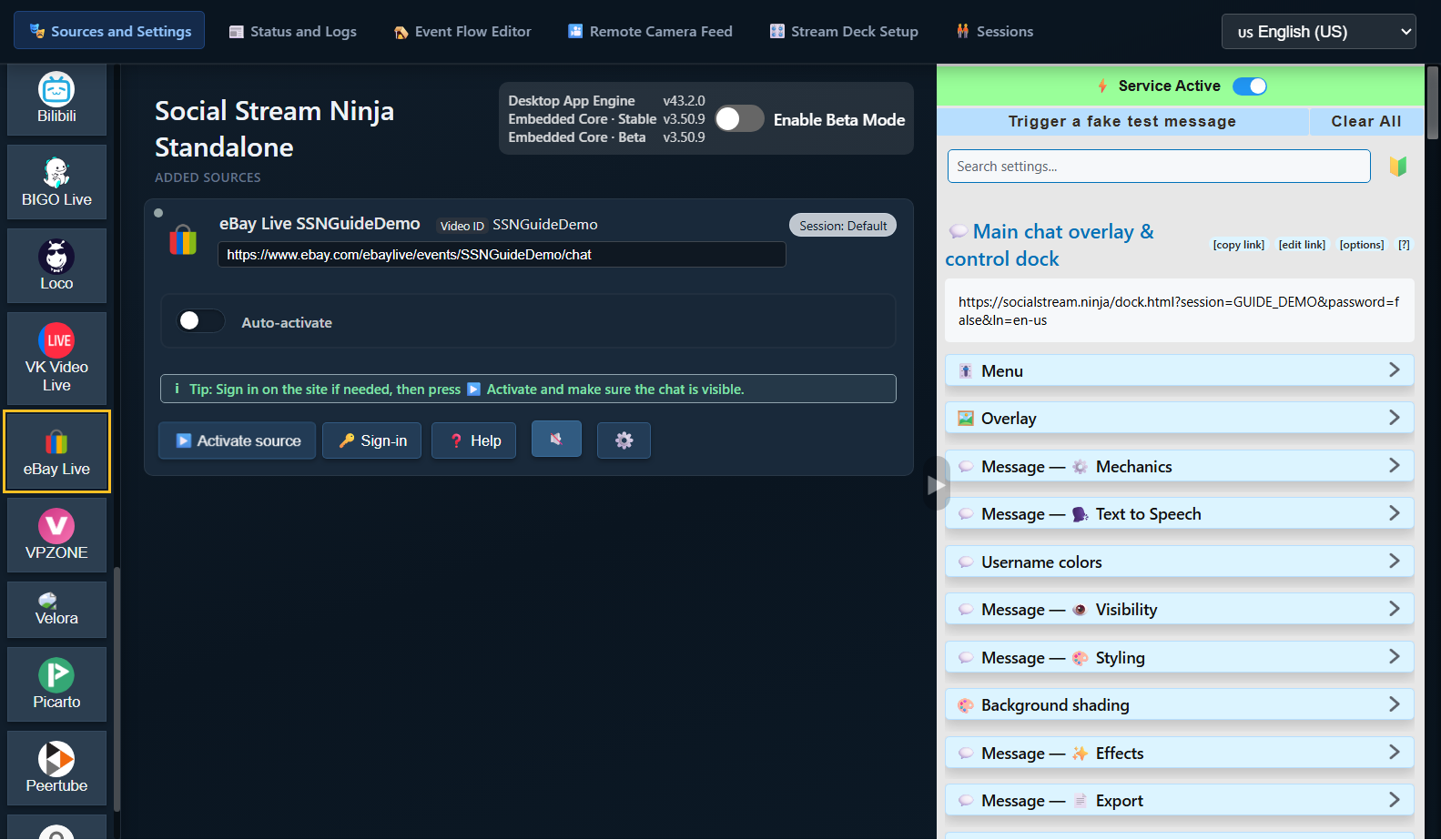
次の場所で: ソースと設定。左側のボタンからプラットフォームを選びます。必要に応じてリストをスクロールしてください。
eBay Liveの例: クリックする項目: eBay Live。ライブイベントのリンクを貼り付け、次のボタンをクリックします: 続行(Continue).
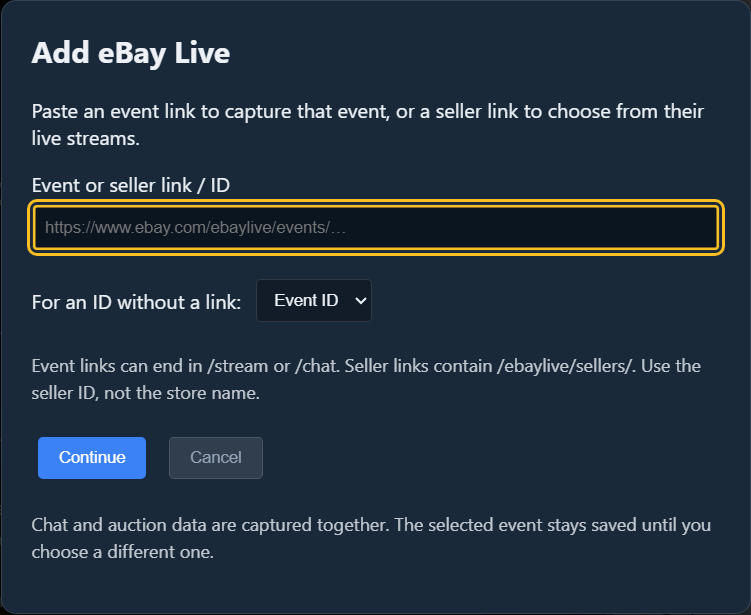
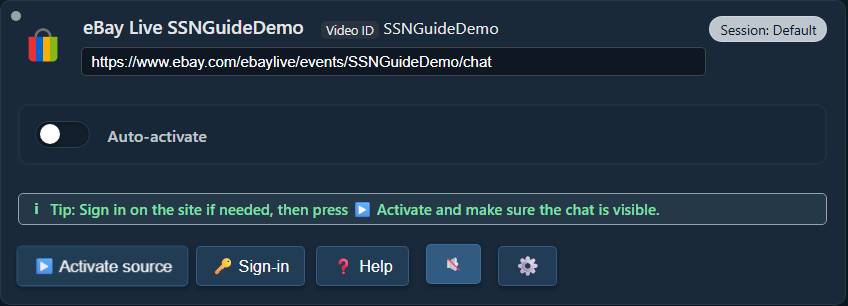
新しいソースは次の欄に表示されます: 追加済みソース(Added Sources)。クリックする項目: ソースを有効化(Activate source)。サイトでログインを求められた場合は、 ログイン(Sign-in)でログインしてから、ソースをもう一度有効にします。
操作項目はどこにありますか?
まず、 拡張機能をインストールしたブラウザで、ライブ配信のチャットページを開きます。必要に応じてプラットフォームにログインし、そのタブを開いたままにしてください。
eBay Liveの例: eBayで自分のライブイベントを開き、チャットが表示されていることを確認します。商品ページや出品者のショップページは、ライブチャットではありません。
この方法ではSSNにソースの行を追加しません。拡張機能が、開いた対応チャットページを取り込みます。
確認事項: 元のプラットフォームのチャットページで、新しいメッセージが表示されていることを確認できます。
別のプラットフォームを使っていますか?
そのプラットフォームのライブチャットまたはポップアウトチャットのリンクを使います。 利用するプラットフォームの設定手順を確認できます。
3. SSNドックを開く
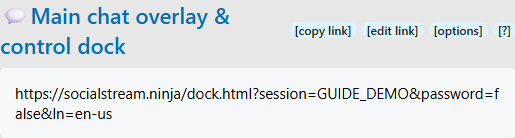
SSNの設定に戻る (アプリの右側)(ブラウザの拡張機能アイコンをクリックします)。次の項目を探します: メインチャットオーバーレイと操作ドック(Main chat overlay & control dock).
その見出しの下にある長いリンクをクリックします。 チャットドックが開きます。 リンクをコピー は、別の場所にリンクを貼り付けるときに使います。
誰かに新しいチャットメッセージを送ってもらうか、元のプラットフォームで自分から送信します。SSNドックに表示されるはずです。

ここにチャットが表示されれば、接続できています。 まずこれを動作させてから、読み上げやOBSの設定を変更してください。
ドックが空です
SSNが有効で、ソースが動作し、そのチャットが表示されていることを確認します。 新しい メッセージを送信してください。過去のメッセージは再表示されない場合があります。スクリーンショットや別のセッションではなく、同じSSNアプリまたは拡張機能からドックのリンクを開いてください。
必要に応じて、 疑似テストメッセージを送信 という項目をSSN設定で使用します。テストは表示されるのに実際のチャットが表示されない場合は、ソースを調べてください。どちらも表示されない場合は、ドックのリンクと接続を確認します。
4. 任意:チャットを読み上げる
はい。受信したチャットを、TTSで1件ずつ自動読み上げできます。 eBay自体に読み上げ機能は必要ありません。SSNがすでにテキストを受信できていることが条件です。
SSN設定に戻り、メインドックのリンクの下で次を展開します: メッセージ — 読み上げ(Message — Text to Speech)。次の項目をオンにします: ドックの読み上げを有効化(Enable TTS in dock):

そのセクションを下にスクロールし、次を選択します: Piper TTS /選択欄: 読み上げサービスプロバイダー(TTS Service Provider)。続いて音声を選択します。APIキーや有料アカウントは不要です。

メインドックのリンクをもう一度コピーします。 更新後のリンクには読み上げ設定が含まれます。以前コピーしたリンクに新しい設定が自動で追加されることはありません。
自分のコンピューターだけで聞きたい
更新されたドックのリンクを開き、新しいチャットメッセージを送信します。ブラウザが音声をブロックする場合は、ページ内をクリックしてください。OBSが不要なら、ここで設定は完了です。
5. ドックをOBSに追加する
- OBSのシーンで次を探します: ソース。クリックする項目: + → ブラウザ。名前は次のようにします: SSN Chat、続いてクリックする項目: OK.
- 初期設定の URL を、先ほどコピーしたドックのリンクに置き換えます。 ローカルファイル はオフのままにします。
- 読み上げを使う場合は、次の項目にチェックを入れます: OBSで音声を制御する(Control audio via OBS)。クリックする項目: OK.

OBSプレビュー内のチャットボックスをドラッグすると移動でき、角をドラッグするとサイズを変更できます。すでにこのソースを追加している場合は、 プロパティ を開き、古いURLを置き換えます。
チャットを表示せずに音声だけ使いたい
ブラウザソースを有効にしたまま、不透明なカメラ・ゲームソースの背後に置くか、キャンバスの外へ移動します。その音声を利用している間は、目のアイコンをオフにしたり、ソースをアンロードしたりしないでください。
OBSのカスタムブラウザドックを使う場合は?
これは自分用の操作パネルです。上記のシーン用の ブラウザソース とは異なります。読み上げ音声を取り込むには、まずブラウザソースを使ってください。 ドックとオーバーレイの詳細。
6. 配信前に音声を確認する
- もう一度チャットメッセージを送信します。次のメーターが動くか確認します: SSN Chat /OBSでの確認場所: 音声ミキサー.
- 自分でも聞くには、次を開きます: 編集 → オーディオの詳細プロパティ。そのソースの設定: モニターと出力(Monitor and Output).
- OBSで短く録画し、再生してください。メッセージが1回だけ聞こえれば正常です。
チャットが表示され、録画に音声が入っていれば準備完了です。 視聴者に聞こえるようにするには、ライブ配信にOBSの音声を使う必要があります。SSNは、別のスマートフォン配信に音声を自動追加しません。
無音、または二重に聞こえますか?
メーターが動かない場合: 新しいURL、TTSスイッチ、音声のダウンロード、Control audio via OBSを確認してください。OBSでは、まずSystem TTSよりもPiperを使ってください。
メーターは動くのに録画が無音の場合: ミュートと録画トラックの割り当てを確認してください。
音声が二重に聞こえる場合: 余分に読み上げているドックやブラウザを閉じるか、そちらのTTSを無効にしてください。OBSソースの音と、そのモニター音の両方を録音しないようにします。
次回配信するとき
SSNを開き、ソースを有効にするかチャットタブを開いてから、OBSを起動します。eBayの次回配信に新しいイベントリンクが割り当てられた場合は、ソースをそのイベントに更新してください。ドックのリンクは同じSSNセッションのものを使い続けます。