
Швидке налаштування
- У Social Stream Ninja відкрийте Загальні налаштування та інструменти → Механіка.
- Увімкнути віддалене керування розширенням через API. Залишайте Social Stream Ninja активним під час стріму.
- Скопіюйте ID сесії, показаний у Social Stream Ninja.
- В OBS відкрийте Docks → Custom Browser Docks.
- Назвіть док Керування Social Stream і використовуйте цей URL:
https://socialstream.ninja/obs-control-dock.html?session=YOUR_SESSION_ID- Виберіть Застосувати (Apply), закрийте вікно налаштувань і розмістіть новий док у потрібному місці в OBS.
- Переконайтеся, що док показує Підключено. Якщо URL не містив сесії, введіть її в доку й виберіть Зберегти й підключитися.
Які серверні налаштування потрібні?
| Налаштування | Для цього дока керування | Призначення |
|---|---|---|
| віддалене керування розширенням через API | Потрібно | Дає доку керування змогу надсилати команди застосунку або розширенню Social Stream на каналі 1. |
| Enable Dock to use and publish via API server | Не потрібно | Необов’язковий прямий серверний транспорт для Streaming Chat Dock. |
| Send chat messages to API server | Не потрібно | Використовується, коли зовнішній програмі потрібно отримувати захоплений чат на каналі 4. |
| Dock sends its commands to Extension via server | Не потрібно | Використовується, коли самому Streaming Chat Dock потрібно надсилати команди назад через сервер. |
&server не потрібен у URL дока керування або титрів. Док керування вже відкриває власне підключення керування WebSocket. В OBS параметри Налаштування сервера WebSocket не пов’язані й можуть залишатися вимкненими.Якщо ви навмисно використовуєте прямий транспорт API для dock.html, використовуйте згенероване посилання дока після ввімкнення його серверного параметра або додайте &server до URL цього дока. Це необов’язково й не змінює роботу команд титрів.
Використання з титрами наприкінці стріму
- Перед стрімом установіть для титрів Режим запуску до Фонове збирання. Це дає застосунку змогу збирати учасників чату, членів і донаторів, поки браузерне джерело титрів закрите.
- Додайте згенерований URL титрів до завершальної сцени OBS із тим самим ID сесії.
- Наприкінці стріму спочатку перейдіть до завершальної сцени, щоб браузерне джерело титрів завантажилося й підключилося.
- Виберіть Запустити титри у доку керування OBS.
Дивіться Посібник із фінальних титрів щодо режимів збору, фільтрів і пошуку відсутніх імен.
Що робить кожна кнопка титрів
| Кнопка | Результат |
|---|---|
| Запустити титри | Запускає справжній зібраний список. |
| Попередній перегляд | Запускає справжній список, не витрачаючи записи, зібрані сторінкою. |
| Перевірити титри | Показує вбудовані приклади учасників, членів і донаторів. Це не доводить, що було зібрано справжні імена. |
| Скинути збережені титри | Очищає збережений фоновий збір для активної сесії Social Stream. |
Товари та посилання підтримки
У Social Stream відкрийте Monetization, збережіть і ввімкніть товари, а потім виберіть Відкрити док керування OBS. Скопіюйте цей приватний URL керування в Custom Browser Docks OBS. Для дока лише з товарами використовуйте obs-control-dock.html?session=YOUR_SESSION_ID&commerce.
Залишайте Social Stream увімкненим і ввімкніть віддалене керування розширенням через API , як описано вище. Додайте окремий URL оверлею монетизації як браузерне джерело OBS для глядачів. Док керування призначений для вас; ніколи не діліться його URL сесії з глядачами.
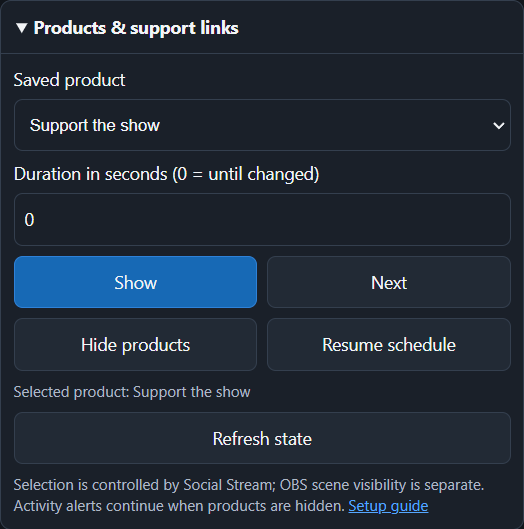
- Показати: вибрати збережений товар і закріпити його. Далі: перейти від поточного товару до наступного.
- Приховати товари: приховати рекламні картки; сповіщення про активність продовжуються. Відновити розклад: повернутися до збереженого налаштування першого товару або ротації.
- Тривалість: Show, Next і Hide повертаються до збереженого розкладу через цю кількість секунд. Установіть 0, щоб перевизначення діяло до наступної зміни.
- Стан: оновлюється кожні п’ять секунд, поки цей розділ відкритий. Він показує вибір Social Stream, а не видимість сцени OBS. Втрачені чи непідтверджені підключення вимикають кнопки товарів до відновлення доступу до стану.
Док, спливне вікно, Stream Deck і Event Flow мають спільні елементи керування. Редагуйте й зберігайте каталог у Social Stream. Див. Керування товарами щодо налаштування й автоматизації.
Інші елементи керування та потрібні їм сторінки
- Вибраний чат: залишайте звичайний Streaming Chat Dock та оверлей вибраних повідомлень підключеними до тієї самої сесії.
- Таймер: залишайте сторінку Timer підключеною до тієї самої сесії, якщо вона має показувати таймер.
- Список очікування та розіграш: спочатку налаштуйте список очікування в Social Stream; Reset очищає поточні записи.
Док автоматично підключається знову, якщо зв’язок API розривається. Зелений Підключено стан підтверджує лише підключення керування; цільова сторінка все одно має бути відкрита, коли команда щось показує.
Приклади прямого API
Ті самі кнопки можна викликати зі скриптів через HTTP GET-запити:
https://io.socialstream.ninja/SESSION_ID/creditsStart
https://io.socialstream.ninja/SESSION_ID/creditsPreview
https://io.socialstream.ninja/SESSION_ID/creditsTest
https://io.socialstream.ninja/SESSION_ID/creditsReset
Замініть SESSION_ID на активну сесію Social Stream. Див. Команди й API або повну пісочницю API для інших дій.
Усунення несправностей
- Потрібна сесія: використовуйте точний ID сесії із Social Stream, без слова
session=. - Від’єднано: увімкніть дистанційне керування API, переконайтеся, що Social Stream активний, і повторно відкрийте док після зміни URL.
- Титри повідомляють, що жодне джерело не прийняло команду: покажіть завершальну сцену, дочекайтеся завантаження браузерного джерела й повторіть спробу.
- Test працює, але Start порожній: Test використовує вбудовані імена. Виберіть Background collection перед стрімом і переконайтеся, що звичайні джерела чату виконують захоплення.
- Кнопка Featured Chat не має видимого ефекту: переконайтеся, що Streaming Chat Dock та оверлей вибраних повідомлень використовують однакову сесію й завантажені.