
Быстрая настройка
- В Social Stream Ninja откройте Global settings and tools («Общие настройки и инструменты») → Механика.
- Включить (Enable) удалённое управление расширением через API. Оставляйте Social Stream Ninja работающим во время эфира.
- Скопируйте идентификатор сеанса из Social Stream Ninja.
- В OBS откройте Док-панели → Пользовательские док-панели браузера.
- Назовите док-панель Управление Social Stream и используйте этот URL:
https://socialstream.ninja/obs-control-dock.html?session=YOUR_SESSION_ID- Выберите Применить, закройте окно настроек и расположите новую док-панель в OBS по своему усмотрению.
- Убедитесь, что док-панель показывает Подключено (Connected). Если сеанс не указан в URL, введите его в док-панели и выберите Сохранить и подключить.
Какие серверные настройки нужны?
| Настройка | Для этой док-панели управления | Назначение |
|---|---|---|
| удалённое управление расширением через API | Требуется | Позволяет док-панели отправлять команды приложению или расширению Social Stream по каналу 1. |
| Разрешить док-панели использовать API-сервер и публиковать через него | Не требуется | Необязательный прямой серверный транспорт для док-панели чата трансляции. |
| Отправлять сообщения чата на API-сервер | Не требуется | Используется, когда внешней программе нужно получать захваченный чат по каналу 4. |
| Док-панель отправляет команды расширению через сервер | Не требуется | Используется, когда сама док-панель чата должна отправлять команды обратно через сервер. |
&server не требуется в URL док-панели управления или титров. Док-панель управления уже открывает собственное подключение WebSocket. В OBS параметры Настройки сервера WebSocket не связаны с этим и могут оставаться выключенными.Если вы намеренно используете прямой транспорт API для dock.html, используйте созданную ссылку док-панели после включения её серверной настройки или добавьте &server к URL этой док-панели. Это необязательно и не меняет работу команд титров.
Использование с финальными титрами
- Перед эфиром задайте для титров Режим запуска на Фоновый сбор. Это позволяет приложению собирать участников чата, платных подписчиков и дарителей, пока источник титров закрыт.
- Добавьте созданный URL титров в финальную сцену OBS с тем же идентификатором сеанса.
- В конце эфира сначала переключитесь на финальную сцену, чтобы источник титров загрузился и подключился.
- Выберите Запустить титры в док-панели управления OBS.
См. Руководство по финальным титрам о режимах сбора, фильтрах и поиске причин отсутствующих имён.
Что делает каждая кнопка титров
| Кнопка | Результат |
|---|---|
| Запустить титры | Запускает настоящий собранный список. |
| Предпросмотр | Запускает настоящий список, не расходуя записи, собранные страницей. |
| Проверить титры | Показывает встроенные примеры участников, подписчиков и дарителей. Это не подтверждает сбор настоящих имён. |
| Сбросить сохранённые титры | Очищает сохранённый фоновый сбор для активного сеанса Social Stream. |
Товары и ссылки поддержки
В Social Stream откройте монетизацию, сохраните и включите товары, затем выберите Открыть док-панель управления OBS. Скопируйте этот приватный URL управления в пользовательские док-панели браузера OBS. Для док-панели только с товарами используйте obs-control-dock.html?session=YOUR_SESSION_ID&commerce.
Оставляйте Social Stream включённым и включите удалённое управление расширением через API как описано выше. Добавьте отдельный URL торгового оверлея как источник «Браузер» OBS для зрителей. Док-панель управления предназначена для вас; никогда не передавайте зрителям её URL сеанса.
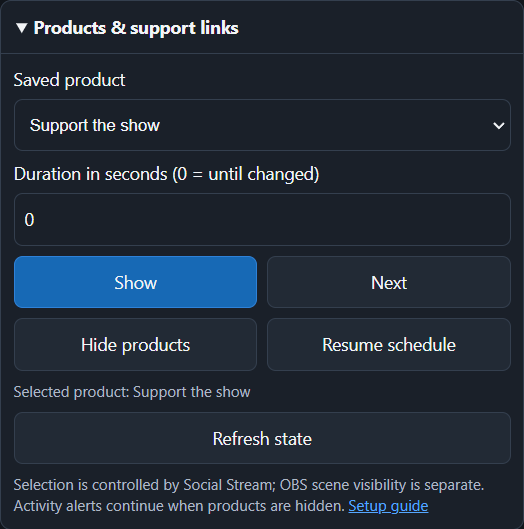
- Показать: выбрать сохранённый товар и закрепить его. Следующий: перейти к следующему товару.
- Скрыть товары: скрыть рекламные карточки; оповещения об активности продолжаются. Продолжить расписание: вернуться к сохранённому первому товару или настройке чередования.
- Длительность: Команды «Показать», «Следующий» и «Скрыть» возвращаются к сохранённому расписанию через указанное число секунд. Значение 0 сохраняет ручной режим до следующего изменения.
- Состояние: обновляется каждые пять секунд, пока раздел открыт. Оно сообщает о выборе Social Stream, а не о видимости сцены OBS. При потере или неподтверждённом подключении кнопки товаров отключаются до получения состояния.
Док-панель, меню, Stream Deck и Event Flow используют общее управление. Редактируйте и сохраняйте каталог в Social Stream. См. Управление товарами для настройки и автоматизации.
Другие команды и необходимые страницы
- Выбранное сообщение: держите обычную док-панель чата и оверлей выбранного сообщения подключёнными к одному сеансу.
- Таймер: держите страницу таймера подключённой к тому же сеансу, если она должна показывать таймер.
- Список ожидания и розыгрыш: сначала настройте список ожидания в Social Stream; сброс очищает текущие записи.
При обрыве API док-панель подключается автоматически. Зелёный Подключено (Connected) статус подтверждает только подключение управления; для команды показа целевая страница всё равно должна быть открыта.
Примеры прямого API
Те же кнопки можно вызывать скриптом через HTTP GET:
https://io.socialstream.ninja/SESSION_ID/creditsStart
https://io.socialstream.ninja/SESSION_ID/creditsPreview
https://io.socialstream.ninja/SESSION_ID/creditsTest
https://io.socialstream.ninja/SESSION_ID/creditsReset
Замените SESSION_ID на активный сеанс Social Stream. См. Команды и API или полную тестовую среду API для других действий.
Устранение неполадок
- Нужен сеанс: используйте точный идентификатор сеанса Social Stream без слова
session=. - Отключено: включите удалённое управление API, убедитесь, что Social Stream работает, и переоткройте док-панель после изменения URL.
- Титры сообщают, что ни один источник не принял команду: покажите финальную сцену, дождитесь загрузки её источника браузера и повторите попытку.
- Тест работает, но запуск пуст: Тест использует встроенные имена. До эфира выберите фоновый сбор и убедитесь, что обычные источники чата захватывают сообщения.
- Кнопка выбранного сообщения не даёт видимого эффекта: убедитесь, что док-панель чата и оверлей выбранного сообщения загружены и используют один сеанс.