
快速設定
- 在 Social Stream Ninja 中,開啟 全域設定與工具 → 運作方式.
- 啟用 擴充功能的遠端 API 控制。直播期間保持 Social Stream Ninja 執行。
- 複製 Social Stream Ninja 中顯示的工作階段 ID。
- 在 OBS 中,開啟 停駐面板 → 自訂瀏覽器停駐面板.
- 將停駐面板命名為 Social Stream 控制項 並使用此 URL:
https://socialstream.ninja/obs-control-dock.html?session=YOUR_SESSION_ID- 選擇 套用,關閉設定視窗,然後將新停駐面板放到 OBS 中所需位置。
- 確認停駐面板顯示 已連線。如果 URL 不含工作階段,請在停駐面板中輸入並選擇 儲存並連線.
需要哪些伺服器設定?
| 設定 | 對於此控制停駐面板 | 用途 |
|---|---|---|
| 擴充功能的遠端 API 控制 | 必要 | 允許控制停駐面板透過通道 1 向 Social Stream 應用程式或擴充功能傳送命令。 |
| 允許停駐面板透過 API 伺服器使用和發佈 | 不需要 | 直播聊天停駐面板的選用直接伺服器傳輸。 |
| 將聊天訊息傳送到 API 伺服器 | 不需要 | 當外部程式需要透過通道 4 接收擷取的聊天時使用。 |
| 停駐面板透過伺服器向擴充功能傳送指令 | 不需要 | 當直播聊天停駐面板本身必須透過伺服器回傳命令時使用。 |
&server 不需要新增至控制停駐面板或謝幕名單 URL。 控制停駐面板已經開啟自己的 WebSocket 控制連線。OBS 的 WebSocket 伺服器設定 與此無關,可以保持關閉。如果您有意為下列功能使用直接 API 傳輸: dock.html,啟用其伺服器設定後使用產生的停駐面板連結,或新增 &server 至該停駐面板 URL。這是選用項目,不會改變謝幕名單命令的運作方式。
搭配直播結束謝幕名單使用
- 直播前,設定謝幕名單的 觸發模式 為 背景收集。這樣即使謝幕名單瀏覽器來源關閉,應用程式也能收集聊天參與者、會員與贊助者。
- 使用相同工作階段 ID,將產生的謝幕名單 URL 新增至 OBS 結束場景。
- 直播結束時,先切換至結束場景,使謝幕名單瀏覽器來源完成載入與連線。
- 選擇 開始致謝名單 ,位於 OBS 控制停駐面板中。
開始前先載入: 背景收集可以在謝幕名單頁面關閉時運作,但開始、預覽與測試需要已連線的謝幕名單瀏覽器來源才能顯示內容。
請參閱 捲動致謝名單指南 了解收集模式、篩選器及姓名缺漏的疑難排解。
各謝幕名單按鈕的功能
| 按鈕 | 結果 |
|---|---|
| 開始致謝名單 | 播放實際收集的名單。 |
| 預覽 | 播放真實名單,但不消耗頁面收集的項目。 |
| 測試謝幕名單 | 顯示內建的參與者、會員與贊助者範例。這並不能證明已收集真實姓名。 |
| 重設已儲存的謝幕名單 | 清除目前 Social Stream 工作階段儲存的背景收集資料。 |
商品與支持連結
在 Social Stream 中,開啟營利,儲存並啟用商品,然後選擇 開啟 OBS 控制停駐面板。將該私人控制 URL 複製至 OBS 的自訂瀏覽器停駐面板。若只需要商品停駐面板,請使用 obs-control-dock.html?session=YOUR_SESSION_ID&commerce.
保持 Social Stream 執行並啟用 擴充功能的遠端 API 控制 ,如上所述。將獨立的營利疊加畫面 URL 新增為 OBS 瀏覽器來源供觀眾觀看。控制停駐面板供您使用;切勿向觀眾分享其工作階段 URL。
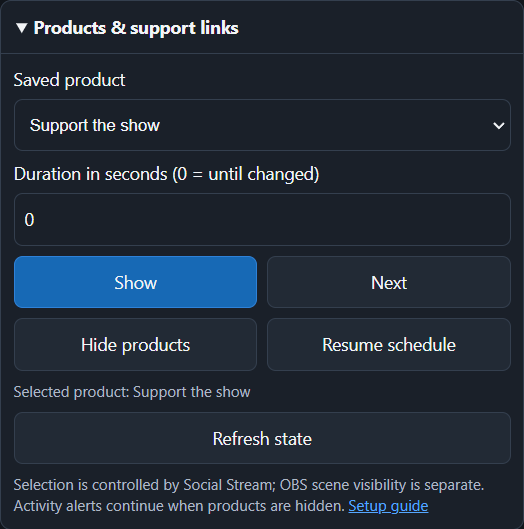
- 顯示: 選擇一個已儲存的商品並固定顯示。 下一個: 從目前商品前進至下一個。
- 隱藏商品: 隱藏推廣卡片;活動提醒仍會繼續。 恢復排程: 恢復已儲存的首個商品或輪播設定。
- 持續時間: 顯示、下一個與隱藏操作在指定秒數後恢復已儲存的排程。使用 0 可保持覆寫狀態,直到再次變更。
- 狀態: 在此區段開啟時每五秒重新整理一次。它回報 Social Stream 的選取,不代表 OBS 場景是否可見。連線中斷或未確認時,商品按鈕會停用,直到狀態再次可用。
停駐面板、彈出選單、Stream Deck 與 Event Flow 共用相同控制項。在 Social Stream 中編輯並儲存目錄。參閱 商品控制項 了解設定與自動化。
其他控制項及其所需頁面
- 精選聊天: 保持一般直播聊天停駐面板與精選疊加畫面連線至相同工作階段。
- 計時器: 如果需要顯示計時器,請讓計時器頁面保持連線至相同工作階段。
- 候補名單與抽獎: 先在 Social Stream 中設定候補名單;重設會清除目前項目。
如果 API 連線中斷,停駐面板會自動重新連線。綠色的 已連線 狀態僅確認控制連線;當命令要顯示內容時,目標頁面仍須開啟。
直接 API 範例
相同按鈕可以透過 HTTP GET 請求以指令碼呼叫:
https://io.socialstream.ninja/SESSION_ID/creditsStart
https://io.socialstream.ninja/SESSION_ID/creditsPreview
https://io.socialstream.ninja/SESSION_ID/creditsTest
https://io.socialstream.ninja/SESSION_ID/creditsReset
替換 SESSION_ID ,使用目前 Social Stream 工作階段。參閱 指令與 API 或 完整 API 沙箱 了解更多操作。
疑難排解
- 需要工作階段: 使用 Social Stream 中完全相同的工作階段 ID,不包含單字
session=. - 已中斷連線: 啟用遠端 API 控制,確認 Social Stream 正在執行,並在變更 URL 後重新開啟停駐面板。
- 謝幕名單提示沒有來源接受命令: 顯示結束場景,等待其瀏覽器來源載入,然後重試。
- 測試有效但開始播放為空: 測試使用內建姓名。直播前選擇背景收集,並確認一般聊天來源正在擷取。
- 精選聊天按鈕沒有可見效果: 確認直播聊天停駐面板與精選疊加畫面使用相同工作階段且已載入。