
قبل البدء
ابدأ بدردشة متصلة في SSN. إذا لم تُعِد ذلك بعد، فاتبع دليل البدء.
تحتاج إلى اتصال بالإنترنت و حساب ومفتاح Speechify API. تثبيت تطبيق القراءة Speechify وحده لا يربطه بـSSN. تحقق من وصول API ورسوم الاستخدام في حساب Speechify. تُرسَل الدردشة المحددة للنطق إلى Speechify.
الحصول على مفتاح · إعداد SSN · تغيير الصوت · قراءة أسرع · صوت OBS · مستوى الصوت للمشاهدين · استكشاف المشكلات وإصلاحها
1. الحصول على مفتاح Speechify API
- افتح منصة مطوري Speechify وسجّل الدخول أو أنشئ حسابًا.
- افتح مفاتيح API (API Keys). انسخ مفتاحًا موجودًا، أو أنشئ واحدًا عند الحاجة.
- احتفظ بالمفتاح جاهزًا للصقه في SSN. لا تحتاج إلى تثبيت SDK أو تشغيل شفرة.
تتبع خطوات الحساب هذه دليل البدء السريع الرسمي لـSpeechify.
حافظ على خصوصية مفتاحك ورابط SSN المُنشأ. قد يحتوي الرابط على مفتاح API. لا تنشره في الدردشة أو تدرجه في لقطات الشاشة.
2. اختيار Speechify في SSN
- افتح في تطبيق سطح المكتب المصادر والإعدادات، أو النافذة المنبثقة لإضافة SSN.
- ابحث عن تراكب الدردشة الرئيسي ولوحة التحكم، ثم وسّع الرسائل — تحويل النص إلى كلام (Message — Text to Speech). يمكنك أيضًا البحث في الإعدادات عن text to speech.
- فعّل تفعيل TTS في لوحة الإرساء (Enable TTS in dock).
- اضبط مزود خدمة TTS إلى Speechify.
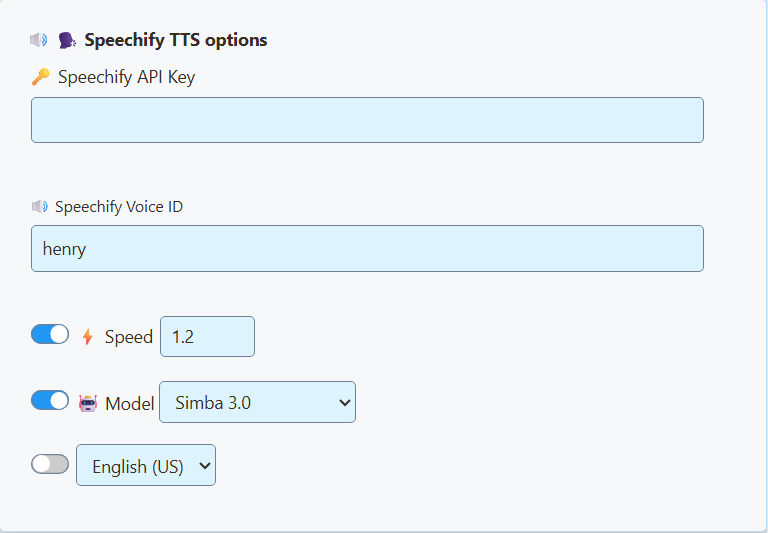
- الصق مفتاحك في مفتاح Speechify API. لصوت إنجليزي أول، أدخل
henryفي معرّف صوت Speechify. - اترك Speed على قيمته الافتراضية لأول اختبار. اترك مفتاحَي Model واللغة الاختياريين معطلين؛ يستخدم SSN Simba 3.0 افتراضيًا.

3. فتح رابط لوحة الإرساء المحدّث
- استخدم نسخ الرابط بجوار تراكب الدردشة الرئيسي ولوحة التحكم.
- افتح الرابط المنسوخ حديثًا في المتصفح الذي تريد تشغيل الكلام فيه. إذا كنت تستخدم OBS، فاتبع قسم OBS التالي.
- في متصفح عادي، انقر داخل لوحة الإرساء مرة واحدة إذا كان الصوت محظورًا.
- أرسل رسالة قصيرة في دردشتك المتصلة. تأكد من ظهور الرسالة الجديدة ونطقها.
أبقِ المصدر متصلًا ولوحة إرساء تحويل النص إلى كلام مفتوحة. تُقرأ الرسائل الجديدة المؤهلة بالتسلسل؛ وقد تستبعد عوامل التصفية وعناصر تحكم تحويل النص إلى كلام رسائل. قد تتراكم قائمة انتظار في الدردشة النشطة.
بعد تغيير الصوت أو السرعة أو المزود، انسخ الرابط مجددًا. استبدل الرابط القديم في كل مكان يُشغَّل فيه الكلام. قد يبقي تحديث صفحة تحمل الرابط القديم الإعدادات القديمة.
اختيار صوت آخر
غيّر معرّف صوت Speechify، ثم افتح رابط لوحة الإرساء المحدّث. يسرد Speechify henry, george, carly، و sabrina كأمثلة مدمجة. استخدم معرّف صوت API دقيقًا، وليس مجرد اسم عرض من تطبيق القراءة.
للعثور على مزيد من الأصوات، استخدم تعليمات اختيار صوت. تعيد API لقائمة الأصوات الأصوات التي يمكن لحسابك استخدامها؛ انسخ قيمة id للصوت المحدد إلى SSN. طابق الصوت مع النموذج الذي تدعمه إعدادات SSN. يستخدم SSN Simba 3.0 افتراضيًا. للإنجليزية، يمكنك تفعيل مفتاح Model واختيار Simba 3.2 (الإنجليزية). احتفظ بمعرّف الصوت الذي اخترته؛ اختُبر Henry وCarly مع النماذج الحالية. تظل النماذج القديمة متاحة للإعدادات الموجودة.
غيّر الإعدادات ضمن تراكب الدردشة الرئيسي ولوحة التحكم إذا كانت هي الصفحة التي تقرأ الدردشة. للدردشة المميزة وبوت الدردشة إعدادات تحويل نص إلى كلام منفصلة.
تسريع القراءة
- ضمن خيارات Speechify TTS، فعّل المفتاح بجوار السرعة (Speed).
- جرّب 1.2 كزيادة بسيطة عن القيمة العادية 1.0.
- انسخ رابط لوحة الإرساء المحدّث واستبدل الرابط في متصفحك أو مصدر OBS. قارن الجملة القصيرة نفسها في الإعدادين.
يجب تفعيل المفتاح حتى يُضمَّن الإعداد في الرابط. استخدم 1.0 للسرعة العادية، ورقمًا أعلى لكلام أسرع، أو أقل لكلام أبطأ. النطاق المدعوم هو 0.5 إلى 3.0.
التحدث بسرعة أكبر يختلف عن بدء الكلام أسرع. لا تلغي السرعة الوقت الذي يحتاجه Speechify لتوليد الصوت. يمكن أن تساعد الرسائل الأقصر وتعطيل قراءة أسماء المستخدمين قائمة الانتظار على مواكبة الدردشة.
اختياري: إرسال صوت Speechify عبر OBS
- في المشهد الذي تستخدمه للبث، انتقل إلى المصادر → + → متصفح (Sources → + → Browser). سمِّ المصدر SSN Speechify.
- الصق رابط لوحة إرساء SSN المحدّث في URL.
- حدد التحكم بالصوت عبر OBS (Control audio via OBS)، ثم انقر على موافق.
- أرسل رسالة دردشة قصيرة وراقب حركة مقياس مازج الصوت ذلك المصدر.
- سجّل مقطعًا قصيرًا وشغّله للتحقق من وجود الصوت في المخرج.

للحصول على صوت دون دردشة مرئية، أبقِ مصدر المتصفح نشطًا وضعه خارج مساحة العرض المرئية. لا تعتمد على مصدر يتوقف عند إخفائه لمواصلة القراءة.
تريد سماعه بنفسك أيضًا؟ افتح خصائص الصوت المتقدمة (Advanced Audio Properties) من مازج الصوت واضبط لهذا المصدر خيار مراقبة الصوت (Audio Monitoring) إلى المراقبة والإخراج (Monitor and Output). تجنب المراقبة فقط (كتم المخرج) (Monitor Only (mute output)) عندما ينبغي أن يسمعه المشاهدون. تجنب التقاط جهاز المراقبة مرة ثانية.
لوحة OBS المخصصة هي لوحة تحكم. في هذه التعليمات، استخدم مصدر متصفح داخل مشهدك. أبقِ نسخة واحدة فقط تنطق لتجنب تضاعف الأصوات.
المرجع: توثيق مصدر المتصفح في OBS.
رفع مستوى الصوت للمشاهدين
- في إعدادات تحويل النص إلى كلام للوحة الإرساء في SSN، فعّل مستوى صوت الكلام واضبطه على 1.0 (100%). حدّث رابط لوحة الإرساء مجددًا. إذا خفضت شريط صوت لوحة الإرساء نفسها، فارفعه مجددًا.
- في OBS، ألغِ كتم SSN Speechify وارفع منزلق المازج باتجاه 0.0 dB إذا كان منخفضًا.
- إذا ظل الصوت منخفضًا جدًا، فافتح عوامل التصفية (Filters)، أضف مرشح الكسب (Gain) صوتي، وجرّب زيادة صغيرة مثل +3 dB.
- سجّل الكلام إلى جانب صوت الميكروفون والخلفية. استمع للتسجيل واضبط التوازن. خفّض الكسب إذا تشوه الكلام أو وصل المقياس إلى الطرف الأحمر.
ينتهي مستوى صوت SSN عند 100%؛ وأي تعزيز إضافي يكون في مزيج الصوت الصادر. رفع صوت سماعات الرأس وحده لا يرفع صوت البث. يوثّق OBS الكسب وعوامل تصفية الصوت الأخرى هنا.
تستخدم تطبيق بث آخر؟ وجّه صوت تحويل النص إلى كلام إلى مدخل يستطيع ذلك التطبيق التقاطه. يعتمد الإعداد على نظام التشغيل وعناصر تحكم الصوت في التطبيق.
إذا لم يعمل شيء
- لا يوجد نص في لوحة الإرساء: أصلح التقاط المصدر أولًا. لا يستطيع Speechify قراءة رسائل لم يستقبلها SSN.
- ما زال الصوت القديم: تأكد من تغيير إعدادات لوحة الإرساء واختيار Speechify واستبدال الرابط القديم. أغلق أو اكتم أي نسخ أخرى تنطق.
- يصل النص لكن لا يوجد كلام: تحقق من مفتاح تحويل النص إلى كلام ومفتاح API وإمكانية وصول الحساب وحدود استخدامه ومعرّف الصوت. في متصفح عادي، انقر الصفحة مرة واحدة.
- تسمعه أنت لكن المشاهدين لا يسمعونه: تحقق من مقياس مصدر OBS وحالة الكتم ومسار الإخراج ووضع المراقبة. اختبر بتسجيل.
- صدى أو كلام مكرر: اترك صفحة واحدة لتحويل النص إلى كلام تنطق، وتجنب التقاط مخرجها المباشر وصوت المراقبة معًا.
- السرعة أو النموذج لا يتغير: فعّل مفتاحه وانسخ الرابط المحدّث. كانت صفحات إعدادات SSN الأقدم تحتوي على خلل قد يرسل عناصر التحكم هذه إلى التراكب الخطأ. أعد تحميل الإعدادات للحصول على عناصر التحكم المحدّثة.
النموذج غير متاح؟ اختر Simba 3.0 أو Simba 3.2 واستخدم صوتًا يدعمه حساب Speechify. يسحب Speechify تدريجيًا نموذجي English وMultilingual الأقدم؛ راجع مرجع النماذج الحالي.
لطلب المساعدة، شارك إصدار تطبيقك ومعرّف الصوت والخطوة التي فشلت وما إذا كان الصوت يعمل في SSApp أو المتصفح أو OBS. أزل مفاتيح API وروابط الجلسات الخاصة من لقطات الشاشة.
العودة إلى دليل تحويل النص إلى كلام العام · ربط أول مصدر دردشة