
Antes de empezar
Empieza con el chat conectado en SSN. Si todavía no lo configuraste, sigue la guía de primeros pasos.
Necesitas acceso a Internet y una cuenta y clave de API de Speechify. Instalar solo la aplicación de lectura de Speechify no la conecta con SSN. Comprueba el acceso a la API y los cargos por uso en tu cuenta de Speechify. El chat seleccionado para lectura se envía a Speechify.
Obtén una clave · Configura SSN · Cambiar voz · Leer más rápido · Audio de OBS · Volumen para espectadores · Solución de problemas
1. Obtén tu clave de API de Speechify
- Abre: plataforma para desarrolladores de Speechify e inicia sesión o crea una cuenta.
- Abrir Claves de API (API Keys). Copia una clave existente o crea una si lo necesitas.
- Ten lista la clave para pegarla en SSN. No necesitas instalar un SDK ni ejecutar código.
Estos pasos de la cuenta siguen la guía oficial de inicio rápido de Speechify.
Mantén privados tu clave y el enlace generado de SSN. El enlace puede contener tu clave de API. No lo publiques en el chat ni lo incluyas en capturas.
2. Selecciona Speechify en SSN
- Abre en la aplicación de escritorio Fuentes y ajustes (Sources and Settings), o la ventana emergente de la extensión SSN.
- Busca Superposición principal de chat y panel de control (Main chat overlay & control dock), luego expande Mensaje — Texto a voz (Message — Text to Speech). También puedes buscar en los ajustes text to speech.
- Activa Activar texto a voz en el panel (Enable TTS in dock).
- Configura Proveedor de texto a voz (TTS Service Provider) a Speechify.
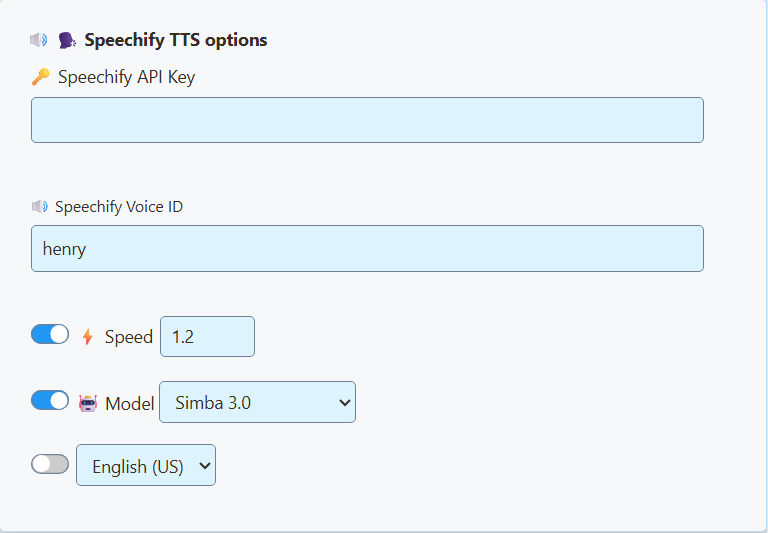
- Pega tu clave en Clave de API de Speechify. Para una primera voz en inglés, introduce
henryen ID de voz de Speechify. - Deja Velocidad en su valor predeterminado para la primera prueba. Deja desactivados los interruptores opcionales Modelo e idioma; SSN utiliza Simba 3.0 de forma predeterminada.

3. Abre el enlace actualizado del panel
- Usa copiar enlace (copy link) junto a Superposición principal de chat y panel de control (Main chat overlay & control dock).
- Abre el enlace recién copiado en el navegador donde quieras reproducir la voz. Si utilizas OBS, sigue la próxima sección de OBS.
- En un navegador normal, haz clic una vez dentro del panel si el audio está bloqueado.
- Envía un mensaje corto en tu propio chat conectado. Confirma que el mensaje nuevo aparezca y se lea.
Mantén la fuente conectada y el panel TTS abierto. Los mensajes nuevos válidos se leen en orden; los filtros y controles TTS pueden excluir mensajes. Un chat muy activo puede crear una cola.
Después de cambiar la voz, la velocidad o el proveedor, vuelve a copiar el enlace. Sustituye la URL antigua en todos los lugares donde se reproduzca la voz. Actualizar una página que conserve la URL antigua puede mantener los ajustes anteriores.
Elige otra voz
Cambia ID de voz de Speechify, luego abre el enlace actualizado del panel. Speechify incluye henry, george, carly, y sabrina como ejemplos integrados. Utiliza un ID de voz exacto de la API, no solo un nombre visible de la aplicación de lectura.
Para encontrar más, utiliza las instrucciones para elegir una voz. Su API de listado de voces devuelve las voces disponibles para tu cuenta; copia el id en SSN. Usa una voz compatible con el modelo de tus ajustes de SSN. SSN utiliza Simba 3.0 de forma predeterminada. Para inglés, puedes activar el interruptor Modelo y elegir Simba 3.2 (inglés). Conserva el ID de voz elegido; Henry y Carly se probaron con los modelos actuales. Los modelos antiguos siguen disponibles para configuraciones existentes.
Cambia los ajustes en Superposición principal de chat y panel de control (Main chat overlay & control dock) si esa es la página que lee el chat. Mensajes destacados y el bot de chat tienen ajustes TTS independientes.
Haz que lea más rápido
- En Opciones de Speechify TTS, activa el interruptor junto a Velocidad (Speed).
- Prueba 1.2 como un aumento moderado respecto al valor normal de 1.0.
- Copia el enlace actualizado del panel y sustituye la URL en tu navegador o fuente de OBS. Compara la misma frase corta con ambos ajustes.
El interruptor debe estar activado para incluir el ajuste en el enlace. Utiliza 1.0 para velocidad normal, un número mayor para hablar más rápido o uno menor para hablar más despacio. El intervalo admitido es 0,5 a 3,0.
Hablar más rápido no es lo mismo que empezar antes. La velocidad no elimina el tiempo que Speechify necesita para generar el audio. Los mensajes más cortos y desactivar la lectura de nombres de usuario pueden ayudar a que la cola avance.
Opcional: enviar el audio de Speechify a través de OBS
- En la escena que utilizas para transmitir, ve a Fuentes → + → Navegador. Pon a la fuente el nombre SSN Speechify.
- Pega el enlace actualizado del panel SSN en URL.
- Marca Controlar audio vía OBS (Control audio via OBS) y haz clic en Aceptar (OK).
- Envía un mensaje de chat corto y observa el medidor de esa fuente en el Mezclador de audio (Audio Mixer) .
- Haz una grabación corta y reprodúcela para confirmar que la voz aparece en la salida.

Para tener audio sin chat visible, mantén activa la fuente de navegador y colócala fuera del lienzo visible. No dependas de una fuente que se apaga al ocultarse para que siga leyendo.
¿También quieres escucharlo tú? Abrir Propiedades de audio avanzadas desde el mezclador de audio y configura para esa fuente Monitorización de audio a Monitorización y salida (Monitor and Output). Evita Solo monitorización (silenciar salida) cuando los espectadores deban escucharlo. Evita capturar el dispositivo de monitorización una segunda vez.
Un panel personalizado de OBS es un panel de control. Para estas instrucciones, utiliza una fuente de navegador en tu escena. Mantén una sola copia leyendo para evitar voces duplicadas.
Referencia: documentación de la fuente de navegador de OBS.
Sube el volumen para los espectadores
- En los ajustes TTS del panel de SSN, activa Volumen de la voz y configúralo en 1.0 (100 %). Actualiza de nuevo la URL del panel. Si bajaste el control de volumen del propio panel, vuelve a subirlo.
- En OBS, activa el sonido de SSN Speechify y sube su control del mezclador hacia 0,0 dB si lo habías bajado.
- Si sigue sonando demasiado bajo, abre los Filtros, añade un filtro de audio de Ganancia y prueba un pequeño aumento como +3 dB.
- Graba la voz junto con tu micrófono y el audio de fondo. Escucha la grabación y ajusta el equilibrio. Reduce la ganancia si la voz distorsiona o el medidor llega a la zona roja.
El volumen de SSN llega hasta el 100 %; el aumento adicional corresponde a tu mezcla de audio de salida. Subir solo el volumen de tus auriculares no sube el volumen de la transmisión. OBS documenta Ganancia y otros filtros de audio aquí.
¿Utilizas otra aplicación para transmitir? Dirige el audio TTS a una entrada que esa aplicación pueda capturar. La configuración depende de tu sistema operativo y de los controles de audio de la aplicación.
Si algo no funciona
- No hay texto en el panel: corrige primero la captura de la fuente. Speechify no puede leer mensajes que SSN no haya recibido.
- Sigue sonando la voz antigua: comprueba que cambiaste los ajustes del panel, seleccionaste Speechify y sustituiste la URL antigua. Cierra o silencia cualquier otra copia que esté leyendo.
- Llega el texto, pero no se oye voz: comprueba el interruptor TTS, la clave de API, el acceso y los límites de uso de la cuenta y el ID de voz. En un navegador normal, haz clic una vez en la página.
- Lo escuchas tú, pero los espectadores no: comprueba el medidor de la fuente de OBS, el estado de silencio, la pista de salida y el modo de monitorización. Prueba una grabación.
- Eco o lectura repetida: deja una sola página TTS leyendo y evita capturar tanto su salida directa como el audio de monitorización.
- La velocidad o el modelo no cambian: activa su interruptor y copia el enlace actualizado. Las páginas de ajustes antiguas de SSN tenían un error que podía enviar estos controles a la superposición equivocada. Recarga los ajustes para obtener los controles actualizados.
¿Modelo no disponible? Selecciona Simba 3.0 o Simba 3.2 y utiliza una voz compatible con tu cuenta de Speechify. Speechify está retirando los modelos antiguos English y Multilingual; consulta su referencia de modelos actuales.
Para pedir ayuda, indica la versión de la aplicación, el ID de voz, qué paso falló y si el audio se reproduce en SSApp, un navegador u OBS. Elimina las claves de API y los enlaces privados de sesión de las capturas.
Volver a la guía general de TTS · Conecta tu primera fuente de chat