
시작하기 전
먼저 SSN에서 채팅을 연결하세요. 아직 설정하지 않았다면 다음을 따르세요: 시작하기 가이드.
인터넷 접근과 다음이 필요합니다: Speechify API 계정 및 키가 필요합니다. Speechify 읽기 앱만 설치해도 SSN에 연결되는 것은 아닙니다. Speechify 계정에서 API 접근과 사용 요금을 확인하세요. 음성으로 읽도록 선택한 채팅은 Speechify로 전송됩니다.
1. Speechify API 키 받기
- 다음을 여세요: Speechify 개발자 플랫폼 에서 로그인하거나 계정을 만드세요.
- 열기 API 키 (API Keys)를 여세요. 기존 키를 복사하거나 필요하면 새로 만드세요.
- SSN에 붙여 넣을 수 있도록 키를 준비하세요. SDK를 설치하거나 코드를 실행할 필요는 없습니다.
이 계정 단계는 다음을 따릅니다: Speechify 공식 빠른 시작.
키와 생성된 SSN 링크를 비공개로 유지하세요. 링크에 API 키가 포함될 수 있습니다. 채팅에 게시하거나 스크린샷에 포함하지 마세요.
2. SSN에서 Speechify 선택
- 데스크톱 앱의 다음을 여세요: 소스 및 설정또는 SSN 확장 프로그램 팝업을 여세요.
- 찾기: 기본 채팅 오버레이 및 제어 도크를 찾은 뒤 다음을 펼치세요: 메시지 — 음성 읽기를 펼치세요. 설정에서 다음을 검색해도 됩니다: text to speech.
- 켜기: 도크에서 TTS 활성화.
- 설정: TTS 서비스 제공자 대상: Speechify.
- 키를 다음에 붙여 넣으세요: Speechify API 키 (Speechify API Key)에 키를 붙여 넣으세요. 처음 시험할 영어 음성으로는
henry위치: Speechify 음성 ID (Speechify Voice ID). - 첫 테스트에서는 Speed를 기본값으로 두세요. 선택적 Model 및 언어 스위치는 꺼 두세요. SSN은 기본적으로 Simba 3.0을 사용합니다.

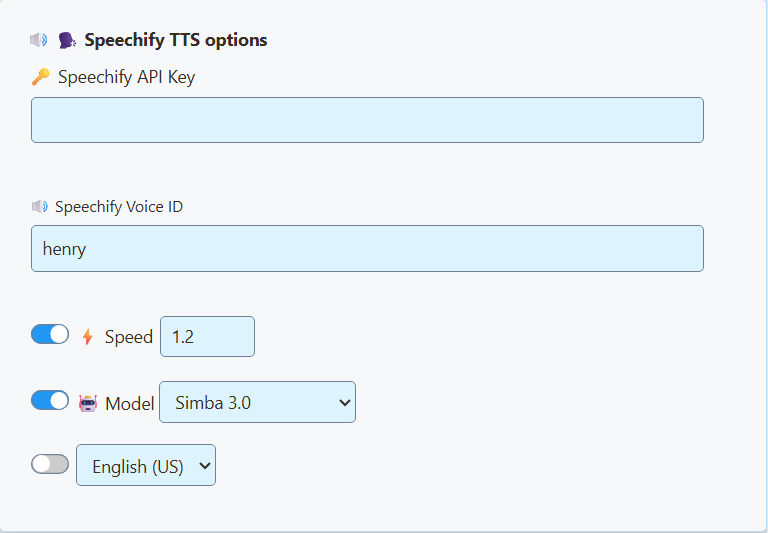
3. 업데이트한 도크 링크 열기
- 사용: 링크 복사 (다음 항목 옆에 있음): 기본 채팅 오버레이 및 제어 도크.
- 음성을 재생할 브라우저에서 방금 복사한 링크를 여세요. OBS를 사용한다면 다음 OBS 섹션을 따르세요.
- 일반 브라우저에서 오디오가 차단되면 도크 안을 한 번 클릭하세요.
- 직접 연결한 채팅에서 짧은 메시지를 보내세요. 새 메시지가 나타나고 읽히는지 확인하세요.
소스를 연결하고 음성 읽기 도크를 열어 두세요. 조건을 충족하는 새 메시지를 순서대로 읽으며 필터와 음성 읽기 제어에 따라 메시지가 제외될 수 있습니다. 채팅이 많으면 대기열이 쌓일 수 있습니다.
음성, 속도 또는 제공업체를 변경하면 링크를 다시 복사하세요. 음성이 재생되는 모든 곳에서 이전 URL을 교체하세요. 이전 URL이 남아 있는 페이지를 새로고침하면 이전 설정이 유지될 수 있습니다.
다른 음성 선택
변경할 항목: Speechify 음성 ID (Speechify Voice ID)를 변경한 뒤 업데이트한 도크 링크를 여세요. Speechify에서 예시로 제공하는 음성: henry, george, carly, 그리고 sabrina 등이 내장 예시입니다. 읽기 앱의 표시 이름만이 아닌 정확한 API 음성 ID를 사용하세요.
더 찾으려면 Speechify의 다음 안내를 사용하세요: 음성 선택 안내를 참고하세요. 음성 목록 API가 계정에서 사용할 수 있는 음성을 반환합니다. 선택한 음성의 id 를 SSN에 복사하세요. SSN 설정에서 지원하는 모델에 음성을 맞추세요. SSN은 Simba 3.0 을 기본적으로 사용합니다. 영어에는 Model 스위치를 켜고 다음을 선택할 수 있습니다: Simba 3.2 (영어)를 선택할 수 있습니다. 선택한 음성 ID는 유지하세요. Henry와 Carly는 현재 모델로 시험했습니다. 기존 설정에는 이전 모델도 계속 사용할 수 있습니다.
다음의 설정을 변경하세요: 기본 채팅 오버레이 및 제어 도크 에서 채팅을 읽고 있다면 해당 설정을 변경하세요. 강조 채팅과 챗봇에는 별도의 음성 읽기 설정이 있습니다.
더 빠르게 읽기
- 다음 항목 아래에서: Speechify TTS 옵션에서 다음 옆의 스위치를 켜세요: 속도 (Speed).
- 사용해 보세요: 1.2 로 일반 값보다 조금 높여 보세요. 일반 값: 1.0.
- 업데이트한 도크 링크를 복사하여 브라우저 또는 OBS 소스의 URL을 교체하세요. 두 설정에서 같은 짧은 문장을 비교하세요.
설정이 링크에 포함되려면 스위치가 켜져 있어야 합니다. 사용할 값: 1.0 은 일반 속도이며 숫자가 높으면 더 빠르고 낮으면 더 느립니다. 지원 범위: 0.5~3.0.
말하는 속도가 빠른 것과 재생 시작이 빠른 것은 다릅니다. 속도를 높여도 Speechify가 오디오를 생성하는 데 필요한 시간은 없어지지 않습니다. 메시지를 짧게 하고 사용자 이름 읽기를 끄면 대기열 처리에 도움이 될 수 있습니다.
선택 사항: OBS를 통해 Speechify 오디오 전송
- 방송에 사용하는 장면에서 다음으로 이동하세요: 소스 → + → 브라우저를 선택하세요. 소스 이름은 SSN Speechify.
- 업데이트한 SSN 도크 링크를 다음에 붙여 넣으세요: URL.
- 선택할 체크박스: OBS를 통해 오디오 제어(Control audio via OBS)한 다음 클릭합니다: 확인.
- 짧은 채팅 메시지를 보내고 해당 소스의 다음 미터가 움직이는지 확인하세요: 오디오 믹서 미터입니다.
- 짧게 녹화하고 재생하여 출력에 음성이 포함되는지 확인하세요.

채팅을 보이지 않고 소리만 내려면 브라우저 소스를 활성화한 채 표시되는 캔버스 밖에 배치하세요. 숨겨질 때 종료되는 소스가 계속 읽을 것이라고 기대하지 마세요.
본인도 듣고 싶으신가요? 열기 고급 오디오 속성 (Advanced Audio Properties) 을 오디오 믹서에서 열고 해당 소스의 오디오 모니터링 (Audio Monitoring) 대상: 모니터링 및 출력로 설정하세요. 피할 옵션: 모니터링만(출력 음소거) (Monitor Only (mute output)) 는 시청자에게 들려야 할 때 피하세요. 모니터링 장치를 다시 캡처하지 마세요.
OBS 사용자 지정 도크는 제어 패널입니다. 이 안내에서는 다음을 사용하세요: 장면의 브라우저 소스를 사용하세요. 음성이 중복되지 않도록 한 페이지만 읽게 하세요.
참고: OBS 브라우저 소스 문서.
시청자에게 더 크게 들리게 하기
- SSN의 도크 음성 읽기 설정에서 다음을 활성화하세요: 읽기 음량 (Volume of speech) 를 활성화하고 값을 다음으로 설정하세요: 1.0 (100%)로 설정하세요. 도크 URL을 다시 업데이트하세요. 도크 자체의 볼륨 슬라이더를 낮췄다면 다시 올리세요.
- OBS에서 다음의 음소거를 해제하세요: SSN Speechify 의 음소거를 해제하고 믹서 페이더를 다음 쪽으로 올리세요: 0.0 dB 쪽으로 낮아진 페이더를 올리세요.
- 여전히 너무 작으면 해당 오디오 소스의 필터 (Filters)를 열고 다음을 추가하세요: 게인 (Gain) 오디오 필터를 추가하고 다음처럼 조금 증폭해 보세요: +3 dB.
- 마이크와 배경 오디오를 함께 녹음하세요. 다시 듣고 균형을 조절하세요. 음성이 왜곡되거나 미터가 빨간 끝에 닿으면 게인을 낮추세요.
SSN의 볼륨은 최대 100%입니다. 추가 증폭은 송출 오디오 믹스에서 해야 합니다. 헤드폰 볼륨만 올려도 방송 소리가 커지지는 않습니다. OBS 문서의 게인 및 기타 오디오 필터 안내.
다른 방송 앱을 사용하나요? 음성 읽기 오디오를 해당 앱이 캡처할 수 있는 입력으로 보내세요. 설정은 운영체제와 앱의 오디오 제어에 따라 다릅니다.
작동하지 않을 때
- 도크에 텍스트가 없음: 먼저 소스 캡처를 해결하세요. SSN이 받지 않은 메시지는 Speechify가 읽을 수 없습니다.
- 여전히 이전 음성이 나옴: 도크 설정을 변경하고 Speechify를 선택하고 이전 URL을 교체했는지 확인하세요. 음성을 내는 다른 사본은 닫거나 음소거하세요.
- 텍스트는 도착하지만 음성이 없음: 음성 읽기 스위치, API 키, 계정 접근/사용 한도, 음성 ID를 확인하세요. 일반 브라우저에서는 페이지를 한 번 클릭하세요.
- 본인에게는 들리지만 시청자에게는 안 들림: OBS 소스 미터, 음소거 상태, 출력 트랙, 모니터링 모드를 확인하세요. 녹화로 시험하세요.
- 울림 또는 음성 반복: 음성 읽기 페이지 하나만 읽게 하고 직접 출력과 모니터링 오디오를 동시에 캡처하지 마세요.
- 속도나 모델이 바뀌지 않음: 스위치를 켜고 업데이트한 링크를 복사하세요. 이전 SSN 설정 페이지에는 이 제어가 잘못된 오버레이로 전달될 수 있는 버그가 있었습니다. 설정을 다시 로드하면 업데이트된 제어를 받습니다.
모델을 사용할 수 없나요? Simba 3.0 또는 Simba 3.2를 선택하고 Speechify 계정이 지원하는 음성을 사용하세요. Speechify는 이전 English 및 Multilingual 모델을 종료하고 있습니다. 참고: 현재 모델 참고 문서.
도움이 필요하면 앱 버전, 음성 ID, 실패한 단계, 오디오가 SSApp/브라우저/OBS 중 어디에서 재생되는지 알려 주세요. 스크린샷에서 API 키와 비공개 세션 링크를 제거하세요.