
ก่อนเริ่ม
เริ่มโดยเชื่อมแชตใน SSN หากยังไม่ได้ตั้ง ให้ทำตาม คู่มือเริ่มต้น.
คุณต้องมีอินเทอร์เน็ตและ บัญชีและคีย์ Speechify API การติดตั้งแอปอ่าน Speechify อย่างเดียวไม่ได้เชื่อมกับ SSN ตรวจสิทธิ์ API และค่าบริการในบัญชี Speechify ของคุณ แชตที่เลือกให้อ่านจะส่งไปยัง Speechify
รับคีย์ · ตั้งค่า SSN · เปลี่ยนเสียง · อ่านเร็วขึ้น · เสียง OBS · ระดับเสียงสำหรับผู้ชม · การแก้ปัญหา
1. รับคีย์ Speechify API
- เปิด แพลตฟอร์มนักพัฒนา Speechify แล้วลงชื่อเข้าใช้หรือสร้างบัญชี
- เปิด คีย์ API (API Keys) คัดลอกคีย์ที่มีอยู่ หรือสร้างใหม่หากจำเป็น
- เตรียมคีย์ไว้เพื่อวางใน SSN ไม่ต้องติดตั้ง SDK หรือรันโค้ด
ขั้นตอนบัญชีเหล่านี้อ้างอิง คู่มือเริ่มต้นอย่างเป็นทางการของ Speechify.
เก็บคีย์และลิงก์ SSN ที่สร้างเป็นส่วนตัว ลิงก์อาจมีคีย์ API อย่าโพสต์ในแชตหรือใส่ในภาพหน้าจอ
2. เลือก Speechify ใน SSN
- เปิดส่วนของแอปเดสก์ท็อป แหล่งข้อมูลและการตั้งค่า (Sources and Settings) หรือป๊อปอัปส่วนขยาย SSN
- หา โอเวอร์เลย์แชตหลักและแผงด็อกควบคุม (Main chat overlay & control dock) แล้วขยาย ข้อความ — การอ่านออกเสียง (Message — Text to Speech) คุณค้นหาใน settings ด้วยคำว่า text to speech.
- เปิด เปิด TTS ในแผงด็อก (Enable TTS in dock).
- ตั้งค่า ผู้ให้บริการ TTS (TTS Service Provider) เป็น Speechify.
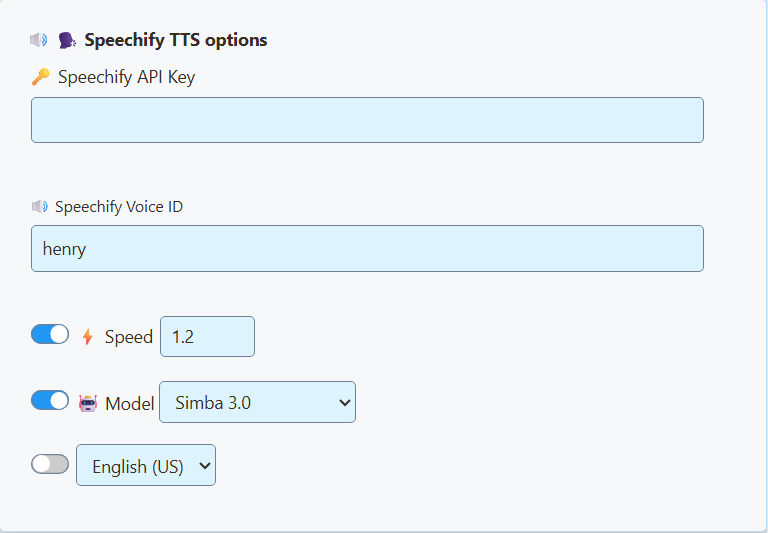
- วางคีย์ใน คีย์ Speechify API สำหรับเสียงภาษาอังกฤษแรก ให้ป้อน
henryใน รหัสเสียง Speechify. - ทดสอบครั้งแรกโดยคง Speed ที่ค่าเริ่มต้น ปิดสวิตช์ Model และภาษาที่เป็นตัวเลือกเสริม SSN ใช้ Simba 3.0 เป็นค่าเริ่มต้น

3. เปิดลิงก์แผงด็อกที่อัปเดต
- ใช้ คัดลอกลิงก์ ข้าง โอเวอร์เลย์แชตหลักและแผงด็อกควบคุม (Main chat overlay & control dock).
- เปิดลิงก์ที่เพิ่งคัดลอกในเบราว์เซอร์ที่ต้องการให้เล่นเสียง หากใช้ OBS ให้ทำตามส่วน OBS ถัดไป
- ในเบราว์เซอร์ปกติ คลิกภายในแผงด็อกหนึ่งครั้งหากเสียงถูกบล็อก
- ส่งข้อความสั้นในแชตของคุณที่เชื่อมอยู่ ยืนยันว่าข้อความใหม่ปรากฏและถูกอ่าน
ให้แหล่งข้อมูลเชื่อมต่อและเปิดแผงด็อก TTS ไว้ ข้อความใหม่ที่เข้าเกณฑ์จะอ่านตามลำดับ ตัวกรองและตัวควบคุม TTS อาจตัดข้อความออก แชตที่หนาแน่นอาจเกิดคิว
หลังเปลี่ยนเสียง ความเร็ว หรือผู้ให้บริการ ให้คัดลอกลิงก์อีกครั้ง แทน URL เก่าทุกจุดที่เล่นเสียง การรีเฟรชหน้าที่ยังใช้ URL เก่าอาจคงการตั้งค่าเก่า
เลือกเสียงอื่น
เปลี่ยน รหัสเสียง Speechify แล้วเปิดลิงก์แผงด็อกที่อัปเดต Speechify แสดง henry, george, carly, และ sabrina เป็นตัวอย่างในตัว ใช้รหัสเสียง API ที่ตรงทุกตัว ไม่ใช่แค่ชื่อที่แสดงในแอปอ่าน
หากต้องการหาเพิ่มเติม ใช้ คำแนะนำการเลือกเสียง API รายการเสียงคืนเสียงที่บัญชีคุณใช้ได้ คัดลอกค่า id ของเสียงที่เลือกไปใส่ใน SSN เลือกเสียงให้ตรงโมเดลที่การตั้งค่า SSN รองรับ SSN ใช้ Simba 3.0 เป็นค่าเริ่มต้น สำหรับภาษาอังกฤษ คุณเปิดสวิตช์ Model แล้วเลือก Simba 3.2 (ภาษาอังกฤษ)คงรหัสเสียงที่เลือกไว้ Henry และ Carly ผ่านการทดสอบกับโมเดลปัจจุบัน โมเดลเก่ายังใช้ได้สำหรับการตั้งค่าเดิม
เปลี่ยนการตั้งค่าใต้ โอเวอร์เลย์แชตหลักและแผงด็อกควบคุม (Main chat overlay & control dock) หากเป็นหน้าที่อ่านแชต Featured Chat และบอตแชตมีการตั้งค่า TTS แยก
ทำให้อ่านเร็วขึ้น
- ใน ตัวเลือก Speechify TTS เปิดสวิตช์ข้าง ความเร็ว (Speed).
- ลอง 1.2 เพื่อเพิ่มจากค่าปกติเล็กน้อย ซึ่งคือ 1.0.
- คัดลอกลิงก์แผงด็อกที่อัปเดตและแทน URL ในเบราว์เซอร์หรือแหล่ง OBS เปรียบเทียบประโยคสั้นเดียวกันในการตั้งค่าทั้งสอง
ต้องเปิดสวิตช์เพื่อให้การตั้งค่ารวมอยู่ในลิงก์ ใช้ 1.0 สำหรับความเร็วปกติ ตัวเลขสูงขึ้นอ่านเร็วขึ้น ตัวเลขต่ำลงอ่านช้าลง ช่วงที่รองรับคือ 0.5 ถึง 3.0.
การพูดเร็วขึ้นต่างจากการเริ่มอ่านเร็วขึ้น Speed ไม่ลดเวลาที่ Speechify ใช้สร้างเสียง ข้อความสั้นลงและปิดการอ่านชื่อผู้ใช้ช่วยให้คิวตามทันได้
ตัวเลือกเสริม: ส่งเสียง Speechify ผ่าน OBS
- ในฉากที่ใช้สตรีม ไปที่ Sources → + → Browser ตั้งชื่อแหล่งข้อมูล SSN Speechify.
- วางลิงก์แผงด็อก SSN ที่อัปเดตใน URL.
- เลือกช่อง ควบคุมเสียงผ่าน OBS (Control audio via OBS)แล้วคลิก ตกลง (OK).
- ส่งข้อความแชตสั้น ๆ แล้วดูการเคลื่อนไหวของมาตรวัดแหล่งข้อมูลนั้นใน มิกเซอร์เสียง (Audio Mixer) .
- บันทึกสั้น ๆ แล้วเปิดดูเพื่อยืนยันว่าเสียงอ่านอยู่ในเอาต์พุต

หากต้องการเสียงโดยไม่แสดงแชต ให้แหล่งเบราว์เซอร์ทำงานและวางไว้นอกแคนวาสที่มองเห็น อย่าคาดหวังให้แหล่งข้อมูลที่ถูกปิดเมื่อซ่อนอ่านต่อ
อยากได้ยินด้วยตัวเองด้วยหรือไม่? เปิด คุณสมบัติเสียงขั้นสูง (Advanced Audio Properties) จาก Audio Mixer แล้วตั้งค่าแหล่งนั้น การมอนิเตอร์เสียง (Audio Monitoring) เป็น มอนิเตอร์และส่งออก (Monitor and Output) หลีกเลี่ยง มอนิเตอร์อย่างเดียว (ปิดเสียงเอาต์พุต) — Monitor Only (mute output) เมื่อควรให้ผู้ชมได้ยิน อย่าจับเสียงอุปกรณ์มอนิเตอร์ซ้ำอีกครั้ง
แผงด็อกกำหนดเองของ OBS เป็นแผงควบคุม สำหรับขั้นตอนนี้ ให้ใช้ แหล่งเบราว์เซอร์ในฉากของคุณ ให้มีเพียงหนึ่งหน้าที่อ่านเสียงเพื่อไม่ให้เสียงซ้อน
อ้างอิง: เอกสาร OBS Browser Source.
เพิ่มความดังให้ผู้ชม
- ในการตั้งค่า TTS แผงด็อกของ SSN ให้เปิด ระดับเสียงพูด แล้วตั้งเป็น 1.0 (100%) อัปเดต URL แผงด็อกอีกครั้ง หากเคยลดแถบระดับเสียงของแผงด็อกเอง ให้เพิ่มกลับ
- ใน OBS เปิดเสียง SSN Speechify แล้วเพิ่มเฟดเดอร์ในมิกเซอร์ไปทาง 0.0 dB หากเคยลดไว้
- หากยังเบาเกินไป เปิด ฟิลเตอร์ เพิ่มฟิลเตอร์เสียงแบบ เกน (Gain) แล้วลองเพิ่มเล็กน้อย เช่น +3 dB.
- บันทึกเสียงอ่านพร้อมไมโครโฟนและเสียงพื้นหลัง ฟังซ้ำแล้วปรับสมดุล ลดเกนหากเสียงแตกหรือมาตรวัดถึงโซนแดง
ระดับเสียง SSN สูงสุด 100% การเพิ่มมากกว่านั้นควรทำในมิกซ์เสียงขาออก การเพิ่มเสียงหูฟังอย่างเดียวไม่ได้ทำให้สตรีมดังขึ้น เอกสาร OBS อธิบาย ฟิลเตอร์เสียง Gain และฟิลเตอร์เสียงอื่น ๆ ที่นี่.
ใช้แอปสตรีมอื่นอยู่หรือไม่? ส่งเสียง TTS ไปยังอินพุตที่แอปนั้นจับได้ การตั้งค่าขึ้นอยู่กับระบบปฏิบัติการและตัวควบคุมเสียงของแอป
หากบางอย่างไม่ทำงาน
- ไม่มีข้อความในแผงด็อก: แก้การเก็บข้อมูลต้นทางก่อน Speechify อ่านข้อความที่ SSN ยังไม่ได้รับไม่ได้
- ยังเป็นเสียงเดิม: ตรวจว่าแก้การตั้งค่าแผงด็อก เลือก Speechify และแทน URL เก่าแล้ว ปิดหรือปิดเสียงสำเนาอื่นที่อ่านอยู่
- ข้อความมาแต่ไม่มีเสียง: ตรวจสวิตช์ TTS คีย์ API สิทธิ์บัญชี/ขีดจำกัดการใช้ และรหัสเสียง ในเบราว์เซอร์ปกติให้คลิกหน้าหนึ่งครั้ง
- คุณได้ยินแต่ผู้ชมไม่ได้ยิน: ตรวจมาตรวัดแหล่ง OBS สถานะปิดเสียง แทร็กเอาต์พุต และโหมดมอนิเตอร์ ทดสอบบันทึกวิดีโอ
- เสียงสะท้อนหรืออ่านซ้ำ: ให้มีหน้า TTS เพียงหนึ่งหน้าที่อ่าน และอย่าจับทั้งเอาต์พุตตรงกับเสียงมอนิเตอร์ซ้ำ
- ความเร็วหรือโมเดลไม่เปลี่ยน: เปิดสวิตช์แล้วคัดลอกลิงก์ที่อัปเดต หน้าการตั้งค่า SSN รุ่นเก่ามีข้อผิดพลาดที่อาจส่งตัวควบคุมเหล่านี้ไปผิดโอเวอร์เลย์ โหลดการตั้งค่าใหม่เพื่อรับตัวควบคุมที่อัปเดต
โมเดลใช้ไม่ได้? เลือก Simba 3.0 หรือ Simba 3.2 และใช้เสียงที่บัญชี Speechify รองรับ Speechify กำลังเลิกโมเดล English และ Multilingual รุ่นเก่า ดู เอกสารอ้างอิงโมเดลปัจจุบัน.
หากขอความช่วยเหลือ แจ้งรุ่นแอป รหัสเสียง ขั้นตอนที่ล้มเหลว และเสียงทำงานใน SSApp เบราว์เซอร์ หรือ OBS ลบคีย์ API และลิงก์เซสชันส่วนตัวออกจากภาพหน้าจอ