
Vor dem Start
Beginne mit verbundenem Chat in SSN. Wenn du das noch nicht eingerichtet hast, folge dem Einstiegsleitfaden.
Du benötigst Internetzugriff und ein Speechify-API-Konto und -Schlüssel. Die Installation der Speechify-Lese-App allein verbindet sie nicht mit SSN. Prüfe API-Zugriff und Nutzungskosten in deinem Speechify-Konto. Zur Sprachausgabe ausgewählter Chat wird an Speechify gesendet.
Schlüssel holen · SSN einrichten · Stimme ändern · Schneller lesen · OBS-Audio · Zuschauerlautstärke · Fehlerbehebung
1. Deinen Speechify-API-Schlüssel holen
- Öffne Speechify-Entwicklerplattform und melde dich an oder erstelle ein Konto.
- Öffnen API-Schlüssel. Kopiere einen vorhandenen Schlüssel oder erstelle bei Bedarf einen.
- Halte den Schlüssel zum Einfügen in SSN bereit. Du musst weder ein SDK installieren noch Code ausführen.
Diese Kontoschritte folgen Speechifys offiziellem Schnellstart.
Halte deinen Schlüssel und den erzeugten SSN-Link privat. Der Link kann deinen API-Schlüssel enthalten. Poste ihn nicht im Chat und zeige ihn nicht in Screenshots.
2. Speechify in SSN auswählen
- Öffne in der Desktop-App Quellen und Einstellungen, oder das SSN-Erweiterungspopup.
- Suche Hauptchat-Overlay und Steuerungsdock, und klappe dann Nachricht — Sprachausgabe auf. Suche in den Einstellungen auch nach text to speech.
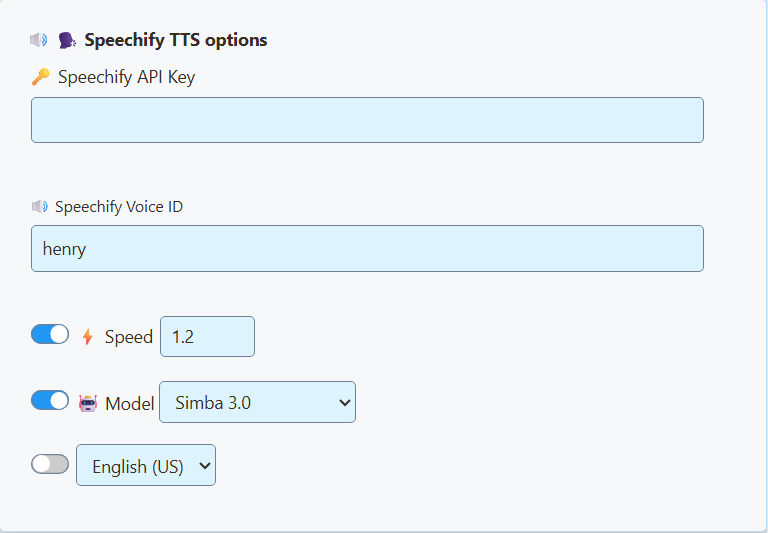
- Aktiviere TTS im Dock aktivieren (Enable TTS in dock).
- Setze TTS-Anbieter auf Speechify.
- Füge deinen Schlüssel in Speechify-API-Schlüssel ein. Verwende als erste englische Stimme
henryin Speechify-Stimmen-ID. - Lass Speed beim ersten Test auf dem Standardwert. Lass die optionalen Model- und Sprachschalter aus; SSN verwendet standardmäßig Simba 3.0.

3. Aktualisierten Dock-Link öffnen
- Verwende Link kopieren neben Hauptchat-Overlay und Steuerungsdock.
- Öffne den neu kopierten Link in dem Browser, in dem die Sprachausgabe erfolgen soll. Folge bei OBS-Nutzung dem nächsten OBS-Abschnitt.
- Klicke in einem normalen Browser einmal in das Dock, wenn Audio blockiert wird.
- Sende eine kurze Nachricht in deinem eigenen verbundenen Chat. Prüfe, ob die neue Nachricht erscheint und vorgelesen wird.
Lass die Quelle verbunden und das TTS-Dock geöffnet. Neue zulässige Nachrichten werden nacheinander vorgelesen; Filter und TTS-Einstellungen können Nachrichten ausschließen. In einem lebhaften Chat kann sich eine Warteschlange bilden.
Kopiere nach Änderungen an Stimme, Geschwindigkeit oder Anbieter den Link erneut. Ersetze die alte URL überall, wo Sprachausgabe läuft. Das Neuladen einer Seite mit alter URL kann die alten Einstellungen beibehalten.
Eine andere Stimme wählen
Ändere Speechify-Stimmen-ID, und öffne dann den aktualisierten Dock-Link. Speechify führt henry, george, carly, und sabrina als integrierte Beispiele auf. Verwende eine genaue API-Stimmen-ID, nicht nur einen Anzeigenamen aus der Lese-App.
Verwende für weitere Stimmen Speechifys Anleitung zur Stimmenauswahl. Die Stimmenlisten-API liefert die für dein Konto verfügbaren Stimmen; kopiere für die ausgewählte Stimme den Wert id nach SSN. Stimme und von deinen SSN-Einstellungen unterstütztes Modell müssen zusammenpassen. SSN verwendet Simba 3.0 standardmäßig. Für Englisch kannst du den Model-Schalter aktivieren und Simba 3.2 (Englisch) wählen. Behalte deine gewählte Stimmen-ID; Henry und Carly wurden mit den aktuellen Modellen getestet. Ältere Modelle bleiben für bestehende Konfigurationen verfügbar.
Ändere die Einstellungen unter Hauptchat-Overlay und Steuerungsdock wenn diese Seite den Chat vorliest. Featured Chat und Chatbot haben separate TTS-Einstellungen.
Schneller vorlesen lassen
- Unter Speechify-TTS-Optionen, aktiviere den Schalter neben Geschwindigkeit.
- Probiere 1.2 als mäßige Erhöhung vom Normalwert 1.0.
- Kopiere den aktualisierten Dock-Link und ersetze die URL im Browser oder in der OBS-Quelle. Vergleiche denselben kurzen Satz mit beiden Einstellungen.
Der Schalter muss eingeschaltet sein, damit die Einstellung im Link enthalten ist. Verwende 1.0 für normale Geschwindigkeit, eine höhere Zahl für schnellere oder eine niedrigere für langsamere Sprache. Der unterstützte Bereich ist 0,5 bis 3,0.
Schneller sprechen ist etwas anderes als früher anfangen. Geschwindigkeit verkürzt nicht die Zeit, die Speechify zur Audioerzeugung benötigt. Kürzere Nachrichten und ausgeschaltetes Vorlesen der Benutzernamen können helfen, die Warteschlange abzuarbeiten.
Optional: Speechify-Audio über OBS senden
- Gehe in deiner Streaming-Szene zu Quellen → + → Browser. Nenne die Quelle SSN Speechify.
- Füge den aktualisierten SSN-Dock-Link in URL.
- Aktiviere Audio über OBS steuern (Control audio via OBS), klicke dann auf OK.
- Sende eine kurze Chatnachricht. Prüfe im Audiomixer den Pegelausschlag dieser Quelle.
- Erstelle eine kurze Aufnahme und spiele sie ab, um die Stimme in der Ausgabe zu prüfen.

Halte für Audio ohne sichtbaren Chat die Browserquelle aktiv und platziere sie außerhalb der sichtbaren Zeichenfläche. Verlasse dich zum weiteren Vorlesen nicht auf eine Quelle, die im verborgenen Zustand beendet wird.
Du möchtest es auch selbst hören? Öffnen Erweiterte Audioeigenschaften im Audiomixer und setze für diese Quelle Audio-Monitoring auf Monitor und Ausgabe. Vermeide Nur Monitor (Ausgabe stummschalten) wenn Zuschauer es hören sollen. Vermeide eine zweite Aufnahme des Monitoring-Geräts.
Ein benutzerdefiniertes OBS-Dock ist ein Bedienfeld. Verwende für diese Anleitung eine Browserquelle in deiner Szene. Lass nur eine Kopie sprechen, um doppelte Stimmen zu vermeiden.
Referenz: OBS-Browserquellen-Dokumentation.
Für Zuschauer lauter machen
- Aktiviere in SSNs Dock-TTS-Einstellungen Sprachlautstärke und setze es auf 1.0 (100 %). Aktualisiere die Dock-URL erneut. Wenn du den eigenen Lautstärkeregler des Docks gesenkt hast, drehe ihn wieder auf.
- Hebe in OBS die Stummschaltung von SSN Speechify auf und erhöhe den Mixerregler in Richtung 0,0 dB wenn er abgesenkt war.
- Wenn es weiterhin zu leise ist, öffne für diese Audioquelle die Filter, füge den Audiofilter Verstärkung hinzu und versuche eine geringe Verstärkung wie +3 dB.
- Nimm Sprachausgabe zusammen mit Mikrofon und Hintergrundaudio auf. Höre die Aufnahme an und passe das Verhältnis an. Verringere die Verstärkung, wenn Sprache verzerrt oder der Pegel den roten Bereich erreicht.
SSNs Lautstärke endet bei 100 %; zusätzliche Verstärkung gehört in deine ausgehende Audiomischung. Nur die Kopfhörer lauter zu drehen macht den Stream nicht lauter. OBS dokumentiert Verstärkung und weitere Audiofilter hier.
Du verwendest eine andere Streaming-App? Leite TTS-Audio an einen Eingang weiter, den diese App erfassen kann. Die Einrichtung hängt von deinem Betriebssystem und den Audiosteuerungen der App ab.
Wenn etwas nicht funktioniert
- Kein Text im Dock: repariere zuerst die Quellerfassung. Speechify kann keine Nachrichten vorlesen, die SSN nicht empfangen hat.
- Weiterhin die alte Stimme: prüfe, ob du die Dock-Einstellungen geändert, Speechify ausgewählt und die alte URL ersetzt hast. Schließe alle anderen sprechenden Instanzen oder schalte sie stumm.
- Text kommt an, aber keine Sprachausgabe: prüfe TTS-Schalter, API-Schlüssel, Kontozugriff/Nutzungslimits und Stimmen-ID. Klicke in einem normalen Browser einmal auf die Seite.
- Du hörst es, Zuschauer aber nicht: prüfe den OBS-Quellenpegel, Stummschaltung, Ausgabespur und Monitoring-Modus. Teste eine Aufnahme.
- Echo oder wiederholte Sprachausgabe: lass nur eine TTS-Seite sprechen und vermeide, sowohl ihre direkte Ausgabe als auch das Monitoring-Audio aufzunehmen.
- Geschwindigkeit oder Modell ändern sich nicht: aktiviere ihren Schalter und kopiere den aktualisierten Link. Ältere SSN-Einstellungsseiten hatten einen Fehler, der diese Steuerelemente dem falschen Overlay zuordnen konnte. Lade die Einstellungen für die aktualisierten Steuerelemente neu.
Modell nicht verfügbar? Wähle Simba 3.0 oder Simba 3.2 und eine Stimme, die dein Speechify-Konto unterstützt. Speechify stellt die älteren English- und Multilingual-Modelle ein; siehe seine aktuelle Modellreferenz.
Nenne für Hilfe App-Version, Stimmen-ID, den fehlgeschlagenen Schritt und ob Audio in SSApp, einem Browser oder OBS läuft. Entferne API-Schlüssel und private Sitzungslinks aus Screenshots.
Zurück zum allgemeinen TTS-Leitfaden · Deine erste Chatquelle verbinden