
Antes de começar
Comece com o chat conectado no SSN. Se ainda não configurou, siga o guia de primeiros passos.
Você precisa de acesso à internet e de uma conta e chave de API do Speechify. Instalar apenas o aplicativo de leitura do Speechify não o conecta ao SSN. Verifique o acesso à API e as cobranças de uso na sua conta Speechify. O chat selecionado para fala é enviado ao Speechify.
Obter uma chave · Configurar SSN · Alterar voz · Ler mais rápido · Áudio do OBS · Volume para os espectadores · Solução de problemas
1. Obtenha sua chave de API do Speechify
- Abra: plataforma de desenvolvedores do Speechify e entre ou crie uma conta.
- Abrir Chaves de API. Copie uma chave existente ou crie uma, se necessário.
- Deixe a chave pronta para colar no SSN. Você não precisa instalar um SDK nem executar código.
Estas etapas de conta seguem o guia oficial de início rápido do Speechify.
Mantenha sua chave e o link gerado do SSN privados. O link pode conter sua chave de API. Não o publique no chat nem o inclua em capturas de tela.
2. Selecione Speechify no SSN
- Abra as configurações do aplicativo para desktop Fontes e configurações, ou o popup da extensão SSN.
- Encontre Overlay principal de chat e dock de controle, depois expanda Mensagem — Texto em fala (Message — Text to Speech). Você também pode pesquisar nas configurações por text to speech.
- Ative Ativar TTS no dock.
- Defina Provedor de serviço TTS como Speechify.
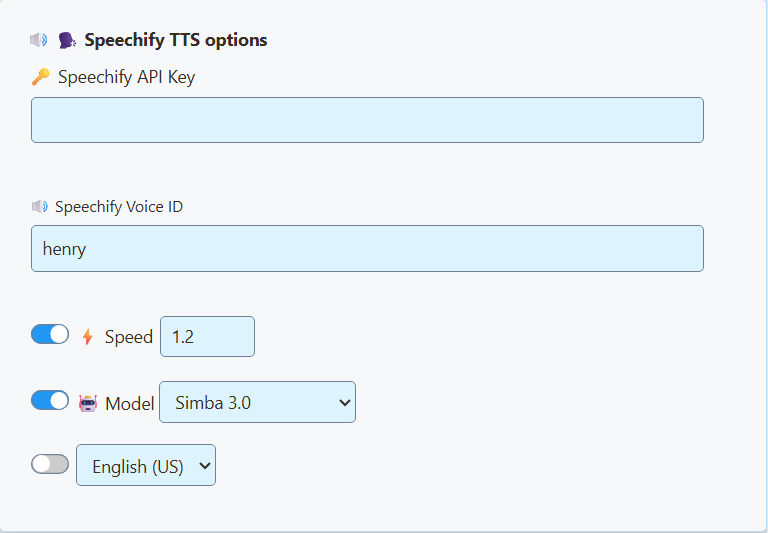
- Cole sua chave em Chave de API do Speechify. Para uma primeira voz em inglês, digite
henryem ID da voz do Speechify. - Deixe Speed no padrão para o primeiro teste. Deixe desativadas as opções de Model e idioma; o SSN usa Simba 3.0 por padrão.

3. Abra o link atualizado do dock
- Use copiar link ao lado de Overlay principal de chat e dock de controle.
- Abra o link recém-copiado no navegador onde deseja reproduzir a fala. Se usar OBS, siga a próxima seção sobre OBS.
- Em um navegador normal, clique uma vez dentro do dock se o áudio estiver bloqueado.
- Envie uma mensagem curta no seu próprio chat conectado. Confirme que a nova mensagem aparece e é falada.
Mantenha a fonte conectada e o dock de TTS aberto. Novas mensagens elegíveis são lidas em sequência; filtros e controles de TTS podem excluir mensagens. Um chat movimentado pode formar uma fila.
Após alterar voz, velocidade ou provedor, copie o link novamente. Substitua a URL antiga onde a fala for reproduzida. Atualizar uma página que ainda usa a URL antiga pode manter as configurações antigas.
Escolher outra voz
Altere ID da voz do Speechify, depois abra o link atualizado do dock. O Speechify lista henry, george, carly, e sabrina como exemplos integrados. Use um ID exato de voz da API, não apenas um nome de exibição do aplicativo de leitura.
Para encontrar mais, use as instruções para escolher uma voz. A API de listagem de vozes retorna as vozes que sua conta pode usar; copie o identificador da voz selecionada id no SSN. Combine a voz com o modelo compatível nas configurações do SSN. O SSN usa Simba 3.0 por padrão. Para inglês, você pode ativar a opção Model e escolher Simba 3.2 (inglês). Mantenha o ID da voz escolhida; Henry e Carly foram testados com os modelos atuais. Os modelos legados continuam disponíveis para configurações existentes.
Altere as configurações em Overlay principal de chat e dock de controle se essa é a página que lê o chat. O chat em destaque e o bot de chat têm configurações de TTS separadas.
Ler mais rápido
- Em Opções de TTS Speechify, ative o interruptor ao lado de Velocidade.
- Experimente 1.2 como um aumento moderado em relação ao valor normal de 1.0.
- Copie o link atualizado do dock e substitua a URL no navegador ou na fonte do OBS. Compare a mesma frase curta nas duas configurações.
O interruptor deve estar ativado para a configuração ser incluída no link. Use 1.0 para velocidade normal, um número maior para fala mais rápida ou menor para fala mais lenta. O intervalo compatível é 0.5 a 3.0.
Falar mais rápido é diferente de começar mais cedo. A velocidade não elimina o tempo necessário para o Speechify gerar o áudio. Mensagens mais curtas e a desativação da leitura dos nomes de usuário podem ajudar a fila a acompanhar.
Opcional: enviar o áudio do Speechify pelo OBS
- Na cena que você usa para transmitir, acesse Fontes → + → Navegador. Dê à fonte o nome SSN Speechify.
- Cole o link atualizado do dock do SSN em URL.
- Marque Controlar áudio pelo OBS (Control audio via OBS), depois clique em OK.
- Envie uma mensagem curta no chat e observe o medidor dessa fonte no Mixer de áudio .
- Faça uma gravação curta e reproduza para confirmar que a voz está na saída.

Para áudio sem chat visível, mantenha a fonte de navegador ativa e posicione-a fora da área visível. Não dependa de uma fonte desligada ao ficar oculta para continuar a leitura.
Quer ouvir também? Abrir Propriedades avançadas de áudio no Mixer de áudio e defina o Monitoramento de áudio como Monitorar e enviar (Monitor and Output). Evite Somente monitorar (silenciar saída) quando os espectadores devem ouvir. Evite capturar o dispositivo de monitoramento uma segunda vez.
Um dock personalizado do OBS é um painel de controle. Para estas instruções, use uma Fonte de navegador na sua cena. Mantenha apenas uma cópia falando para evitar vozes duplicadas.
Referência: documentação da fonte de navegador do OBS.
Aumentar o volume para os espectadores
- Nas configurações de TTS do dock no SSN, ative Volume da fala e defina como 1.0 (100%). Atualize a URL do dock novamente. Se você reduziu o próprio controle de volume do dock, aumente-o.
- No OBS, tire do mudo SSN Speechify e aumente seu controle no mixer em direção a 0.0 dB se estava baixo.
- Se ainda estiver baixo, abra os Filtros, adicione um filtro de áudio de Ganho e experimente um pequeno aumento, como +3 dB.
- Grave a fala junto com o microfone e o áudio de fundo. Ouça e ajuste o equilíbrio. Reduza o ganho se a fala distorcer ou o medidor chegar à extremidade vermelha.
O volume do SSN vai até 100%; reforço adicional deve ser feito na mixagem de áudio de saída. Aumentar apenas os fones de ouvido não deixa a transmissão mais alta. O OBS documenta Ganho e outros filtros de áudio aqui.
Usa outro aplicativo de transmissão? Direcione o áudio de TTS para uma entrada que esse aplicativo consiga capturar. A configuração depende do sistema operacional e dos controles de áudio do aplicativo.
Se algo não funcionar
- Sem texto no dock: primeiro corrija a captura da fonte. O Speechify não pode ler mensagens que o SSN não recebeu.
- Ainda usa a voz antiga: verifique se você alterou as configurações do dock, selecionou Speechify e substituiu a URL antiga. Feche ou silencie outras cópias que estejam falando.
- O texto chega, mas não há fala: verifique o interruptor de TTS, a chave de API, o acesso/limites de uso da conta e o ID da voz. Em um navegador normal, clique uma vez na página.
- Você ouve, mas os espectadores não: verifique o medidor da fonte no OBS, o estado de mudo, a faixa de saída e o modo de monitoramento. Teste uma gravação.
- Eco ou fala repetida: deixe apenas uma página de TTS falando e evite capturar tanto a saída direta quanto o áudio de monitoramento.
- Velocidade ou modelo não mudam: ative seu interruptor e copie o link atualizado. Páginas antigas de configurações do SSN tinham um erro que podia enviar esses controles à sobreposição errada. Recarregue as configurações para obter os controles atualizados.
Modelo indisponível? Selecione Simba 3.0 ou Simba 3.2 e use uma voz compatível com sua conta Speechify. O Speechify está descontinuando os modelos antigos English e Multilingual; consulte a referência atual de modelos.
Para obter ajuda, informe versão do aplicativo, ID da voz, etapa que falhou e se o áudio é executado no SSApp, navegador ou OBS. Remova chaves de API e links privados de sessão das capturas de tela.
Voltar ao guia geral de TTS · Conecte sua primeira fonte de chat