
Než začnete
Začněte s připojeným chatem v SSN. Pokud jej ještě nemáte nastavený, postupujte podle návodu pro začátečníky.
Potřebujete přístup k internetu a Účet a klíč Speechify API. Pouhá instalace čtecí aplikace Speechify ji s SSN nepropojí. Ve svém účtu Speechify zkontrolujte přístup k API a poplatky za používání. Chat vybraný ke čtení se odesílá do Speechify.
Získat klíč · Nastavení SSN · Změna hlasu · Číst rychleji · Zvuk v OBS · Hlasitost pro diváky · Řešení potíží
1. Získejte API klíč Speechify
- Otevřete vývojářskou platformu Speechify a přihlaste se nebo vytvořte účet.
- Otevřít API klíče. Zkopírujte stávající klíč nebo podle potřeby vytvořte nový.
- Připravte si klíč pro vložení do SSN. Nemusíte instalovat SDK ani spouštět kód.
Tyto kroky pro účet vycházejí z oficiálního úvodního návodu Speechify.
Klíč i vygenerovaný odkaz SSN uchovávejte v soukromí. Odkaz může obsahovat váš API klíč. Nezveřejňujte jej v chatu ani na snímcích obrazovky.
2. Vyberte Speechify v SSN
- V desktopové aplikaci otevřete „Zdroje a nastavení“, nebo vyskakovací nastavení rozšíření SSN.
- Najděte Hlavní překryv chatu a ovládací dok (Main chat overlay & control dock), pak rozbalte Zpráva — převod textu na řeč (Message — Text to Speech). V nastavení můžete také vyhledat text to speech.
- Zapněte Zapnout TTS v doku.
- Nastavte Poskytovatel TTS (TTS Service Provider) na Speechify.
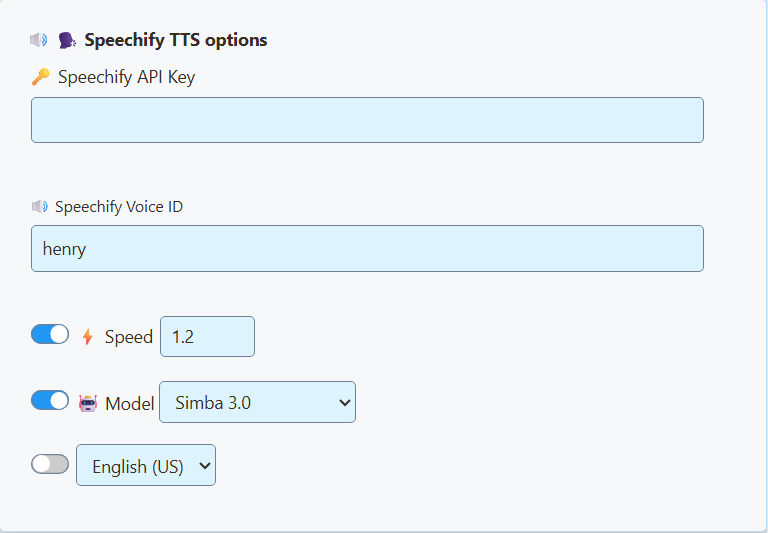
- Vložte klíč do pole API klíč Speechify. Pro první anglický hlas zadejte
henryv ID hlasu Speechify. - Pro první test ponechte výchozí rychlost. Volitelné přepínače modelu a jazyka nechte vypnuté; SSN standardně používá Simba 3.0.

3. Otevřete aktualizovaný odkaz doku
- Použijte kopírovat odkaz vedle Hlavní překryv chatu a ovládací dok (Main chat overlay & control dock).
- Otevřete právě zkopírovaný odkaz v prohlížeči, kde chcete řeč přehrávat. Pokud používáte OBS, pokračujte následující sekcí o OBS.
- Pokud je zvuk v běžném prohlížeči blokován, klikněte jednou dovnitř doku.
- Pošlete krátkou zprávu do vlastního připojeného chatu. Ověřte, že se nová zpráva zobrazí a přečte.
Nechte zdroj připojený a dok TTS otevřený. Nové vyhovující zprávy se čtou postupně; filtry a ovládání TTS mohou zprávy vyřadit. V rušném chatu se může vytvořit fronta.
Po změně hlasu, rychlosti nebo poskytovatele odkaz znovu zkopírujte. Nahraďte starou URL všude, kde se řeč přehrává. Obnovení stránky se starou URL může ponechat původní nastavení.
Vybrat jiný hlas
Změňte ID hlasu Speechify, pak otevřete aktualizovaný odkaz doku. Speechify uvádí henry, george, carly, a sabrina jako vestavěné příklady. Použijte přesné ID hlasu z API, nikoli jen zobrazovaný název ze čtecí aplikace.
Další hlasy najdete pomocí pokynů k výběru hlasu. API se seznamem hlasů vrací hlasy dostupné vašemu účtu; zkopírujte u vybraného hlasu id do SSN. Zvolte hlas odpovídající modelu podporovanému vaším nastavením SSN. SSN používá Simba 3.0 ve výchozím nastavení. Pro angličtinu můžete zapnout přepínač modelu a vybrat Simba 3.2 (angličtina). Ponechte si vybrané ID hlasu; Henry a Carly byly otestovány s aktuálními modely. Starší modely zůstávají dostupné pro stávající konfigurace.
Změňte nastavení v části Hlavní překryv chatu a ovládací dok (Main chat overlay & control dock) , pokud chat čte tato stránka. Vybrané zprávy a chatovací bot mají samostatná nastavení TTS.
Rychlejší čtení
- V části Možnosti Speechify TTSzapněte přepínač vedle volby Rychlost.
- Vyzkoušejte 1.2 pro mírné zvýšení oproti běžné hodnotě 1.0.
- Zkopírujte aktualizovaný odkaz doku a nahraďte URL v prohlížeči nebo zdroji OBS. Porovnejte stejnou krátkou větu při obou nastaveních.
Přepínač musí být zapnutý, aby se nastavení zahrnulo do odkazu. Použijte 1.0 pro běžnou rychlost, vyšší číslo pro rychlejší řeč nebo nižší pro pomalejší. Podporovaný rozsah je 0.5 až 3.0.
Rychlejší mluvení není totéž jako dřívější začátek. Rychlost neodstraní čas, který Speechify potřebuje k vytvoření zvuku. Kratší zprávy a vypnutí čtení uživatelských jmen pomohou frontě stíhat.
Volitelné: směrování zvuku Speechify přes OBS
- Ve scéně používané pro vysílání přejděte na Zdroje → + → Prohlížeč. Pojmenujte zdroj SSN Speechify.
- Vložte aktualizovaný odkaz doku SSN do URL.
- Zaškrtněte Ovládat zvuk přes OBS (Control audio via OBS), pak klikněte na OK.
- Pošlete krátkou zprávu do chatu. V panelu Zvukový mixážní pult (Audio Mixer) sledujte pohyb ukazatele daného zdroje.
- Pořiďte krátkou nahrávku a přehrajte ji, abyste ověřili, že je hlas ve výstupu.

Chcete-li zvuk bez viditelného chatu, nechte zdroj Prohlížeč aktivní a umístěte jej mimo viditelné plátno. Pro pokračující čtení nespoléhejte na zdroj, který se při skrytí vypíná.
Chcete ji slyšet i vy? Otevřít Pokročilé vlastnosti zvuku ve směšovači zvuku a u daného zdroje nastavte Monitorování zvuku na Monitorovat a odesílat (Monitor and Output). Vyhněte se volbě Pouze monitorování (ztlumit výstup) , pokud ji mají slyšet diváci. Nezachytávejte monitorovací zařízení podruhé.
Vlastní dok OBS je ovládací panel. Pro tento postup použijte zdroj Prohlížeč ve své scéně. Nechte mluvit jen jednu kopii, aby se hlasy nezdvojovaly.
Zesílení pro diváky
- V nastavení TTS doku SSN zapněte Hlasitost řeči a nastavte na 1.0 (100 %). Znovu aktualizujte URL doku. Pokud jste snížili vlastní posuvník hlasitosti doku, vraťte jej nahoru.
- V OBS zrušte ztlumení SSN Speechify a posuňte jeho ovladač ve směšovači směrem k 0.0 dB , pokud jste předtím hlasitost snížili.
- Pokud je zvuk stále příliš tichý, otevřete u daného zvukového zdroje Filtry, přidejte zvukový filtr Zesílení a zkuste mírné zesílení, například +3 dB.
- Nahrajte řeč společně s mikrofonem a zvukem na pozadí. Poslechněte si výsledek a upravte poměry hlasitostí. Pokud je řeč zkreslená nebo ukazatel dosahuje červené oblasti, snižte zesílení.
Hlasitost SSN končí na 100 %; další zesílení patří do výstupního zvukového mixu. Zvýšení hlasitosti sluchátek samo o sobě vysílání nezesílí. OBS popisuje Zesílení a další zvukové filtry zde.
Používáte jinou aplikaci pro vysílání? Nasměrujte zvuk TTS do vstupu, který daná aplikace dokáže zachytit. Nastavení závisí na operačním systému a ovládání zvuku aplikace.
Pokud něco nefunguje
- V doku není text: nejprve opravte zachytávání zdroje. Speechify nemůže číst zprávy, které SSN nepřijalo.
- Stále původní hlas: zkontrolujte, že jste změnili nastavení doku, vybrali Speechify a nahradili starou URL. Zavřete nebo ztlumte ostatní mluvící kopie.
- Text přichází, ale řeč není slyšet: zkontrolujte přepínač TTS, API klíč, přístup a limity účtu a ID hlasu. V běžném prohlížeči jednou klikněte na stránku.
- Vy ji slyšíte, ale diváci ne: zkontrolujte ukazatel zdroje OBS, ztlumení, výstupní stopu a režim monitorování. Vyzkoušejte nahrávku.
- Ozvěna nebo opakovaná řeč: nechte mluvit jednu stránku TTS a nezachytávejte zároveň její přímý výstup i monitorovaný zvuk.
- Rychlost nebo model se nemění: zapněte příslušný přepínač a zkopírujte aktualizovaný odkaz. Starší stránky nastavení SSN obsahovaly chybu, která mohla tyto ovládací prvky směrovat k nesprávnému překryvu. Pro načtení opravených ovládacích prvků obnovte nastavení.
Model není dostupný? Vyberte Simba 3.0 nebo Simba 3.2 a použijte hlas podporovaný vaším účtem Speechify. Speechify ukončuje starší modely English a Multilingual; viz jeho aktuální přehled modelů.
Při žádosti o pomoc uveďte verzi aplikace, ID hlasu, krok, který selhal, a zda zvuk přehrává SSApp, prohlížeč nebo OBS. Ze snímků odstraňte API klíče a soukromé odkazy relací.