
開始之前
先在 SSN 中連接聊天。如果尚未設定,請參照 入門指南.
您需要網際網路連線與 Speechify API 帳號與金鑰。僅安裝 Speechify 閱讀應用程式不會將其連接至 SSN。請在 Speechify 帳號中檢查 API 存取權限與使用費用。選取朗讀的聊天會傳送至 Speechify。
1. 取得 Speechify API 金鑰
- 開啟 Speechify 開發者平台 並登入或建立帳號。
- 開啟 API 金鑰。複製現有金鑰,或視需要建立新金鑰。
- 準備好金鑰以貼至 SSN。無需安裝 SDK 或執行程式碼。
這些帳號步驟依據 Speechify 官方快速入門.
請妥善保密金鑰與產生的 SSN 連結。 連結可能包含 API 金鑰。不要發到聊天中或包含在螢幕擷取畫面裡。
2. 在 SSN 中選擇 Speechify
- 開啟桌面應用程式的 來源與設定,或 SSN 擴充功能彈出選單。
- 找到 主聊天疊加畫面與控制停駐面板,然後展開 訊息 — 文字轉語音。您也可以在設定中搜尋 text to speech.
- 開啟 在停駐面板中啟用 TTS.
- 設定 TTS 服務提供者 為 Speechify.
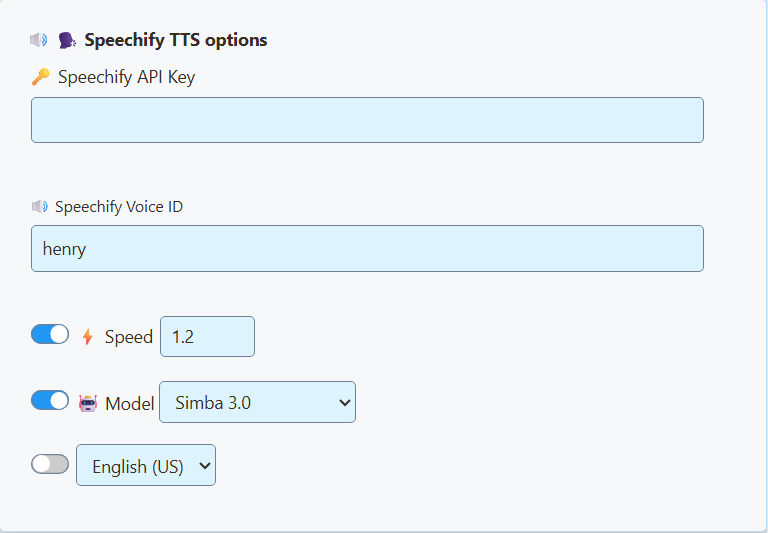
- 將金鑰貼至 Speechify API 金鑰。首次嘗試英語聲音時,輸入
henry在 Speechify 聲音 ID. - 首次測試時保留預設速度。保持選用的模型與語言開關關閉;SSN 預設使用 Simba 3.0。

3. 開啟更新後的停駐面板連結
- 使用 複製連結 ,位於下列選項旁: 主聊天疊加畫面與控制停駐面板.
- 在希望播放朗讀的瀏覽器中開啟剛複製的連結。如果使用 OBS,請依照下一節 OBS 說明操作。
- 在一般瀏覽器中,如果音訊被封鎖,請在停駐面板內點按一次。
- 在自己已連接的聊天中傳送短訊息。確認新訊息出現並被朗讀。
保持來源連線與 TTS 停駐面板開啟。符合條件的新訊息會依序朗讀;篩選器與 TTS 控制項可能排除訊息。繁忙聊天可能形成佇列。
變更聲音、速度或供應商後,再次複製連結。 在所有播放朗讀的位置取代舊 URL。重新整理仍使用舊 URL 的頁面可能保留舊設定。
選擇其他聲音
變更 Speechify 聲音 ID,然後開啟更新後的停駐面板連結。Speechify 列出 henry, george, carly,以及 sabrina 作為內建範例。請使用準確的 API 聲音 ID,不要僅使用閱讀應用程式中的顯示名稱。
若要尋找更多聲音,使用 Speechify 的 選擇聲音的說明。其聲音清單 API 傳回您的帳號可用的聲音;複製所選聲音的 id 至 SSN。將聲音與 SSN 設定支援的模型相配。SSN 使用 Simba 3.0 作為預設值。對於英語,您可以開啟模型開關並選擇 Simba 3.2(英語)。保留選定的聲音 ID;Henry 與 Carly 已使用目前模型測試。舊模型仍可供現有設定使用。
變更下列區段中的設定: 主聊天疊加畫面與控制停駐面板 ,如果該頁面負責朗讀聊天。精選聊天與聊天機器人有各自獨立的 TTS 設定。
加快朗讀速度
- 位於 Speechify TTS 選項,開啟下列選項旁的開關: 速度.
- 試試 1.2 ,相比正常值略有提升;正常值為 1.0.
- 複製更新後的停駐面板連結,並取代瀏覽器或 OBS 來源中的 URL。用同一個短句比較兩種設定。
必須開啟開關,設定才會包含在連結中。使用 1.0 代表正常速度,較大數值加快朗讀,較小數值減慢朗讀。支援範圍為 0.5 到 3.0.
朗讀更快與更早開始朗讀是兩回事。 速度設定不會消除 Speechify 產生音訊所需的時間。縮短訊息與關閉使用者名稱朗讀有助於避免佇列堆積。
選用:透過 OBS 輸出 Speechify 音訊
- 在用於直播的場景中,前往 來源 → + → 瀏覽器。將來源命名為 SSN Speechify.
- 將更新後的 SSN 停駐面板連結貼至 URL.
- 勾選 透過 OBS 控制音訊,然後點擊 確定.
- 傳送一則簡短聊天訊息,觀察該來源的 混音器 電平表是否跳動。
- 錄製一小段並播放,確認輸出中包含聲音。

若只需音訊而不顯示聊天,請保持瀏覽器來源執行,並將其放在可見畫布之外。不要依賴隱藏時會關閉的來源繼續朗讀。
自己也想聽到聲音? 開啟 進階音訊屬性 ,從音訊混音器開啟,並設定該來源的 音訊監聽 為 監聽並輸出。避免使用 僅監聽(輸出靜音) (需要讓觀眾聽到聲音時)。避免再次擷取監聽裝置。
OBS 自訂停駐面板是控制面板。依照本說明操作時,請使用 場景中的瀏覽器來源。只保留一個副本發聲,以免聲音重複。
參考: OBS 瀏覽器來源文件.
提高觀眾聽到的音量
- 在 SSN 停駐面板的 TTS 設定中,啟用 朗讀音量 並將其設為 1.0 (100%)。再次更新停駐面板 URL。如果調低了停駐面板本身的音量滑桿,請調回較高音量。
- 在 OBS 中,取消靜音 SSN Speechify 並將其混音器推桿提高至接近 0.0 dB ,如果先前已調低。
- 如果仍然太小聲,開啟該音訊來源的 濾鏡,新增 增益 音訊濾鏡,並嘗試小幅提升,例如 +3 dB.
- 將語音與麥克風、背景音訊一起錄製。回聽並調整平衡。如果語音失真或電平表到達紅色區域,請降低增益。
SSN 音量最高為 100%;額外增益應在輸出混音中調整。僅調高耳機音量不會讓直播更響。OBS 文件介紹了 此處的增益與其他音訊濾鏡.
使用其他直播應用程式? 將 TTS 音訊路由至該應用程式可擷取的輸入。具體設定取決於作業系統與應用程式的音訊控制項。
如果出現問題
- 停駐面板中沒有文字: 先修復來源擷取。Speechify 無法朗讀 SSN 尚未收到的訊息。
- 仍是舊聲音: 確認您變更的是停駐面板設定,已選擇 Speechify 並取代舊 URL。關閉或靜音其他正在發聲的副本。
- 收到文字卻沒有朗讀: 檢查 TTS 開關、API 金鑰、帳號存取權限/用量限制與聲音 ID。在一般瀏覽器中,點按頁面一次。
- 您能聽到,但觀眾聽不到: 檢查 OBS 來源電平表、靜音狀態、輸出音軌與監聽模式。測試錄製。
- 回音或重複朗讀: 僅保留一個 TTS 頁面發聲,避免同時擷取其直接輸出與監聽音訊。
- 速度或模型沒有變化: 開啟對應開關並複製更新後的連結。舊版 SSN 設定頁面存在一個問題,可能將這些控制項傳送至錯誤的疊加畫面。重新載入設定以取得更新後的控制項。
模型無法使用? 選擇 Simba 3.0 或 Simba 3.2,並使用 Speechify 帳號支援的聲音。Speechify 正在停用舊版 English 與 Multilingual 模型;請參閱其 目前模型參考.
尋求協助時,請提供應用程式版本、聲音 ID、失敗步驟,以及音訊執行於 SSApp、瀏覽器還是 OBS。請從螢幕擷取畫面中移除 API 金鑰與私人工作階段連結。