
Zanim zaczniesz
Zacznij od połączonego czatu w SSN. Jeśli jeszcze go nie skonfigurowano, skorzystaj z poradnika pierwszych kroków.
Wymagane są dostęp do internetu oraz Konto i klucz API Speechify. Samo zainstalowanie aplikacji czytającej Speechify nie łączy jej z SSN. Sprawdź dostęp do API i opłaty za użycie na swoim koncie Speechify. Czat wybrany do odczytu jest wysyłany do Speechify.
Uzyskaj klucz · Skonfiguruj SSN · Zmień głos · Czytaj szybciej · Dźwięk OBS · Głośność dla widzów · Rozwiązywanie problemów
1. Uzyskaj klucz API Speechify
- Otwórz platformę deweloperską Speechify i zaloguj się lub utwórz konto.
- Otwórz Klucze API (API Keys). Skopiuj istniejący klucz lub w razie potrzeby utwórz nowy.
- Przygotuj klucz do wklejenia w SSN. Nie musisz instalować SDK ani uruchamiać kodu.
Te kroki dotyczące konta opierają się na oficjalnym przewodniku szybkiego startu Speechify.
Zachowaj prywatność klucza i wygenerowanego linku SSN. Link może zawierać klucz API. Nie publikuj go na czacie ani nie umieszczaj na zrzutach ekranu.
2. Wybierz Speechify w SSN
- Otwórz w aplikacji komputerowej „Źródła i ustawienia”lub panel rozszerzenia SSN.
- Znajdź Główna nakładka czatu i dok sterowania, a następnie rozwiń Wiadomość — synteza mowy. Możesz również wyszukać w ustawieniach text to speech.
- Włącz Włącz TTS w doku.
- Ustaw Dostawca usługi TTS na Speechify.
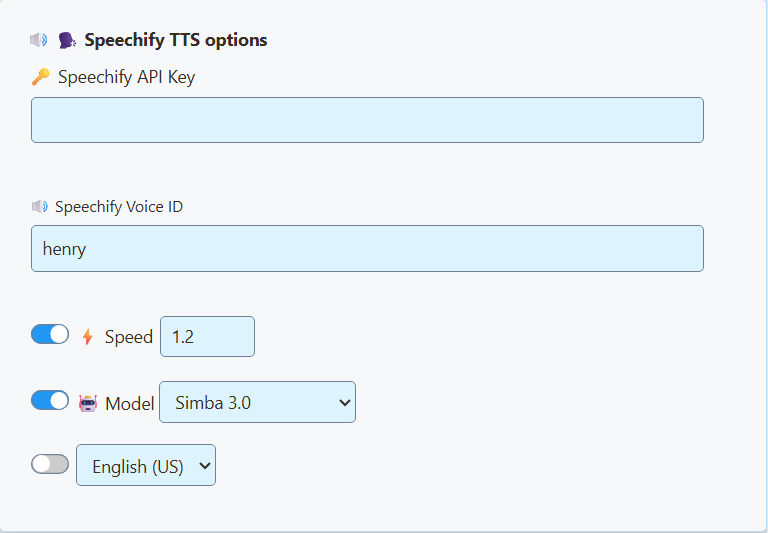
- Wklej klucz do Klucz API Speechify (Speechify API Key). Jako pierwszy głos angielski wpisz
henryw Identyfikator głosu Speechify (Speechify Voice ID). - Przy pierwszym teście pozostaw domyślną szybkość Speed. Pozostaw opcjonalne przełączniki Model i języka wyłączone; SSN domyślnie używa Simba 3.0.

3. Otwórz zaktualizowany link doku
- Użyj kopiuj link obok Główna nakładka czatu i dok sterowania.
- Otwórz nowo skopiowany link w przeglądarce, w której chcesz odtwarzać mowę. Jeśli używasz OBS, przejdź do następnej sekcji o OBS.
- W zwykłej przeglądarce kliknij raz wewnątrz doku, jeśli dźwięk jest zablokowany.
- Wyślij krótką wiadomość na swoim połączonym czacie. Potwierdź, że nowa wiadomość się pojawia i jest odczytywana.
Utrzymuj źródło połączone i dok TTS otwarty. Nowe kwalifikujące się wiadomości są odczytywane po kolei; filtry i ustawienia TTS mogą wykluczać wiadomości. Przy dużym ruchu na czacie może powstać kolejka.
Po zmianie głosu, szybkości lub dostawcy ponownie skopiuj link. Zastąp stary adres URL wszędzie, gdzie odtwarzana jest mowa. Odświeżenie strony ze starym adresem może zachować stare ustawienia.
Wybierz inny głos
Zmień Identyfikator głosu Speechify (Speechify Voice ID), a następnie otwórz zaktualizowany link doku. Speechify podaje henry, george, carly i sabrina jako wbudowane przykłady. Użyj dokładnego identyfikatora głosu API, a nie jedynie nazwy wyświetlanej w aplikacji czytającej.
Aby znaleźć więcej, użyj w Speechify Instrukcje wyboru głosu. Jego API listy głosów zwraca głosy dostępne dla Twojego konta; skopiuj id do SSN. Dopasuj głos do modelu obsługiwanego przez ustawienia SSN. SSN używa Simba 3.0 domyślnie. Dla języka angielskiego możesz włączyć przełącznik Model i wybrać Simba 3.2 (angielski). Zachowaj wybrany identyfikator głosu; Henry i Carly przetestowano z obecnymi modelami. Starsze modele pozostają dostępne dla istniejących konfiguracji.
Zmień ustawienia w Główna nakładka czatu i dok sterowania , jeśli to ta strona odczytuje czat. Featured Chat i bot czatu mają oddzielne ustawienia TTS.
Przyspiesz odczyt
- W sekcji Opcje TTS Speechify (Speechify TTS Options), włącz przełącznik obok Szybkość (Speed).
- Wypróbuj 1.2 jako niewielkie zwiększenie względem zwykłej wartości 1.0.
- Skopiuj zaktualizowany link doku i zastąp adres URL w przeglądarce lub źródle OBS. Porównaj to samo krótkie zdanie przy obu ustawieniach.
Przełącznik musi być włączony, aby ustawienie znalazło się w linku. Użyj 1.0 dla zwykłej szybkości, większej liczby dla szybszej mowy lub mniejszej dla wolniejszej. Obsługiwany zakres to od 0.5 do 3.0.
Szybsze mówienie to co innego niż wcześniejsze rozpoczęcie. Szybkość nie usuwa czasu potrzebnego Speechify na wygenerowanie dźwięku. Krótsze wiadomości i wyłączenie odczytywania nazw użytkowników mogą pomóc nadążyć z kolejką.
Opcjonalnie: skieruj dźwięk Speechify przez OBS
- W scenie używanej do transmisji przejdź do Sources → + → Browser. Nazwij źródło SSN Speechify.
- Wklej zaktualizowany link doku SSN do URL.
- Zaznacz Steruj dźwiękiem przez OBS (Control audio via OBS), a następnie kliknij OK.
- Wyślij krótką wiadomość na czacie. W panelu Mikser dźwięku sprawdź ruch wskaźnika tego źródła.
- Nagraj krótki fragment i odtwórz go, aby potwierdzić, że głos trafia do wyjścia.

Aby uzyskać dźwięk bez widocznego czatu, utrzymuj źródło przeglądarkowe aktywne i umieść je poza widocznym obszarem sceny. Nie oczekuj dalszego odczytu od źródła wyłączanego po ukryciu.
Chcesz również słyszeć głos u siebie? Otwórz Zaawansowane właściwości dźwięku (Advanced Audio Properties) w mikserze dźwięku i ustaw dla tego źródła Monitorowanie dźwięku (Audio Monitoring) na Monitorowanie i wyjście. Unikaj Tylko monitorowanie (wycisz wyjście) — Monitor Only (mute output) , gdy widzowie mają to słyszeć. Unikaj ponownego przechwytywania urządzenia monitorującego.
Niestandardowy dok OBS jest panelem sterowania. Na potrzeby tych instrukcji użyj źródła przeglądarkowego w scenie. Pozostaw tylko jedną mówiącą kopię, aby uniknąć podwójnego głosu.
Dokumentacja: Dokumentacja źródła przeglądarkowego OBS.
Zwiększ głośność dla widzów
- W ustawieniach TTS doku SSN włącz Głośność mowy i ustaw na 1.0 (100%). Ponownie zaktualizuj adres doku. Jeśli zmniejszono własny suwak głośności doku, podnieś go ponownie.
- W OBS wyłącz wyciszenie SSN Speechify i podnieś jego suwak miksera w kierunku 0.0 dB , jeśli wcześniej została zmniejszona.
- Jeśli nadal jest zbyt cicho, otwórz dla tego źródła audio Filtry, dodaj filtr audio Wzmocnienie (Gain) i spróbuj niewielkiego zwiększenia, na przykład +3 dB.
- Nagraj mowę razem z mikrofonem i dźwiękiem tła. Odsłuchaj i dostosuj proporcje. Zmniejsz wzmocnienie, jeśli mowa jest zniekształcona lub wskaźnik dochodzi do czerwonego końca.
Głośność SSN kończy się na 100%; dodatkowe wzmocnienie należy zastosować w wyjściowym miksie dźwięku. Samo zwiększenie głośności słuchawek nie zwiększa głośności transmisji. OBS opisuje Wzmocnienie i inne filtry audio dostępne tutaj.
Używasz innej aplikacji do transmisji? Skieruj dźwięk TTS do wejścia, które dana aplikacja może przechwycić. Konfiguracja zależy od systemu operacyjnego i ustawień dźwięku aplikacji.
Jeśli coś nie działa
- Brak tekstu w doku: najpierw napraw przechwytywanie źródła. Speechify nie może odczytać wiadomości, których SSN nie otrzymało.
- Nadal stary głos: sprawdź, czy zmieniono ustawienia doku, wybrano Speechify i zastąpiono stary adres URL. Zamknij lub wycisz pozostałe mówiące kopie.
- Tekst dociera, ale nie ma mowy: sprawdź przełącznik TTS, klucz API, dostęp do konta i limity użycia oraz identyfikator głosu. W zwykłej przeglądarce kliknij raz stronę.
- Ty słyszysz, ale widzowie nie: sprawdź wskaźnik źródła OBS, wyciszenie, ścieżkę wyjściową i tryb monitorowania. Przetestuj nagranie.
- Echo lub powtarzana mowa: pozostaw tylko jedną mówiącą stronę TTS i unikaj jednoczesnego przechwytywania jej bezpośredniego wyjścia oraz dźwięku monitorowania.
- Szybkość lub model się nie zmienia: włącz odpowiedni przełącznik i skopiuj zaktualizowany link. Starsze strony ustawień SSN miały błąd, który mógł kierować te ustawienia do niewłaściwej nakładki. Przeładuj ustawienia, aby uzyskać poprawione elementy sterowania.
Model niedostępny? Wybierz Simba 3.0 lub Simba 3.2 i użyj głosu obsługiwanego przez Twoje konto Speechify. Speechify wycofuje starsze modele English i Multilingual; zobacz aktualną dokumentację modeli.
Aby uzyskać pomoc, podaj wersję aplikacji, identyfikator głosu, krok, który się nie powiódł, oraz informację, czy dźwięk jest odtwarzany w SSApp, przeglądarce czy OBS. Usuń klucze API i prywatne linki sesji ze zrzutów ekranu.
Powrót do ogólnego poradnika TTS · Połącz pierwsze źródło czatu