
Başlamadan önce
SSN'de bağlı sohbetle başlayın. Henüz kurmadıysanız şunu izleyin: başlangıç kılavuzu.
İnternet erişimine ve şuna ihtiyacınız var: Speechify API hesabı ve anahtarı. Yalnızca Speechify okuma uygulamasını yüklemek onu SSN'ye bağlamaz. Speechify hesabınızda API erişimini ve kullanım ücretlerini kontrol edin. Seslendirme için seçilen sohbet Speechify'a gönderilir.
Anahtar alın · SSN'yi kurun · Sesi değiştir · Daha hızlı oku · OBS sesi · İzleyici ses düzeyi · Sorun giderme
1. Speechify API anahtarınızı alın
- Şunu açın: Speechify geliştirici platformu ve oturum açın veya hesap oluşturun.
- Açın: API Anahtarları. Mevcut anahtarı kopyalayın veya gerekirse oluşturun.
- Anahtarı SSN'ye yapıştırmak üzere hazır tutun. SDK yüklemeniz veya kod çalıştırmanız gerekmez.
Bu hesap adımları şu kaynağı izler: Speechify'ın resmî hızlı başlangıç kılavuzu.
Anahtarınızı ve oluşturulan SSN bağlantısını gizli tutun. Bağlantı API anahtarınızı içerebilir. Sohbette paylaşmayın veya ekran görüntülerine dahil etmeyin.
2. SSN'de Speechify'ı seçin
- Masaüstü uygulamasının şu bölümünü açın: Kaynaklar ve ayarlar, veya SSN uzantısının açılır menüsünü.
- Bulun: Ana sohbet katmanı ve kontrol paneli, ardından şunu genişletin: Mesaj — Metinden Konuşma. Ayarlarda şu terimi de arayabilirsiniz: text to speech.
- Açın: Panelde TTS'yi etkinleştirin.
- Şunu ayarlayın: TTS hizmet sağlayıcısı şu değere: Speechify.
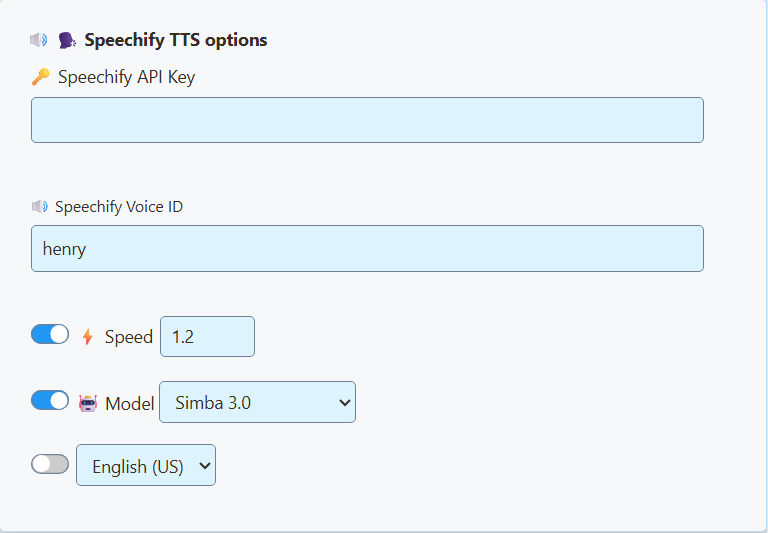
- Anahtarınızı şuraya yapıştırın: Speechify API Anahtarı. İlk İngilizce ses için şunu girin:
henryşu alanda: Speechify Ses Kimliği. - İlk testinizde Hız'ı varsayılanında bırakın. İsteğe bağlı Model ve dil anahtarlarını kapalı bırakın; SSN varsayılan olarak Simba 3.0 kullanır.

3. Güncellenen panel bağlantısını açın
- Kullanın: bağlantıyı kopyala şunun yanındaki: Ana sohbet katmanı ve kontrol paneli.
- Yeni kopyalanan bağlantıyı konuşmanın çalmasını istediğiniz tarayıcıda açın. OBS kullanıyorsanız sonraki OBS bölümünü izleyin.
- Normal tarayıcıda ses engelleniyorsa panelin içine bir kez tıklayın.
- Kendi bağlı sohbetinizde kısa bir mesaj gönderin. Yeni mesajın göründüğünü ve okunduğunu doğrulayın.
Kaynağı bağlı ve TTS panelini açık tutun. Yeni uygun mesajlar sırayla okunur; filtreler ve TTS kontrolleri mesajları dışarıda bırakabilir. Yoğun sohbette kuyruk oluşabilir.
Sesi, hızı veya sağlayıcıyı değiştirdikten sonra bağlantıyı yeniden kopyalayın. Konuşmanın çaldığı her yerde eski URL'yi değiştirin. Hâlâ eski URL'yi kullanan sayfayı yenilemek eski ayarları koruyabilir.
Başka bir ses seçin
Değiştirin: Speechify Ses Kimliği, ardından güncellenen panel bağlantısını açın. Speechify şunları listeler: henry, george, carly, ve sabrina yerleşik örnekler olarak. Okuma uygulamasındaki görünen ad yerine tam API ses kimliğini kullanın.
Daha fazla ses bulmak için Speechify'ın şu kaynağını kullanın: Ses seçme talimatları. Ses listesi API'si hesabınızın kullanabileceği sesleri döndürür; seçilen sesin şu değerini kopyalayın: id SSN'ye. Sesi, SSN ayarlarınızın desteklediği modelle eşleştirin. SSN şunu kullanır: Simba 3.0 varsayılan olarak. İngilizce için Model anahtarını etkinleştirip şunu seçebilirsiniz: Simba 3.2 (İngilizce). Seçtiğiniz ses kimliğini koruyun; Henry ve Carly geçerli modellerle test edildi. Eski modeller mevcut yapılandırmalar için kullanılabilir kalır.
Şu bölümdeki ayarları değiştirin: Ana sohbet katmanı ve kontrol paneli sohbeti okuyan sayfa buysa. Öne Çıkan Sohbet ve sohbet botunun ayrı TTS ayarları vardır.
Daha hızlı okutun
- Şu bölümde: Speechify TTS Seçenekleri, şu seçeneğin yanındaki anahtarı açın: Hız.
- Deneyin: 1.2 normal şu değerden küçük bir artış olarak: 1.0.
- Güncellenen panel bağlantısını kopyalayın ve tarayıcınızdaki veya OBS kaynağınızdaki URL'yi değiştirin. Aynı kısa cümleyi her iki ayarda karşılaştırın.
Ayarın bağlantıya dahil edilmesi için anahtar açık olmalıdır. Şunu kullanın: 1.0 normal hız için; daha hızlı konuşma için daha yüksek, daha yavaş konuşma için daha düşük sayı kullanın. Desteklenen aralık: 0.5 ile 3.0.
Daha hızlı konuşmak, daha erken başlamaktan farklıdır. Hız, Speechify'ın sesi üretmek için gereken süreyi ortadan kaldırmaz. Daha kısa mesajlar ve kullanıcı adı okumayı kapatmak kuyruğun yetişmesine yardımcı olabilir.
İsteğe bağlı: Speechify sesini OBS üzerinden gönderin
- Yayın için kullandığınız sahnede şu bölüme gidin: Kaynaklar → + → Tarayıcı. Kaynağa şu adı verin: SSN Speechify.
- Güncellenen SSN panel bağlantısını şuraya yapıştırın: URL.
- Şunu işaretleyin: Sesi OBS üzerinden denetle, ardından şuna tıklayın: Tamam.
- Kısa bir sohbet mesajı gönderin ve o kaynağın şu göstergesine bakın: Ses Mikseri göstergesinde hareket olmalıdır.
- Sesin çıktıda olduğunu doğrulamak için kısa bir kayıt yapıp oynatın.

Sohbet görünmeden ses almak için Tarayıcı Kaynağı'nı etkin tutun ve görünür tuvalin dışına yerleştirin. Okumaya devam etmesi için gizlendiğinde kapatılan bir kaynağa güvenmeyin.
Kendiniz de duymak mı istiyorsunuz? Açın: Gelişmiş Ses Özellikleri Ses Mikseri'nden ve o kaynağın şu ayarını yapın: Ses İzleme şu değere: İzle ve Çıkış Ver. Şundan kaçının: Yalnızca İzle (çıkışı sustur) izleyicilerin duyması gerektiğinde. İzleme cihazını ikinci kez yakalamaktan kaçının.
OBS özel paneli bir kontrol panelidir. Bu talimatlar için şunu kullanın: sahnenizdeki Tarayıcı Kaynağı. Çift ses oluşmaması için yalnızca tek kopyanın konuşmasını sağlayın.
Başvuru kaynağı: OBS Tarayıcı Kaynağı belgeleri.
İzleyiciler için sesi yükseltin
- SSN'nin panel TTS ayarlarında şunu etkinleştirin: Konuşma ses düzeyi ve şu değere ayarlayın: 1.0 (%100). Panel URL'sini yeniden güncelleyin. Panelin kendi ses kaydırıcısını kıstıysanız tekrar yükseltin.
- OBS'de şunun sesini açın: SSN Speechify ve mikserdeki ses kaydırıcısını şu değere doğru yükseltin: 0.0 dB kısılmışsa.
- Ses hâlâ çok kısıksa o ses kaynağının şu bölümünü açın: Filtreler, bir Kazanç ses filtresi ekleyin ve şu gibi küçük bir artış deneyin: +3 dB.
- Konuşmayı mikrofonunuz ve arka plan sesiyle birlikte kaydedin. Dinleyip dengeyi ayarlayın. Konuşma bozulursa veya gösterge kırmızı uca ulaşırsa kazancı azaltın.
SSN'nin ses düzeyi %100'de durur; ek yükseltme giden ses miksinizde yapılmalıdır. Yalnızca kulaklığınızı açmak yayının sesini yükseltmez. OBS şu konuları belgeler: burada Kazanç ve diğer ses filtreleri.
Başka bir yayın uygulaması mı kullanıyorsunuz? TTS sesini o uygulamanın yakalayabileceği bir girişe yönlendirin. Kurulum işletim sisteminize ve uygulamanın ses kontrollerine bağlıdır.
Bir şey çalışmıyorsa
- Panelde metin yok: önce kaynak yakalamayı düzeltin. Speechify, SSN'nin almadığı mesajları okuyamaz.
- Hâlâ eski ses: Panelin ayarlarını değiştirdiğinizi, Speechify'ı seçtiğinizi ve eski URL'yi değiştirdiğinizi kontrol edin. Konuşan diğer kopyaları kapatın veya susturun.
- Metin geliyor ama konuşma yok: TTS anahtarını, API anahtarını, hesap erişimini/kullanım sınırlarını ve ses kimliğini kontrol edin. Normal tarayıcıda sayfaya bir kez tıklayın.
- Siz duyuyorsunuz ama izleyiciler duymuyor: OBS kaynak göstergesini, sessiz durumunu, çıkış izini ve izleme modunu kontrol edin. Bir kaydı test edin.
- Yankı veya tekrarlanan konuşma: tek bir TTS sayfasını konuşur bırakın ve hem doğrudan çıktısını hem izleme sesini yakalamaktan kaçının.
- Hız veya model değişmiyor: anahtarını açın ve güncellenen bağlantıyı kopyalayın. Eski SSN ayar sayfalarında bu kontrolleri yanlış katmana gönderebilen bir hata vardı. Güncellenen kontrolleri almak için ayarları yeniden yükleyin.
Model kullanılamıyor mu? Simba 3.0 veya Simba 3.2'yi seçin ve Speechify hesabınızın desteklediği bir ses kullanın. Speechify eski İngilizce ve Çok Dilli modelleri kullanımdan kaldırıyor; şu kaynağına bakın: güncel model başvuru kaynağı.
Yardım için uygulama sürümünüzü, ses kimliğini, hangi adımın başarısız olduğunu ve sesin SSApp'te, tarayıcıda veya OBS'de çalışıp çalışmadığını paylaşın. Ekran görüntülerinden API anahtarlarını ve özel oturum bağlantılarını kaldırın.