
始める前に
まずSSNでチャットを接続してください。まだ設定していない場合は、次をご覧ください: スタートガイド.
インターネット接続と、次が必要です: Speechify APIアカウントとキーが必要です。Speechifyの読み上げアプリをインストールするだけではSSNに接続されません。SpeechifyアカウントでAPIの利用権限と利用料金を確認してください。読み上げ対象のチャットはSpeechifyに送信されます。
キーを取得 · SSNを設定 · 音声を変更 · 読み上げを速く · OBSの音声 · 視聴者向け音量 · トラブル対処
1. Speechify APIキーを取得する
- 開く項目: Speechify開発者プラットフォーム にアクセスし、ログインするかアカウントを作成してください。
- 開く項目: APIキー(API Keys)。既存のキーをコピーするか、必要に応じて作成してください。
- キーをSSNに貼り付けられるようにしておいてください。SDKのインストールやコードの実行は不要です。
アカウント設定の手順は、次に基づいています: Speechify公式クイックスタート.
キーと生成したSSNリンクは非公開にしてください。 リンクにAPIキーが含まれることがあります。チャットへの投稿やスクリーンショットへの掲載は避けてください。
2. SSNでSpeechifyを選択する
- デスクトップアプリで次を開きます: ソースと設定、またはSSN拡張機能のポップアップを開きます。
- 探す項目: メインチャットオーバーレイと操作ドック(Main chat overlay & control dock)で、次を展開します: メッセージ — 読み上げ(Message — Text to Speech)。設定で次を検索することもできます: text to speech.
- オンにする項目: ドックの読み上げを有効化(Enable TTS in dock).
- 設定する項目: 読み上げサービスプロバイダー(TTS Service Provider) → Speechify.
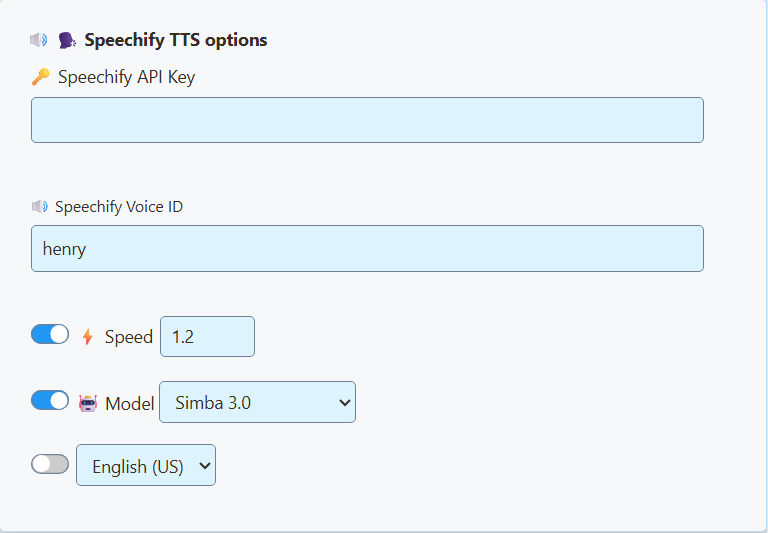
- キーを次に貼り付けます: Speechify APIキー(Speechify API Key)。最初に英語の音声を試す場合は、次を入力します:
henry格納先: Speechify音声ID(Speechify Voice ID). - 最初のテストではSpeedを初期値のままにしてください。任意のModelと言語のスイッチはオフにしておきます。SSNは標準でSimba 3.0を使用します。

3. 更新したドックリンクを開く
- 使う項目: リンクをコピー (次の項目の横にあります): メインチャットオーバーレイと操作ドック(Main chat overlay & control dock).
- 音声を再生したいブラウザで、今コピーしたリンクを開いてください。OBSを使う場合は、次のOBSのセクションに進んでください。
- 通常のブラウザで音声がブロックされる場合は、ドック内を一度クリックしてください。
- 接続した自分のチャットに短いメッセージを送信し、新しいメッセージが表示され、読み上げられることを確認してください。
ソースを接続したまま、TTSドックを開いておいてください。条件に合う新着メッセージを順番に読み上げます。フィルターやTTS設定によって対象外になるメッセージもあります。チャットが多いと待ち行列が生じます。
音声、速度、プロバイダーを変更したら、リンクをコピーし直してください。 音声を再生するすべての場所で古いURLを置き換えてください。古いURLのページを再読み込みするだけでは、古い設定が使われ続けることがあります。
別の音声を選ぶ
変更する項目: Speechify音声ID(Speechify Voice ID)。更新したドックリンクを開いてください。Speechifyでは次が henry, george, carly、および sabrina が組み込みの例として示されています。読み上げアプリの表示名だけでなく、正確なAPI音声IDを使用してください。
他の音声を探すには、Speechifyの次を使用します: 音声の選択手順。音声一覧APIは、そのアカウントで利用できる音声を返します。選択した音声の次の値をコピーしてください: id をSSNに貼り付けます。SSNの設定が対応するモデルに合う音声を選んでください。SSNは Simba 3.0 を標準で使用します。英語の場合はModelスイッチを有効にし、次を選択できます: Simba 3.2(英語)。選んだ音声IDはそのまま使用してください。HenryとCarlyは現在のモデルでテスト済みです。既存の設定用に、従来のモデルも引き続き利用できます。
次の項目内の設定を変更します: メインチャットオーバーレイと操作ドック(Main chat overlay & control dock) 。そのページでチャットを読み上げる場合の設定です。Featured Chatとチャットボットには、それぞれ別のTTS設定があります。
読み上げを速くする
- 次のセクションで: Speechify TTS設定(Speechify TTS Options)で、次の横にあるスイッチをオンにします: 速度(Speed).
- 試す項目: 1.2 を指定すると、通常の次の値から少し速くなります: 1.0.
- 更新したドックリンクをコピーし、ブラウザまたはOBSソースのURLを置き換えてください。両方の設定で同じ短い文を比較します。
設定をリンクに含めるにはスイッチをオンにする必要があります。通常の速度には 1.0 を使います。大きい値ほど速く、小さい値ほど遅くなります。対応範囲は 0.5〜3.0.
読み上げる速度と、読み上げが始まるまでの時間は別です。 速度を上げても、Speechifyが音声を生成する時間はなくなりません。メッセージを短くしたり、ユーザー名の読み上げをオフにしたりすると、待ち行列を減らしやすくなります。
任意:Speechifyの音声をOBSへ送る
- 配信に使用するシーンで、次を開きます: ソース → + → ブラウザ(Sources → + → Browser)。ソースの名前を次にします: SSN Speechify.
- 更新したSSNドックリンクを次に貼り付けます: URL.
- 次にチェックを入れます: OBSで音声を制御する(Control audio via OBS)、続いてクリックする項目: OK.
- 短いチャットメッセージを送信し、そのソースの次のメーターが動くことを確認します: 音声ミキサー です。
- 短い録画を作成して再生し、出力に音声が入っていることを確認してください。

チャットを表示せず音声だけを出すには、ブラウザソースを有効にしたまま、表示キャンバスの外側へ配置してください。非表示時にシャットダウンするソースでは、読み上げを継続できません。
自分でも聞きたい場合 開く項目: オーディオの詳細プロパティ(Advanced Audio Properties) を音声ミキサーから開き、そのソースの次を設定します: 音声モニタリング(Audio Monitoring) → モニターと出力(Monitor and Output)。次の設定は避けてください: モニターのみ(出力はミュート)(Monitor Only (mute output)) (視聴者に聞かせる場合)。モニタリング用デバイスの音声を二重に取り込まないでください。
OBSのカスタムドックは操作パネルです。この手順では次を使用します: シーン内のブラウザソース。声が二重にならないよう、読み上げる画面は1つだけにしてください。
参考: OBSブラウザソースのドキュメント.
視聴者に聞こえる音量を上げる
- SSNのドックTTS設定で、次を有効にします: 読み上げ音量(Volume of speech) を、次の値に設定します: 1.0 (100%)にします。ドックURLをもう一度更新してください。ドック自体の音量スライダーを下げていた場合は、それも上げてください。
- OBSで、次のミュートを解除します: SSN Speechify 。ミキサーのフェーダーを次の値に近づけます: 0.0 dB 。下げていた場合は上げてください。
- それでも小さい場合は、その音声ソースの次を開きます: フィルタ(Filters)で、次を追加します: ゲイン(Gain) 音声フィルターを追加し、次のように少しだけ増幅してみてください: +3 dB.
- マイクや背景音と一緒に読み上げ音声を録音し、聞き返してバランスを調整してください。声が歪む場合やメーターが赤まで達する場合はゲインを下げてください。
SSNの音量は100%が上限です。それ以上の増幅は配信に出す音声ミックスで行います。ヘッドホンの音量を上げるだけでは配信の音量は上がりません。OBSの説明: ゲインなどの音声フィルターの説明はこちら.
別の配信アプリを使用する場合 そのアプリで取得できる入力にTTS音声を送ってください。設定方法はOSとアプリの音声操作機能によって異なります。
うまく動かない場合
- ドックにテキストが表示されない: まずソースの取得を修正してください。SSNが受信していないメッセージをSpeechifyで読み上げることはできません。
- 古い音声のまま: ドックの設定を変更し、Speechifyを選択して、古いURLを置き換えたことを確認してください。読み上げている他の画面を閉じるかミュートしてください。
- テキストは届くが読み上げられない: TTSスイッチ、APIキー、アカウントの利用権限と利用上限、音声IDを確認してください。通常のブラウザではページを一度クリックしてください。
- 自分には聞こえるが視聴者には聞こえない: OBSソースのメーター、ミュート状態、出力トラック、モニタリングモードを確認し、録画でテストしてください。
- エコーや読み上げの重複: TTSページは1つだけで読み上げ、直接出力とモニター音声の両方を取り込まないようにしてください。
- 速度やモデルが変わらない: スイッチをオンにし、更新したリンクをコピーしてください。古いSSN設定ページには、これらの操作を別のオーバーレイへ送ってしまう不具合がありました。設定を再読み込みして更新版の操作項目を取得してください。
モデルを利用できない場合 Simba 3.0またはSimba 3.2を選択し、自分のSpeechifyアカウントで対応している音声を使用してください。Speechifyは旧EnglishモデルとMultilingualモデルの提供を終了する予定です。参照: 現在のモデルのリファレンス.
サポートを求める場合は、アプリのバージョン、音声ID、失敗した手順、音声をSSApp・ブラウザ・OBSのどこで再生しているかを伝えてください。スクリーンショットからAPIキーと非公開のセッションリンクを取り除いてください。