
Prima di iniziare
Inizia con la chat connessa in SSN. Se non l'hai ancora configurata, segui la guida introduttiva.
Servono accesso a Internet e un account e chiave API Speechify. Installare soltanto l'app di lettura Speechify non la collega a SSN. Controlla l'accesso API e i costi d'uso nel tuo account Speechify. La chat selezionata per la lettura viene inviata a Speechify.
Ottieni una chiave · Configura SSN · Cambia voce · Leggi più velocemente · Audio OBS · Volume per gli spettatori · Risoluzione dei problemi
1. Ottieni la chiave API Speechify
- Apri piattaforma sviluppatori Speechify e accedi o crea un account.
- Apri Chiavi API. Copia una chiave esistente oppure creane una se necessario.
- Tieni pronta la chiave da incollare in SSN. Non serve installare un SDK o eseguire codice.
Questi passaggi per l'account seguono la guida rapida ufficiale di Speechify.
Mantieni privati la chiave e il link SSN generato. Il link può contenere la chiave API. Non pubblicarlo in chat e non includerlo negli screenshot.
2. Seleziona Speechify in SSN
- Apri nell'app desktop Sorgenti e impostazioni, oppure il popup dell'estensione SSN.
- Trova Overlay chat principale e dock di controllo (Main chat overlay & control dock), poi espandi Messaggio — Sintesi vocale (Message — Text to Speech). Puoi anche cercare nelle impostazioni text to speech.
- Attiva Attiva TTS nel dock.
- Imposta Provider del servizio TTS a Speechify.
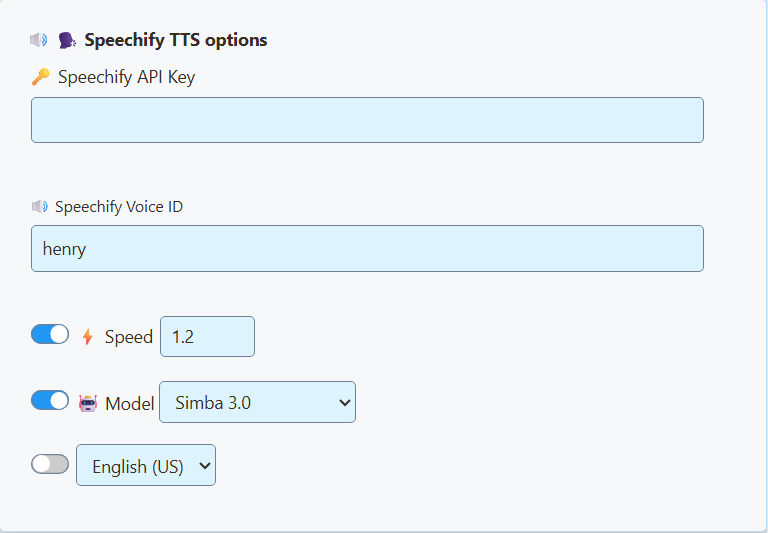
- Incolla la chiave in Chiave API Speechify. Per una prima voce inglese, inserisci
henryin ID voce Speechify. - Lascia Velocità al valore predefinito per il primo test. Lascia disattivati gli interruttori facoltativi Modello e lingua; SSN usa Simba 3.0 per impostazione predefinita.

3. Apri il link aggiornato del dock
- Usa copia link accanto a Overlay chat principale e dock di controllo (Main chat overlay & control dock).
- Apri il link appena copiato nel browser in cui vuoi riprodurre la voce. Se usi OBS, segui la prossima sezione OBS.
- In un normale browser, fai clic una volta nel dock se l'audio è bloccato.
- Invia un breve messaggio nella tua chat connessa. Conferma che il nuovo messaggio compaia e venga letto.
Mantieni connessa la sorgente e aperto il dock TTS. I nuovi messaggi idonei vengono letti in sequenza; filtri e controlli TTS possono escluderli. Una chat intensa può creare una coda.
Dopo aver cambiato voce, velocità o provider, copia di nuovo il link. Sostituisci il vecchio URL ovunque venga riprodotta la voce. Aggiornare una pagina che ha ancora il vecchio URL può mantenere le vecchie impostazioni.
Scegli un'altra voce
Modifica ID voce Speechify, poi apri il link aggiornato del dock. Speechify elenca henry, george, carly, e sabrina come esempi integrati. Usa un ID voce API esatto, non soltanto un nome visualizzato nell'app di lettura.
Per trovarne altre, usa le Istruzioni per scegliere una voce. La sua API delle voci restituisce quelle utilizzabili dal tuo account; copia il campo della voce selezionata id in SSN. Abbina la voce al modello supportato dalle impostazioni SSN. SSN usa Simba 3.0 per impostazione predefinita. Per l'inglese, puoi abilitare l'interruttore Modello e scegliere Simba 3.2 (inglese). Mantieni l'ID voce scelto; Henry e Carly sono stati testati con i modelli attuali. I modelli precedenti restano disponibili per le configurazioni esistenti.
Modifica le impostazioni sotto Overlay chat principale e dock di controllo (Main chat overlay & control dock) se è quella la pagina che legge la chat. Featured Chat e il bot chat hanno impostazioni TTS separate.
Fallo leggere più velocemente
- Sotto Opzioni Speechify TTS, attiva l'interruttore accanto a Velocità.
- Prova 1.2 come piccolo aumento rispetto al valore normale di 1.0.
- Copia il link aggiornato del dock e sostituisci l'URL nel browser o nella sorgente OBS. Confronta la stessa breve frase con entrambe le impostazioni.
L'interruttore deve essere attivo affinché l'impostazione sia inclusa nel link. Usa 1.0 per la velocità normale, un numero più alto per parlare più velocemente o più basso per parlare più lentamente. L'intervallo supportato è da 0.5 a 3.0.
Parlare più velocemente è diverso da iniziare prima. Velocità non elimina il tempo necessario a Speechify per generare l'audio. Messaggi più brevi e disattivazione della lettura dei nomi utente possono aiutare a smaltire la coda.
Facoltativo: invia l'audio Speechify tramite OBS
- Nella scena che usi per la diretta, vai a Sorgenti → + → Browser. Assegna alla sorgente il nome SSN Speechify.
- Incolla il link aggiornato del dock SSN in URL.
- Seleziona Controlla l'audio tramite OBS, poi fai clic su OK.
- Invia un breve messaggio chat e osserva l'indicatore di quella sorgente nel Mixer audio .
- Fai una breve registrazione e riascoltala per confermare che la voce sia nell'output.

Per avere audio senza chat visibile, mantieni attiva la sorgente browser e posizionala fuori dall'area visibile. Non fare affidamento su una sorgente che si arresta quando è nascosta per continuare la lettura.
Vuoi sentirla anche tu? Apri Proprietà audio avanzate dal mixer audio e imposta per quella sorgente Monitoraggio audio a Monitora e invia all'uscita (Monitor and Output). Evita Solo monitoraggio (silenzia uscita) quando gli spettatori devono sentirla. Evita di acquisire una seconda volta il dispositivo di monitoraggio.
Un dock personalizzato OBS è un pannello di controllo. Per queste istruzioni, usa una Sorgente browser nella scena. Mantieni una sola copia in lettura per evitare voci doppie.
Riferimento: Documentazione della sorgente browser OBS.
Alza il volume per gli spettatori
- Nelle impostazioni TTS del dock SSN, abilita Volume della voce e impostalo su 1.0 (100%). Aggiorna di nuovo l'URL del dock. Se hai abbassato il cursore del volume del dock, rialzalo.
- In OBS, riattiva l'audio di SSN Speechify e alza il cursore del mixer verso 0.0 dB se era stato abbassato.
- Se è ancora troppo basso, apri per quella sorgente audio i Filtri, aggiungi un filtro audio di Guadagno e prova un piccolo aumento come +3 dB.
- Registra la voce insieme al microfono e all'audio di fondo. Riascolta e regola il bilanciamento. Riduci il guadagno se la voce distorce o l'indicatore raggiunge la zona rossa.
Il volume SSN si ferma al 100%; un ulteriore aumento va applicato nel mix audio in uscita. Alzare soltanto le cuffie non aumenta il volume della diretta. OBS documenta Guadagno e altri filtri audio qui.
Usi un'altra app di streaming? Instrada l'audio TTS a un ingresso che quell'app possa acquisire. La configurazione dipende dal sistema operativo e dai controlli audio dell'app.
Se qualcosa non funziona
- Nessun testo nel dock: correggi prima l'acquisizione della sorgente. Speechify non può leggere messaggi che SSN non ha ricevuto.
- Ancora la vecchia voce: controlla di aver modificato le impostazioni del dock, selezionato Speechify e sostituito il vecchio URL. Chiudi o silenzia le altre copie in lettura.
- Il testo arriva ma non viene letto: controlla interruttore TTS, chiave API, accesso/limiti d'uso dell'account e ID voce. In un normale browser, fai clic sulla pagina una volta.
- Tu la senti ma gli spettatori no: controlla indicatore della sorgente OBS, stato audio, traccia di uscita e modalità di monitoraggio. Prova una registrazione.
- Eco o lettura ripetuta: lascia una sola pagina TTS in lettura ed evita di acquisire sia l'uscita diretta sia l'audio di monitoraggio.
- Velocità o modello non cambiano: attiva il relativo interruttore e copia il link aggiornato. Le vecchie pagine delle impostazioni SSN avevano un bug che poteva inviare questi controlli all'overlay errato. Ricarica le impostazioni per ottenere i controlli aggiornati.
Modello non disponibile? Seleziona Simba 3.0 o Simba 3.2 e usa una voce supportata dal tuo account Speechify. Speechify sta ritirando i precedenti modelli English e Multilingual; vedi il suo riferimento dei modelli attuali.
Per ricevere aiuto, condividi versione dell'app, ID voce, passaggio non riuscito e se l'audio viene riprodotto in SSApp, in un browser o in OBS. Rimuovi chiavi API e link di sessione privati dagli screenshot.
Torna alla guida generale della sintesi vocale · Connetti la tua prima sorgente chat