
1. 操作用ドックを開く
まずSSNにチャットが届くようにします。拡張機能ではポップアップを開き、デスクトップアプリでは次を開きます: ソースと設定。生成された次のリンクを開きます: Streaming Chatドック のリンクです。元のチャットとSSNを起動したままにしてください。
生成された次のリンクを追加します: 注目チャット(Featured Chat) のリンクをOBSブラウザソースとして追加し、同じセッションとパスワードを使います。ドックは操作画面、Featured Chatは視聴者向け表示です。参照先: OBSクイックスタート を、まだ接続していない場合にご覧ください。
- 取り込み 各プラットフォームのチャット
- 操作 Streaming Chatドック
- 表示 OBSの注目チャット
2. メッセージを注目表示・消去する
- ドック内のチャットメッセージをクリックします。接続した注目表示オーバーレイに表示されるはずです。
- 別のメッセージをクリックすると置き換わります。
- ほうきのボタンを使います: 注目メッセージを消去(このチャットは消去しない)でオーバーレイから消します。
次を有効にした場合: コンテキストメニューから手動選択する(Must manually select via context-menu)の場合は右クリックして次を使います: 注目表示 を代わりに使います。表示前に1件ずつ確認したい場合は、自動注目表示をオフにしてください。
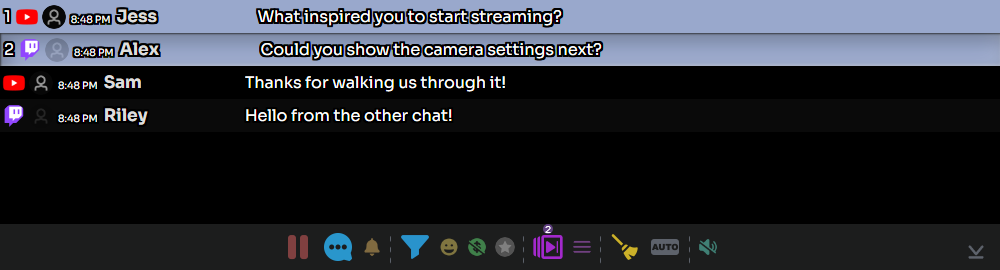
3. 次の質問を準備する
- 押しながら操作するキー: Ctrl を押しながらメッセージをクリックしてキューに追加するか、メッセージを右クリックして次を選びます: キュー登録を切り替え(Toggle Queue).
- 下部ツールバーのキュー件数を確認します。使う項目: キュー内のメッセージだけを表示 で選んだメッセージを確認します。
- 使う項目: キューの次のメッセージを注目表示 で次へ進みます。不要なキューメッセージは、Toggle Queueをもう一度実行して外します。
ピン留めは別の機能です: Altを押しながらクリックするか、右クリックメニューのPinを使うと、ドックのピン留め欄にメッセージを保持できます。キューへの追加は、注目表示の順序を準備する操作です。
4. 正しいチャットに返信する
視聴者のメッセージを右クリックし、次を選びます: 返信(Reply)を選びます。宛先を確認して返信を入力し、次を選択します: 送信(SEND)。ソースが返信に対応し、投稿権限のあるアカウントでログインしている必要があります。
通常の吹き出しのツールバーボタンで、メッセージ送信の操作欄が開きます。送信前に宛先を確認してください。受信の取り込みが成功しても、送信の返信が動くとは限りません。別の送信者アカウントについてはこちら: 返信用ボットアカウント.
5. 活発なチャットを管理する
| 制御 | 用途: |
|---|---|
| 受信チャットの一時停止 / 再生 | 読む間はドック表示を一時停止し、再開すると蓄積したメッセージを処理します。ソースの取り込みや他のオーバーレイは停止しません。 |
| フィルター | 関連メッセージを探します。全件表示に戻るにはフィルターを解除してください。 |
| 寄付 / メンバーのフィルター | 表示するチャットを一時的に絞り込みます。通常のメッセージが見つからない場合は、これらをオフにしてください。 |
| 最新に戻る / 一番下へスクロール | 過去のチャットを読んだ後、最近のメッセージへ戻ります。 |
次の項目は維持します: フィルターで除外したメッセージを自動選択の対象外にする(Exclude filtered messages from auto-selecting) を、フィルター付きの自動注目表示を使う場合は有効にしてください。閲覧用フィルターだけではモデレーションのルールにはなりません。参照先: モデレーションとフィルタリング.
配信前に
使用するもの: テストメッセージを使い、1件を注目表示し、さらに2件をキューに追加して1回進め、オーバーレイを消去します。ドックは動くのにOBSが空の場合は、保存されたOBSのURL、セッション・パスワード、注目表示のブラウザソースが読み込まれているかを確認してください。参照先: OBSのトラブル対処.