
1. เปิดแผงด็อกสำหรับผู้ดำเนินการ
เริ่มจากให้แชตเข้ามาใน SSN ในส่วนขยายให้เปิดป๊อปอัป ส่วนแอปเดสก์ท็อปให้เปิด แหล่งข้อมูลและการตั้งค่า (Sources and Settings) เปิดลิงก์ที่สร้างให้สำหรับ แผงด็อก Streaming Chat เปิดแหล่งแชตและ SSN ทิ้งไว้
เพิ่มลิงก์ที่สร้างให้สำหรับ แชตเด่น (Featured Chat) ลงใน OBS เป็นแหล่งเบราว์เซอร์ โดยใช้เซสชันและรหัสผ่านเดียวกัน แผงด็อกเป็นหน้าต่างควบคุมของคุณ ส่วน Featured Chat เป็นภาพสำหรับผู้ชม ดู เริ่มใช้ OBS อย่างรวดเร็ว หากยังไม่ได้เชื่อมต่อ
- จับข้อมูล แชตแพลตฟอร์มของคุณ
- ควบคุม แผงด็อก Streaming Chat
- แสดงผล แชตเด่นใน OBS
2. แสดงข้อความเด่นและล้าง
- คลิกข้อความแชตในแผงด็อก ข้อความควรปรากฏในโอเวอร์เลย์ Featured ที่เชื่อมต่อ
- คลิกข้อความอื่นเพื่อแทนที่
- ใช้ปุ่มไม้กวาด ล้างข้อความเด่น (ไม่ใช่แชตนี้) เพื่อนำออกจากโอเวอร์เลย์
หากคุณเปิด ต้องเลือกด้วยตนเองผ่านเมนูคลิกขวา, คลิกขวาและใช้ แสดงเด่น แทน ปิดการแสดงเด่นอัตโนมัติเมื่อต้องการตรวจทุกข้อความก่อนแสดง
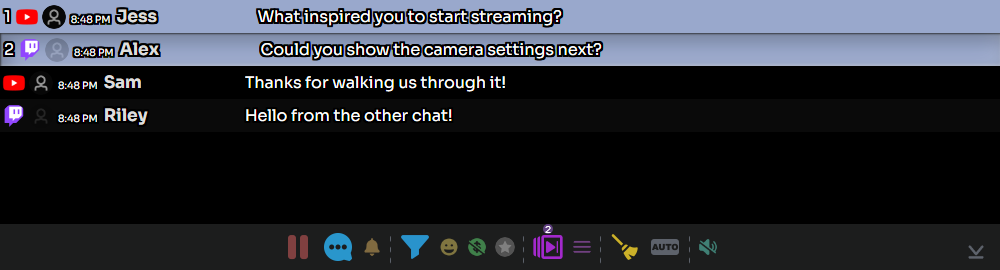
3. เตรียมคำถามถัดไป
- กดค้าง Ctrl ขณะคลิกข้อความเพื่อเพิ่มเข้าคิว หรือคลิกขวาข้อความแล้วเลือก สลับเข้าคิว (Toggle Queue).
- ดูจำนวนคิวในแถบเครื่องมือด้านล่าง ใช้ แสดงเฉพาะข้อความในคิว เพื่อตรวจรายการที่เลือก
- ใช้ แสดงข้อความถัดไปในคิว เพื่อไปต่อ ใช้ Toggle Queue อีกครั้งเพื่อนำข้อความที่ไม่ต้องการออกจากคิว
การปักหมุดแยกต่างหาก: กด Alt ค้างแล้วคลิก หรือใช้ Pin ในเมนูคลิกขวาเพื่อเก็บข้อความไว้ในพื้นที่ปักหมุดของแผงด็อก ส่วนการเข้าคิวเป็นการเตรียมลำดับสำหรับแสดงเด่น
4. ตอบไปยังแชตที่ถูกต้อง
คลิกขวาที่ข้อความผู้ชมแล้วเลือก ตอบกลับ ตรวจผู้รับและป้อนคำตอบ แล้วเลือก ส่ง (SEND) แหล่งข้อมูลต้องรองรับการตอบ และเข้าสู่ระบบด้วยบัญชีที่มีสิทธิ์โพสต์
ปุ่มกรอบคำพูดทั่วไปบนแถบเครื่องมือเปิดส่วนควบคุมส่งข้อความ ตรวจปลายทางก่อนส่ง การจับข้อความขาเข้าสำเร็จไม่ได้ยืนยันว่าตอบขาออกได้ สำหรับบัญชีผู้ส่งแยก ดู บัญชีบอตสำหรับตอบกลับ.
5. จัดการแชตที่คึกคัก
| การควบคุม | ใช้สำหรับ |
|---|---|
| พัก / เล่นแชตขาเข้า | พักการแสดงแผงด็อกขณะอ่าน แล้วเล่นต่อเพื่อประมวลผลข้อความที่เก็บรอไว้ การทำเช่นนี้ไม่หยุดการจับข้อมูลต้นทางหรือโอเวอร์เลย์อื่น |
| กรอง | ค้นหาข้อความที่เกี่ยวข้อง ล้างตัวกรองเพื่อกลับไปดูทั้งหมด |
| ตัวกรองการบริจาค / สมาชิก | จำกัดแชตที่แสดงชั่วคราว ปิดตัวเลือกเหล่านี้หากข้อความปกติดูเหมือนหายไป |
| กลับสู่ข้อความสด / เลื่อนลงล่างสุด | กลับไปยังข้อความล่าสุดหลังอ่านแชตเก่า |
คงค่า ไม่เลือกข้อความที่ถูกกรองโดยอัตโนมัติ เป็นเปิด หากใช้การแสดงเด่นอัตโนมัติร่วมกับตัวกรอง ตัวกรองการดูอย่างเดียวไม่ใช่นโยบายดูแลแชต ดู การดูแลและกรองแชต.
ก่อนถ่ายทอดสด
การใช้ ข้อความทดสอบ, นำข้อความหนึ่งมาแสดงเด่น เพิ่มอีกสองข้อความเข้าคิว เลื่อนไปข้อความถัดไปหนึ่งครั้ง แล้วล้างโอเวอร์เลย์ หากแผงด็อกทำงานแต่ OBS ยังว่าง ให้ตรวจ URL ที่บันทึกใน OBS เซสชัน/รหัสผ่าน และตรวจว่าโหลดแหล่งเบราว์เซอร์ Featured อยู่ ดู การแก้ปัญหา OBS.