
1. 打开操作员停靠面板
先确认 SSN 正在接收聊天。在扩展中打开弹出菜单;在桌面应用中打开 来源与设置。打开生成的 直播聊天停靠面板 链接。保持来源聊天室和 SSN 运行。
添加生成的 精选聊天 链接,将其作为 OBS 浏览器源,并使用相同的会话和密码。停靠面板是控制窗口;精选聊天是观众视图。参阅 OBS 快速入门 ,适用于尚未连接这些来源的情况。
- 捕获 各平台聊天室
- 操作 直播聊天停靠面板
- 显示 OBS 中的精选聊天
2. 精选和清除消息
- 点击停靠面板中的一条聊天消息。它应出现在已连接的精选消息叠加层中。
- 点击另一条消息即可替换。
- 使用扫帚按钮, 清除精选消息(不是此聊天),将其从叠加层移除。
如果你启用了 必须通过右键菜单手动选择,请右键点击并使用 精选 代替。如果希望在显示前检查每条消息,请关闭自动精选。
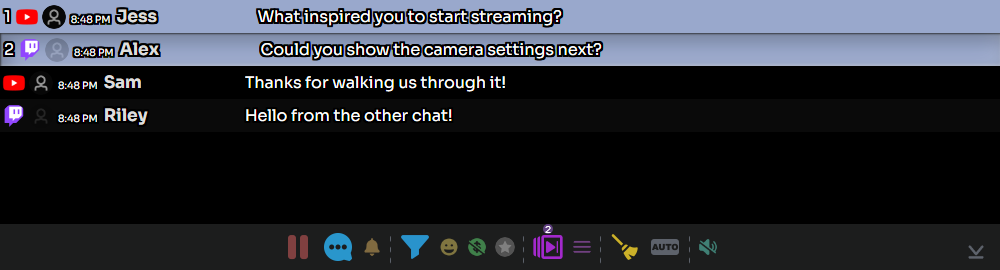
3. 准备接下来的问题
- 按住 Ctrl 并点击消息,将其加入队列;也可以右键点击消息并选择 切换队列状态.
- 查看底部工具栏中的队列数量。使用 仅显示队列中的消息 检查你选中的消息。
- 使用 精选队列中的下一条消息 前进。再次切换队列状态,可移除不需要的排队消息。
置顶是独立功能: 按住 Alt 点击,或使用右键菜单的“置顶”操作,将消息保留在停靠面板的置顶区域。加入队列则是准备依次精选的消息。
4. 回复到正确的聊天室
右键点击观众消息并选择 回复。核对收件人并输入回复,然后选择 发送。来源必须支持回复,且已登录具有发言权限的账号。
检查目标警告。 如果消息没有原始来源标签页,回复对话框会警告消息将发送到所有目标。在路由正确之前,不要从该对话框发送定向回复。
工具栏中的通用对话气泡按钮会打开消息发送控件。发送前请检查目标。成功捕获传入消息,并不能证明发出回复也能成功。关于独立的发送账号,请参阅 用于回复的机器人账号.
5. 管理繁忙的聊天
| 控制 | 可用于 |
|---|---|
| 暂停 / 播放传入聊天 | 阅读时暂停停靠面板显示;恢复后会处理缓冲中的消息。这不会停止来源捕获或其他叠加层。 |
| 筛选 | 查找相关消息;清除过滤器即可返回完整视图。 |
| 打赏 / 会员过滤器 | 暂时缩小所显示的聊天范围。如果普通消息似乎缺失,请关闭这些筛选。 |
| 返回最新消息 / 滚动到底部 | 阅读较早的聊天后,返回近期消息。 |
保持 自动选择时排除已过滤的消息 处于启用状态(如果配合过滤器使用自动精选)。仅用于查看的过滤器并不是内容管理策略。参阅 管理与过滤.
正式开播前
使用 测试消息,精选一条消息,将另外两条加入队列,前进一次,然后清除叠加层。如果停靠面板正常但 OBS 仍为空白,请检查已保存的 OBS URL、会话/密码,以及精选消息浏览器源是否已加载。参阅 OBS 故障排除.