
从停靠面板开始
停靠面板是最快的测试方式。如果停靠面板为空,先不要调试 OBS。请先修复平台来源。

替换已保存的 OBS URL 并刷新缓存
按此顺序操作。仅刷新缓存不会将更改后的会话、密码或服务器路由选项添加到旧 URL。
- 在 Social Stream Ninja 中,为您实际使用的停靠面板或叠加层复制新生成的链接。复制整个链接,不要手动编辑参数。
- 在 OBS 中,在以下位置找到 Social Stream 来源: 来源,右键点击并选择 属性.
- 请确保 本地文件 未选中。选中以下字段中的全部内容: URL,然后将新链接粘贴到旧链接上。

- 滚动到属性窗口底部并点击 刷新当前页面缓存.
- 点击 确定,然后从 Social Stream Ninja 发送一条模拟测试消息。
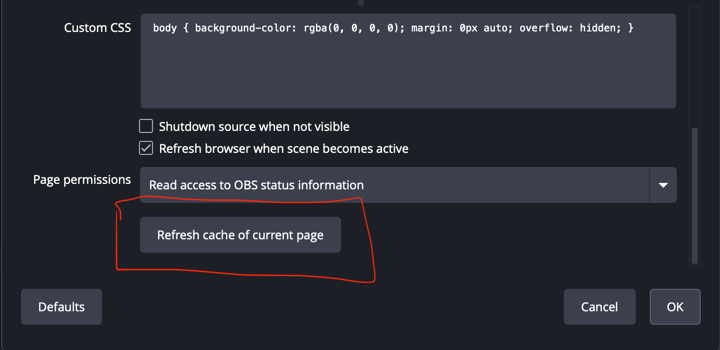
如果仍未更新: 关闭属性,重新打开并重复测试。最后才考虑移除浏览器来源,并使用新链接重新创建。
重新打开停靠面板链接
关闭旧停靠面板页面或窗口,然后点击新生成的 停靠面板 链接,位于 Social Stream Ninja 中。如果它被保存为 OBS 自定义浏览器停靠面板,请打开 停靠面板 → 自定义浏览器停靠面板,替换其 URL,应用更改,再重新打开该停靠面板。
判断流程
| 测试 | 含义 | 下一步 |
|---|---|---|
| 停靠面板为空 | 来源/平台捕获尚未正常工作。 | 检查登录、直播页面、弹出聊天/来源页面、应用模式或平台指南。 |
| 停靠面板正常,浏览器叠加层正常 | 问题很可能出在 OBS 浏览器来源。 | 刷新 OBS 来源,检查 URL、尺寸、可见性、缓存和自定义 CSS。 |
| 停靠面板正常,浏览器叠加层空白 | 叠加层页面错误、会话错误,或没有匹配的载荷。 | 使用相同会话,并选择符合预期输出的页面。 |
| 图像正常,TTS 无声 | 音频路由问题。 | 检查提供商 TTS 与系统 TTS 的区别,以及 OBS 音频捕获。 |
检查叠加层 URL
所有位置使用完全相同的会话 ID。一个字符的差异就会创建另一个房间。
https://socialstream.ninja/dock.html?session=YOUR_SESSION
https://socialstream.ninja/featured.html?session=YOUR_SESSION

TTS 在 OBS 中无声时
普通系统 TTS 是常见陷阱。它可能通过扬声器发声,而 OBS 浏览器来源却听不到任何声音。
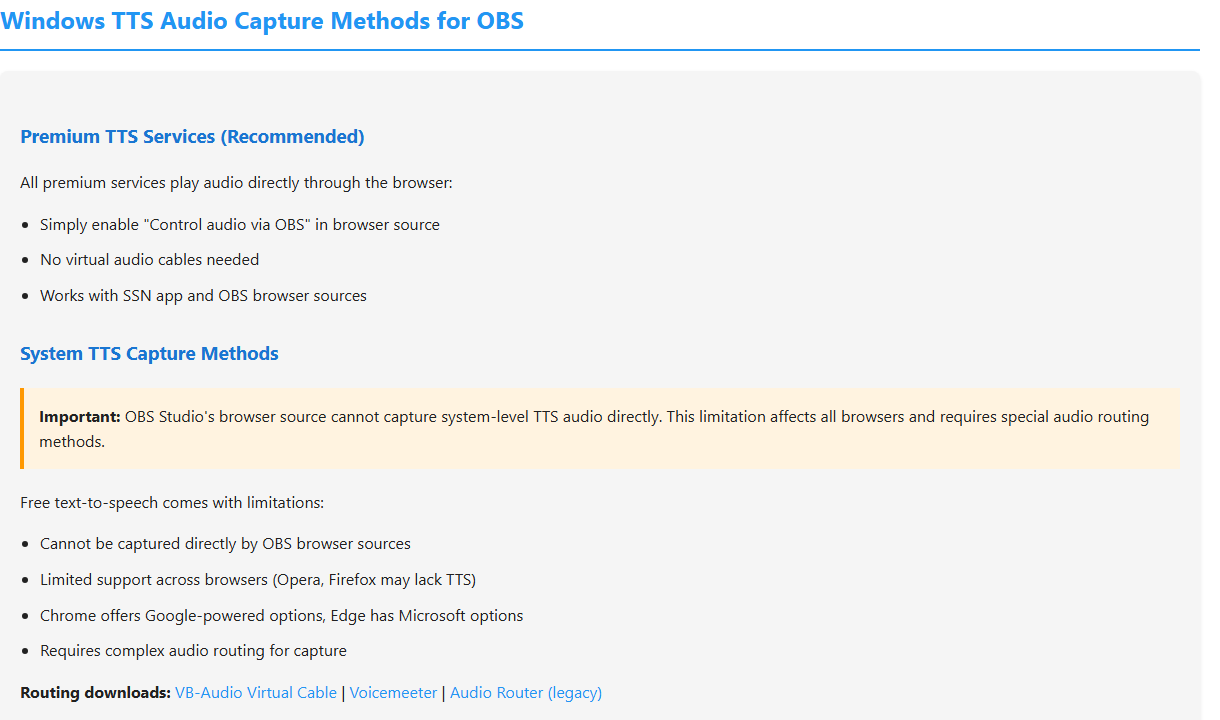
详细帮助: TTS 设置指南.
常见解决办法
- 替换已保存的 URL,然后刷新浏览器来源缓存.
- 使来源可见,并检查宽度/高度是否过小。
- 暂时移除自定义 OBS CSS,以排除文字隐藏或不透明度问题。
- 在普通浏览器中打开相同的 OBS URL,以区分 OBS 问题和 Social Stream Ninja 问题。
如果支持人员已确认 Windows 权限不匹配,请参照 以管理员身份运行 OBS 和 Social Stream。管理员模式不是解决停靠面板空白的常规方法。