
1. 開啟操作員停駐面板
先確認 SSN 正在接收聊天。在擴充功能中開啟彈出選單;在桌面應用程式中開啟 來源與設定。開啟產生的 直播聊天停駐面板 連結。保持來源聊天室和 SSN 執行。
新增產生的 精選聊天 連結,將其作為 OBS 瀏覽器來源,並使用相同的工作階段和密碼。停駐面板是控制視窗;精選聊天是觀眾檢視。參閱 OBS 快速入門 ,適用於尚未連接這些來源的情況。
- 擷取 各平台聊天室
- 操作 直播聊天停駐面板
- 顯示 OBS 中的精選聊天
2. 精選和清除訊息
- 點選停駐面板中的一則聊天訊息。它應出現在已連線的精選訊息疊加畫面中。
- 點選另一則訊息即可取代。
- 使用掃帚按鈕, 清除精選訊息(不是此聊天),將其從疊加畫面移除。
如果你啟用了 必須透過右鍵選單手動選取,請以滑鼠右鍵點選並使用 精選 代替。如果希望在顯示前檢查每則訊息,請關閉自動精選。
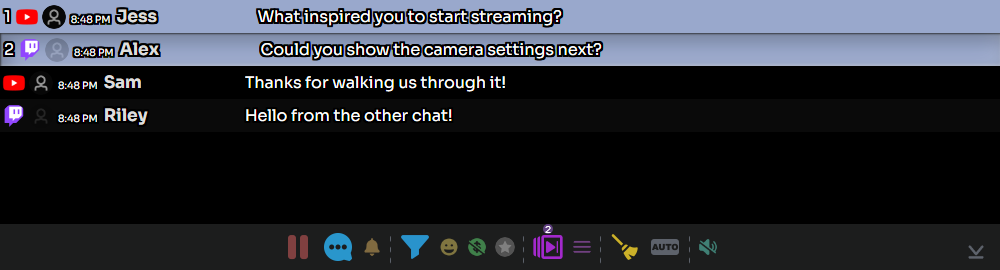
3. 準備接下來的問題
- 按住 Ctrl 並點選訊息,將其加入佇列;也可以滑鼠右鍵點選訊息並選擇 切換佇列狀態.
- 查看底部工具列中的佇列數量。使用 僅顯示佇列中的訊息 檢查你選中的訊息。
- 使用 精選佇列中的下一則訊息 前進。再次切換佇列狀態,可移除不需要的排隊訊息。
置頂是獨立功能: 按住 Alt 點選,或使用右鍵選單的「置頂」動作,將訊息保留在停駐面板的置頂區域。加入佇列則是準備依次精選的訊息。
4. 回覆到正確的聊天室
以滑鼠右鍵點選觀眾訊息並選擇 回覆。核對收件人並輸入回覆,然後選擇 傳送。來源必須支援回覆,且已登入具有發言權限的帳號。
檢查目的地警告。 如果訊息沒有原始來源分頁,回覆對話方塊會警告訊息將傳送到所有目的地。在路由正確之前,不要從該對話方塊傳送定向回覆。
工具列中的一般對話泡泡按鈕會開啟訊息傳送控制項。傳送前請檢查目的地。成功擷取傳入訊息,並不能證明發出回覆也能成功。關於獨立的傳送帳號,請參閱 用於回覆的機器人帳號.
5. 管理繁忙的聊天
| 控制 | 可用於 |
|---|---|
| 暫停/播放傳入聊天 | 閱讀時暫停停駐面板顯示;恢復後會處理緩衝中的訊息。這不會停止來源擷取或其他疊加畫面。 |
| 篩選 | 尋找相關訊息;清除篩選器即可返回完整檢視。 |
| 贊助/會員篩選器 | 暫時縮小所顯示的聊天範圍。如果普通訊息似乎缺少,請關閉這些篩選。 |
| 返回最新訊息/捲動到底部 | 閱讀較早的聊天後,返回近期訊息。 |
保持 自動選取時排除已篩除的訊息 處於啟用狀態(如果搭配篩選器使用自動精選)。僅用於查看的篩選器並不是內容管理策略。參閱 管理與篩選.
正式開播前
使用 測試訊息,精選一則訊息,將另外兩則加入佇列,前進一次,然後清除疊加畫面。如果停駐面板正常但 OBS 仍為空白,請檢查已儲存的 OBS URL、工作階段/密碼,以及精選訊息瀏覽器來源是否已載入。參閱 OBS 疑難排解.