
Commencer par le Dock
Le Dock est le test le plus rapide. S'il est vide, ne dépannez pas encore OBS. Corrigez d'abord la source de plateforme.

Remplacer l'URL OBS enregistrée et actualiser son cache
Procédez dans cet ordre. Actualiser le cache seul n'ajoute pas à une ancienne URL une modification de session, de mot de passe ou de routage serveur.
- Dans Social Stream Ninja, copiez un lien fraîchement généré pour le Dock ou l'incrustation exacts utilisés. Copiez le lien entier au lieu de modifier manuellement ses paramètres.
- Dans OBS, trouvez la source Social Stream dans Sources, faites un clic droit dessus et choisissez Propriétés.
- Vérifiez que Fichier local n'est pas sélectionné. Sélectionnez tout dans URL, puis collez le nouveau lien à la place de l'ancien.

- Faites défiler jusqu'en bas de la fenêtre Propriétés et cliquez sur Actualiser le cache de la page actuelle.
- Cliquez sur OK, puis envoyez un faux message de test depuis Social Stream Ninja.
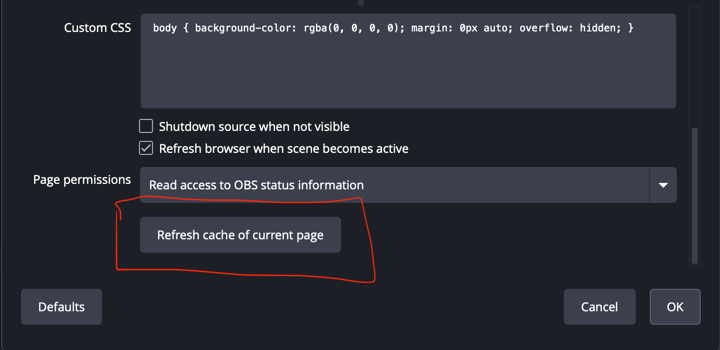
Si le contenu reste périmé : fermez les propriétés, rouvrez-les et répétez le test. Supprimer puis recréer la source navigateur avec le nouveau lien est le dernier recours.
Rouvrir un lien de Dock
Fermez l'ancienne page ou fenêtre du Dock, puis cliquez sur le lien fraîchement généré du Dock dans Social Stream Ninja. S'il est enregistré comme Dock navigateur personnalisé OBS, ouvrez Docks → Docks navigateur personnalisés, remplacez son URL, appliquez la modification et rouvrez ce Dock.
Arbre de décision
| Test | Signification | Étape suivante |
|---|---|---|
| Le Dock est vide | La capture de la source/plateforme ne fonctionne pas encore. | Vérifiez la connexion, la page de direct, la page détachée/source, le mode de l'application ou le guide de la plateforme. |
| Le Dock et l'incrustation du navigateur fonctionnent | Le problème vient probablement de la source navigateur OBS. | Actualisez la source OBS, vérifiez l'URL, les dimensions, la visibilité, le cache et le CSS personnalisé. |
| Le Dock fonctionne, l'incrustation du navigateur est vide | Mauvaise page d'incrustation, mauvaise session ou aucune donnée correspondante. | Utilisez la même session et choisissez une page correspondant à la sortie attendue. |
| L'image fonctionne, la synthèse vocale reste silencieuse | Problème de routage audio. | Vérifiez le fournisseur par rapport à la synthèse vocale système et la capture audio OBS. |
Vérifier l'URL de l'incrustation
Utilisez exactement le même identifiant de session partout. Un seul caractère différent crée un salon distinct.
https://socialstream.ninja/dock.html?session=YOUR_SESSION
https://socialstream.ninja/featured.html?session=YOUR_SESSION

Si la synthèse vocale est silencieuse dans OBS
La synthèse vocale simple du système est un piège courant. Elle peut parler dans vos haut-parleurs alors que la source navigateur OBS ne reçoit aucun son.
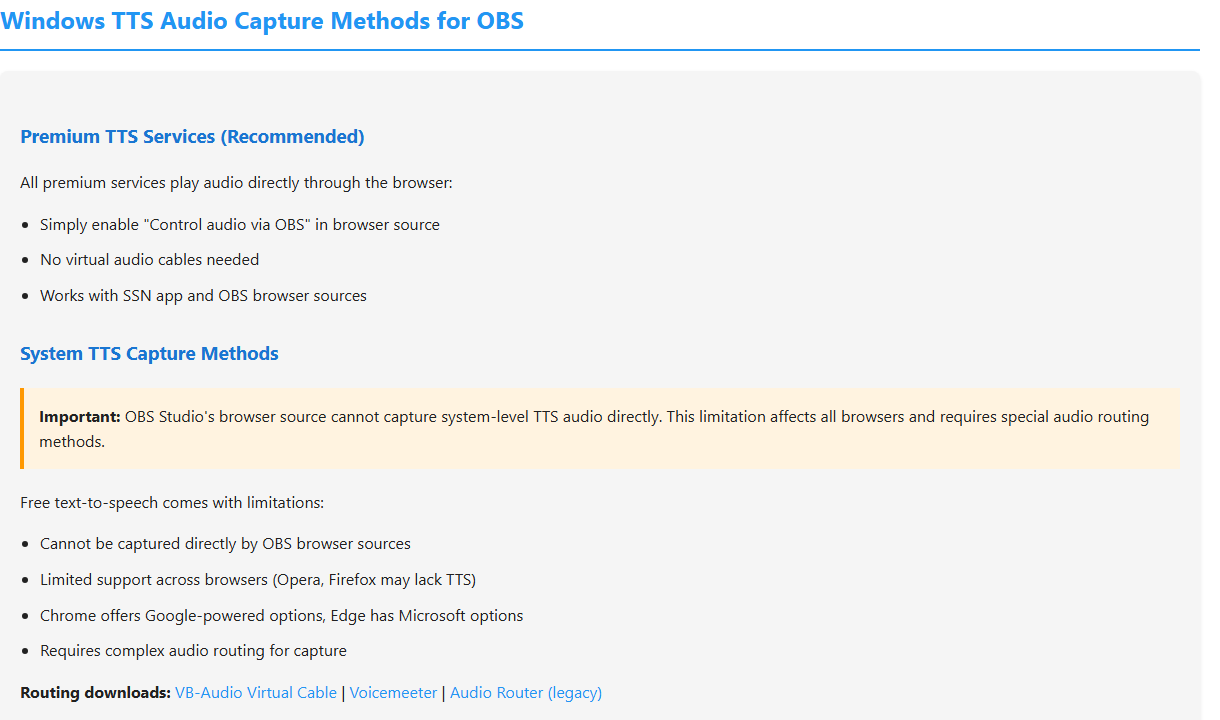
Aide détaillée : Guide de configuration de la synthèse vocale.
Solutions courantes
- Remplacer l'URL enregistrée, puis actualiser le cache de la source navigateur.
- Rendez la source visible et vérifiez que la largeur/hauteur ne sont pas minuscules.
- Retirez temporairement le CSS OBS personnalisé pour écarter un texte masqué ou un problème d'opacité.
- Ouvrez la même URL OBS dans un navigateur normal pour distinguer les problèmes OBS de ceux de Social Stream Ninja.
Si l'assistance a confirmé un décalage de privilèges Windows, suivez Exécuter OBS et Social Stream en tant qu'administrateur. Le mode administrateur n'est pas une solution habituelle pour un Dock vide.
Toujours bloqué ? Exportez vos paramètres Social Stream Ninja et votre collection de scènes OBS pour l'assistance.