
1. Abre tu Dock de operador
Empieza con chat llegando a SSN. En la extensión, abre el menú emergente; en la aplicación de escritorio, abre Fuentes y ajustes (Sources and Settings). Abre el enlace generado de Dock de chat de la transmisión (Streaming Chat Dock) . Mantén tus chats de origen y SSN en funcionamiento.
Añade el enlace generado de Chat destacado (Featured Chat) a OBS como fuente de navegador, usando la misma sesión y contraseña. El Dock es tu ventana de control; Featured Chat es la vista del público. Consulta Inicio rápido de OBS si aún no están conectados.
- Captura Tus chats de plataformas
- Operación Dock de chat de la transmisión (Streaming Chat Dock)
- Visualización Featured Chat en OBS
2. Destaca y borra un mensaje
- Haz clic en un mensaje del chat en el Dock. Debería aparecer en la superposición de mensajes destacados conectada.
- Haz clic en otro mensaje para sustituirlo.
- Usa el botón de la escoba, Borrar el mensaje destacado (no este chat), para quitarlo de la superposición.
Si activaste Seleccionar manualmente mediante el menú contextual, haz clic derecho y usa Destacar en su lugar. Desactiva la selección automática si quieres revisar cada mensaje antes de mostrarlo.
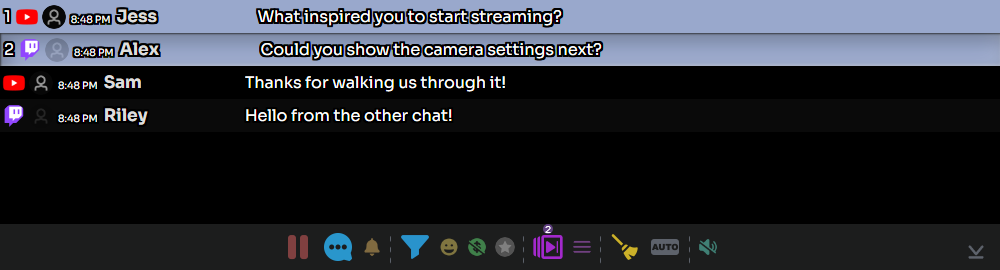
3. Prepara las siguientes preguntas
- Mantén pulsado Ctrl mientras haces clic en mensajes para añadirlos a la cola, o haz clic derecho en un mensaje y selecciona Añadir/quitar de la cola (Toggle Queue).
- Busca el recuento de la cola en la barra inferior. Usa Mostrar solo los mensajes en cola para revisar tus selecciones.
- Usa Destacar siguiente mensaje en cola para avanzar. Usa de nuevo Añadir/quitar de la cola para quitar un mensaje no deseado.
Fijar es independiente: Haz Alt-clic o usa Fijar en el menú contextual para conservar un mensaje en el área fijada del Dock. Poner en cola prepara una secuencia para destacar.
4. Responde al chat correcto
Haz clic derecho en el mensaje del espectador y selecciona Responder. Comprueba el destinatario e introduce tu respuesta; luego selecciona ENVIAR. La fuente debe admitir respuestas y tener una sesión iniciada con permiso para publicar.
El botón general con bocadillo de la barra de herramientas abre los controles para enviar mensajes. Revisa sus destinos antes de enviar. Que la captura entrante funcione no demuestra que funcionen las respuestas salientes. Para cuentas de envío independientes, consulta Cuentas de bot para respuestas.
5. Gestiona un chat concurrido
| Control | Úsalo para |
|---|---|
| Pausar / Reanudar chat entrante | Pausa la vista del Dock mientras lees; reanúdala para procesar los mensajes guardados en el búfer. Esto no detiene la captura de fuentes ni otras superposiciones. |
| Filtro | Encuentra mensajes relevantes; borra el filtro para volver a la vista completa. |
| Filtros de Donaciones / Miembros | Limita temporalmente el chat mostrado. Desactívalos si parece que faltan mensajes normales. |
| Volver al directo / Ir al final | Vuelve a los mensajes recientes después de leer el chat anterior. |
Mantén Excluir mensajes filtrados de la selección automática activado si usas selección automática de mensajes destacados con filtros. Un filtro de visualización por sí solo no es una política de moderación. Consulta Moderación y filtrado.
Antes de transmitir en vivo
Usando mensajes de prueba, destaca un mensaje, pon otros dos en cola, avanza una vez y limpia la superposición. Si el Dock funciona pero OBS sigue vacío, revisa la URL guardada de OBS, la sesión/contraseña y que la fuente de navegador de mensajes destacados esté cargada. Consulta Solución de problemas de OBS.