
1. Ouvrir votre Dock de contrôle
Commencez avec du chat arrivant dans SSN. Dans l’extension, ouvrez son menu ; dans l’application de bureau, ouvrez Sources et paramètres. Ouvrez le lien généré Dock de chat du direct (Streaming Chat Dock) . Gardez vos chats sources et SSN actifs.
Ajoutez le lien généré Chat en vedette (Featured Chat) dans OBS comme source navigateur, avec la même session et le même mot de passe. Le Dock est votre fenêtre de contrôle ; Featured Chat est la vue du public. Consultez Démarrage rapide OBS s’ils ne sont pas encore connectés.
- Capture Vos chats de plateformes
- Contrôle Dock de chat du direct (Streaming Chat Dock)
- Affichage Featured Chat dans OBS
2. Mettre un message en avant et l’effacer
- Cliquez sur un message du Dock. Il devrait apparaître dans l’incrustation de messages en vedette connectée.
- Cliquez sur un autre message pour le remplacer.
- Utilisez le bouton balai, Effacer le message en vedette (pas ce chat), pour le retirer de l’incrustation.
Si vous avez activé Sélection manuelle par menu contextuel obligatoire, faites un clic droit et utilisez Mettre en avant à la place. Désactivez la mise en avant automatique si vous souhaitez vérifier chaque message avant de l’afficher.
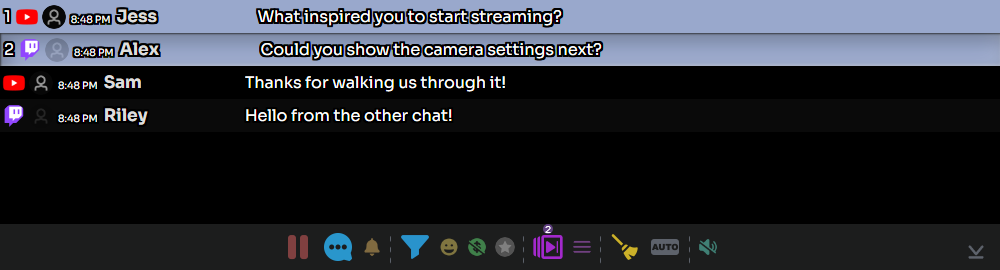
3. Préparer les prochaines questions
- Maintenez Ctrl enfoncé pendant que vous cliquez sur les messages pour les ajouter à la file, ou faites un clic droit sur un message et sélectionnez Ajouter/retirer de la file (Toggle Queue).
- Repérez le nombre de messages en file dans la barre inférieure. Utilisez Afficher uniquement les messages en file pour revoir vos choix.
- Utilisez Mettre en avant le prochain message de la file pour avancer. Réutilisez Ajouter/retirer de la file pour retirer un message non souhaité.
L’épinglage est distinct : Faites Alt-clic ou utilisez Épingler dans le menu contextuel pour garder un message dans la zone épinglée du Dock. La file prépare une suite de messages à mettre en avant.
4. Répondre au bon chat
Faites un clic droit sur le message du spectateur et sélectionnez Répondre. Vérifiez le destinataire, saisissez votre réponse, puis sélectionnez ENVOYER. La source doit permettre les réponses et être connectée avec le droit de publier.
Le bouton général en forme de bulle ouvre les commandes d’envoi. Vérifiez ses destinations avant d’envoyer. Une capture entrante réussie ne prouve pas que les réponses sortantes fonctionnent. Pour des comptes d’envoi distincts, consultez Comptes de bot pour les réponses.
5. Gérer un chat très actif
| Contrôle | Utilisez-le pour |
|---|---|
| Mettre en pause / Reprendre le chat entrant | Mettez l’affichage du Dock en pause pour lire ; reprenez pour traiter les messages en mémoire tampon. Cela n’arrête ni les captures ni les autres incrustations. |
| Filtre | Trouvez les messages pertinents ; effacez le filtre pour revenir à la vue complète. |
| Filtres Dons / Membres | Limitez temporairement le chat affiché. Désactivez ces filtres si des messages normaux semblent manquer. |
| Retour au direct / Aller en bas | Revenez aux messages récents après avoir lu les anciens. |
Gardez Exclure les messages filtrés de la sélection automatique activé si vous utilisez la mise en avant automatique avec des filtres. Un filtre de vue seul n’est pas une politique de modération. Consultez Modération et filtrage.
Avant le direct
En utilisant messages de test, mettez un message en avant, ajoutez-en deux autres à la file, avancez une fois et effacez l’incrustation. Si le Dock fonctionne mais qu’OBS reste vide, vérifiez l’URL enregistrée, la session/le mot de passe et le chargement de la source navigateur des messages en vedette. Consultez Dépannage OBS.