
1. Otwórz dok operatora
Najpierw upewnij się, że czat trafia do SSN. W rozszerzeniu otwórz jego menu; w aplikacji komputerowej otwórz „Źródła i ustawienia”. Otwórz wygenerowany link Dok czatu transmisji . Pozostaw czaty źródłowe i SSN uruchomione.
Dodaj wygenerowany Wyróżniony czat link do OBS jako źródło przeglądarki z tą samą sesją i hasłem. Dok jest twoim oknem sterowania; Featured Chat to widok dla widzów. Zobacz Szybki start OBS jeśli nie są jeszcze połączone.
- Przechwytywanie Czaty twoich platform
- Obsługa Dok czatu transmisji
- Wyświetlanie Wyróżniony czat w OBS
2. Wyróżnij i wyczyść wiadomość
- Kliknij wiadomość czatu w doku. Powinna pojawić się w połączonej nakładce wyróżnionych wiadomości.
- Kliknij inną wiadomość, aby ją zastąpić.
- Użyj przycisku miotły, Wyczyść wyróżnioną wiadomość (nie ten czat), aby usunąć ją z nakładki.
Jeśli włączono Wymagaj ręcznego wyboru przez menu kontekstowe, kliknij prawym przyciskiem i użyj Wyróżnij zamiast tego. Wyłącz automatyczne wyróżnianie, jeśli chcesz sprawdzać każdą wiadomość przed pokazaniem.
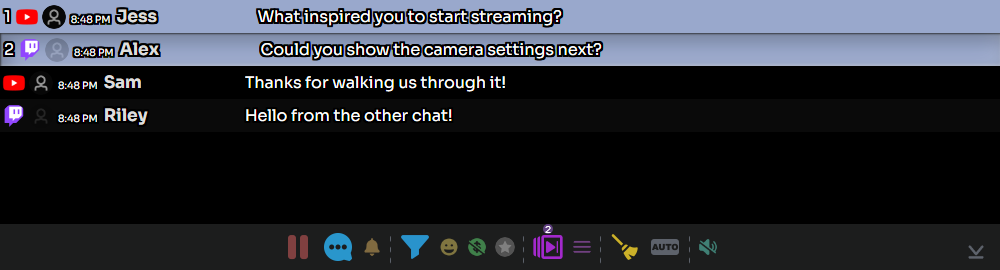
3. Przygotuj kolejne pytania
- Przytrzymaj Ctrl podczas klikania wiadomości, aby dodawać je do kolejki, albo kliknij prawym przyciskiem i wybierz Przełącz kolejkę.
- Sprawdź licznik kolejki na dolnym pasku. Użyj Pokaż tylko wiadomości z kolejki aby przejrzeć wybrane wiadomości.
- Użyj Wyróżnij następną wiadomość z kolejki aby przejść dalej. Ponownie użyj Toggle Queue, aby usunąć niechcianą wiadomość z kolejki.
Przypinanie jest osobne: Kliknij z Alt lub użyj Pin w menu kontekstowym, aby zachować wiadomość w przypiętym obszarze doku. Kolejka przygotowuje sekwencję wyróżnień.
4. Odpowiedz na właściwym czacie
Kliknij wiadomość widza prawym przyciskiem i wybierz Odpowiedz. Sprawdź odbiorcę, wpisz odpowiedź i wybierz WYŚLIJ. Źródło musi obsługiwać odpowiedzi i być zalogowane z uprawnieniem do publikowania.
Ogólny przycisk dymka na pasku otwiera sterowanie wysyłaniem wiadomości. Sprawdź cele przed wysłaniem. Udane przechwytywanie nie dowodzi działania odpowiedzi wychodzących. Osobne konta nadawców opisuje poradnik Konta botów do odpowiedzi.
5. Zarządzaj intensywnym czatem
| Sterowanie | Użyj do |
|---|---|
| Wstrzymaj / Wznów przychodzący czat | Wstrzymaj wyświetlanie w doku podczas czytania; wznów, aby przetworzyć zbuforowane wiadomości. Nie zatrzymuje to przechwytywania źródeł ani innych nakładek. |
| Filtr | Znajdź istotne wiadomości; wyczyść filtr, aby wrócić do pełnego widoku. |
| Filtry wpłat / członków | Tymczasowo ogranicz wyświetlany czat. Wyłącz te filtry, jeśli brakuje zwykłych wiadomości. |
| Wróć na żywo / Przewiń na dół | Wróć do najnowszych wiadomości po przeczytaniu starszego czatu. |
Pozostaw Wyklucz odfiltrowane wiadomości z automatycznego wyboru włączone, jeśli korzystasz z automatycznego wyróżniania i filtrów. Sam filtr widoku nie jest zasadą moderacji. Zobacz Moderacja i filtrowanie.
Przed transmisją
Wykorzystując wiadomości testowe, wyróżnij jedną wiadomość, dodaj dwie do kolejki, przejdź o jedną dalej i wyczyść nakładkę. Jeśli dok działa, ale OBS pozostaje pusty, sprawdź zapisany URL OBS, sesję/hasło i załadowanie źródła wyróżnionych wiadomości. Zobacz Rozwiązywanie problemów OBS.