
1. Abra seu dock de operação
Comece com o chat chegando ao SSN. Na extensão, abra o popup; no aplicativo para desktop, abra Fontes e configurações. Abra o link gerado Dock de chat da transmissão (Streaming Chat Dock) . Mantenha os chats das fontes e o SSN em execução.
Adicione o link gerado Chat em destaque (Featured Chat) ao OBS como Fonte de navegador, usando a mesma sessão e senha. O dock é sua janela de controle; o Chat em destaque é a visualização do público. Veja Início rápido no OBS se ainda não estiverem conectados.
- Captura Chats das suas plataformas
- Operação Dock de chat da transmissão (Streaming Chat Dock)
- Exibição Chat em destaque no OBS
2. Destaque e remova uma mensagem
- Clique em uma mensagem de chat no dock. Ela deve aparecer na sobreposição de destaque conectada.
- Clique em outra mensagem para substituí-la.
- Use o botão de vassoura, Limpar a mensagem em destaque (não este chat), para removê-la da sobreposição.
Se você ativou É necessário selecionar manualmente pelo menu de contexto, clique com o botão direito e use Destacar em vez disso. Desative o destaque automático quando quiser revisar cada mensagem antes de exibi-la.
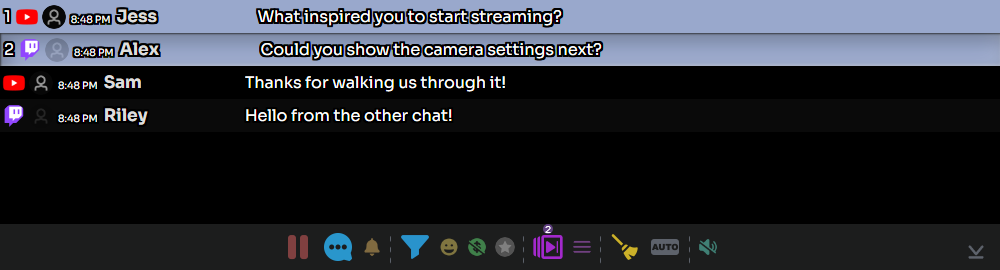
3. Prepare suas próximas perguntas
- Mantenha pressionado Ctrl ao clicar nas mensagens para adicioná-las à fila, ou clique com o botão direito em uma mensagem e selecione Alternar fila (Toggle Queue).
- Veja a contagem da fila na barra de ferramentas inferior. Use Mostrar somente as mensagens da fila para revisar suas escolhas.
- Use Destacar a próxima mensagem da fila para avançar. Use Alternar fila novamente para remover da fila uma mensagem indesejada.
Fixar é uma função separada: Use Alt+clique ou a ação Fixar (Pin) do menu de contexto para manter uma mensagem na área fixada do dock. A fila prepara uma sequência para destacar.
4. Responda ao chat correto
Clique com o botão direito na mensagem do espectador e selecione Responder. Confira o destinatário, digite sua resposta e selecione ENVIAR. A fonte deve permitir respostas e estar conectada com permissão para publicar.
O botão geral de balão de fala da barra de ferramentas abre os controles de envio de mensagens. Confira os destinos antes de enviar. A captura bem-sucedida de mensagens recebidas não comprova que as respostas funcionam. Para contas de envio separadas, veja Contas de bot para respostas.
5. Gerencie um chat movimentado
| Controle | Use para |
|---|---|
| Pausar / Retomar o chat recebido | Pause a exibição do dock enquanto lê; retome para processar as mensagens acumuladas. Isso não interrompe a captura das fontes nem outras sobreposições. |
| Filtro | Encontre mensagens relevantes; limpe o filtro para voltar à visualização completa. |
| Filtros de doações / membros | Restrinja temporariamente o chat exibido. Desative esses filtros se mensagens normais parecerem ausentes. |
| Voltar ao vivo / Rolar até o fim | Volte às mensagens recentes depois de ler mensagens antigas. |
Mantenha Excluir mensagens filtradas da seleção automática ativado se você usar destaque automático com filtros. Um filtro de visualização sozinho não é uma política de moderação. Veja Moderação e filtragem.
Antes de entrar ao vivo
Usando mensagens de teste, destaque uma mensagem, coloque mais duas na fila, avance uma vez e limpe a sobreposição. Se o dock funcionar, mas o OBS continuar em branco, confira a URL salva no OBS, a sessão/senha e se a Fonte de navegador de mensagens em destaque está carregada. Veja Solução de problemas do OBS.