
1. Откройте док-панель оператора
Начните с поступающего в SSN чата. В расширении откройте всплывающее окно; в настольном приложении откройте «Источники и настройки». Откройте созданную ссылку Док-панель чата трансляции . Оставьте исходные чаты и SSN работающими.
Добавьте созданную ссылку Выделенные сообщения чата в OBS как источник «Браузер», используя тот же сеанс и пароль. Док-панель — ваше окно управления; оверлей выделенных сообщений видят зрители. См. Быстрый старт с OBS если они ещё не подключены.
- Захват Ваши чаты платформ
- Управление Док-панель чата трансляции
- Отображение Выделенные сообщения чата в OBS
2. Выделите и очистите сообщение
- Щёлкните сообщение чата в док-панели. Оно должно появиться в подключённом оверлее выделенных сообщений.
- Щёлкните другое сообщение, чтобы заменить его.
- Нажмите кнопку с метлой, Очистить выделенное сообщение (не этот чат), чтобы убрать его из оверлея.
Если вы включили Выбирать вручную через контекстное меню, щёлкните правой кнопкой мыши и используйте Выделить вместо этого. Отключите автоматическое выделение, если хотите проверять каждое сообщение перед показом.
3. Подготовьте следующие вопросы
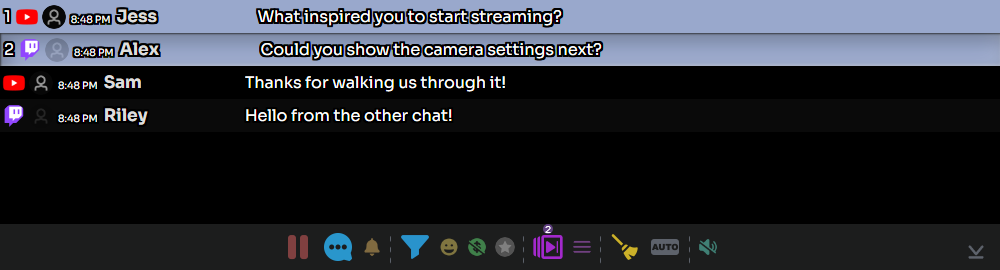
- Удерживайте Ctrl при щелчке по сообщениям, чтобы добавить их в очередь, либо щёлкните сообщение правой кнопкой мыши и выберите Переключить очередь.
- Счётчик очереди находится на нижней панели. Используйте Показывать только сообщения в очереди для просмотра выбранных сообщений.
- Используйте Выделить следующее сообщение в очереди для перехода дальше. Повторно переключите очередь, чтобы убрать из неё ненужное сообщение.
Закрепление работает отдельно: Щёлкните с Alt или выберите Pin («Закрепить») в контекстном меню, чтобы оставить сообщение в закреплённой области док-панели. Очередь готовит последовательность для выделения.
4. Ответьте в нужный чат
Щёлкните сообщение зрителя правой кнопкой мыши и выберите Ответить. Проверьте получателя и введите ответ, затем выберите ОТПРАВИТЬ. Источник должен поддерживать ответы, а вход должен быть выполнен с правом отправки сообщений.
Общая кнопка с облачком речи на панели открывает управление отправкой сообщений. Перед отправкой проверьте направления. Успешный захват входящих сообщений не подтверждает работу исходящих ответов. Для отдельных учётных записей отправителей см. Учётные записи ботов для ответов.
5. Управляйте активным чатом
| Управление | Используйте её для |
|---|---|
| Приостановить / Возобновить входящий чат | Приостановите показ док-панели на время чтения; возобновите его для обработки накопленных сообщений. Это не останавливает захват источников или другие оверлеи. |
| Фильтр | Находите нужные сообщения; очистите фильтр, чтобы вернуться к полному виду. |
| Фильтры пожертвований / участников канала | Временно сузьте отображаемый чат. Отключите эти фильтры, если обычные сообщения кажутся пропавшими. |
| Вернуться к текущему чату / Прокрутить вниз | Вернитесь к свежим сообщениям после чтения старого чата. |
Оставьте Исключать отфильтрованные сообщения из автоматического выбора включённым, если используете автоматическое выделение с фильтрами. Фильтр просмотра сам по себе не является правилом модерации. См. Модерация и фильтрация.
Перед эфиром
Используя тестовые сообщения, выделите одно сообщение, поставьте ещё два в очередь, перейдите к следующему и очистите оверлей. Если док-панель работает, а OBS остаётся пустым, проверьте сохранённый URL OBS, сеанс и пароль и убедитесь, что источник «Браузер» выделенных сообщений загружен. См. Устранение неполадок OBS.