
1. Відкрийте операторський док
Почніть із надходження чату в SSN. У розширенні відкрийте спливне вікно; у настільному застосунку відкрийте «Джерела й налаштування». Відкрийте згенероване посилання Док чату трансляції . Залиште вихідні чати й SSN запущеними.
Додайте згенероване Вибраний чат посилання до OBS як джерело браузера з тією самою сесією та паролем. Док — ваше вікно керування; Featured Chat — вигляд для глядачів. Дивіться Швидкий старт з OBS якщо вони ще не підключені.
- Захоплення Ваші чати платформ
- Керування Док чату трансляції
- Відображення Вибраний чат в OBS
2. Виберіть і очистіть повідомлення
- Клацніть повідомлення чату в доку. Воно має з’явитися в підключеному оверлеї вибраних повідомлень.
- Клацніть інше повідомлення, щоб замінити його.
- Використовуйте кнопку мітли, Очистити вибране повідомлення (не цей чат), щоб прибрати його з оверлею.
Якщо ви ввімкнули Потрібно вибирати вручну через контекстне меню, клацніть правою кнопкою та використовуйте Вибрати натомість. Вимкніть автоматичний вибір, якщо хочете перевіряти кожне повідомлення перед показом.
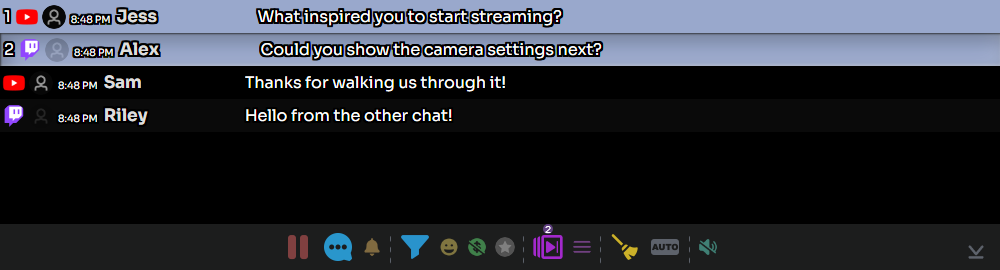
3. Підготуйте наступні запитання
- Утримуйте Ctrl під час клацання повідомлень, щоб додати їх до черги, або клацніть повідомлення правою кнопкою й виберіть Перемкнути чергу.
- Знайдіть кількість повідомлень у черзі на нижній панелі. Використовуйте Показувати лише повідомлення в черзі щоб переглянути вибрані повідомлення.
- Використовуйте Вибрати наступне повідомлення в черзі щоб перейти далі. Повторно натисніть Toggle Queue, щоб прибрати небажане повідомлення з черги.
Закріплення — окрема функція: Клацніть із Alt або скористайтеся дією Pin контекстного меню, щоб залишити повідомлення в закріпленій області дока. Додавання до черги готує послідовність для показу.
4. Відповідайте в правильний чат
Клацніть повідомлення глядача правою кнопкою й виберіть Відповісти. Перевірте одержувача й введіть відповідь, потім виберіть НАДІСЛАТИ. Джерело має підтримувати відповіді та бути авторизованим із дозволом на публікацію.
Загальна кнопка бульбашки мовлення на панелі відкриває засоби надсилання повідомлення. Перевірте цілі перед надсиланням. Успішне захоплення вхідних повідомлень не доводить, що вихідні відповіді працюють. Для окремих облікових записів відправника дивіться Облікові записи ботів для відповідей.
5. Керуйте жвавим чатом
| Керування | Використовуйте його для |
|---|---|
| Призупинити / відтворювати вхідний чат | Призупиніть відображення дока під час читання; відновіть, щоб обробити накопичені повідомлення. Це не зупиняє захоплення джерел або інші оверлеї. |
| Фільтр | Знаходьте потрібні повідомлення; очистіть фільтр, щоб повернути повний вигляд. |
| Фільтри донатів / учасників | Тимчасово звузьте показаний чат. Вимкніть ці фільтри, якщо звичайні повідомлення зникають. |
| Назад до поточного / Прокрутити вниз | Поверніться до нових повідомлень після читання старішого чату. |
Залиште Виключати відфільтровані повідомлення з автоматичного вибору увімкненим, якщо використовуєте автоматичний вибір із фільтрами. Фільтр перегляду сам по собі не є політикою модерації. Дивіться Модерація та фільтрація.
Перед виходом у прямий ефір
За допомогою тестових повідомлень, виберіть одне повідомлення, додайте ще два до черги, перейдіть до наступного й очистіть оверлей. Якщо док працює, але OBS залишається порожнім, перевірте збережений URL OBS, сесію/пароль і те, чи завантажено джерело браузера вибраних повідомлень. Дивіться Усунення несправностей OBS.