
1. Otevřete dok pro obsluhu
Začněte se zprávami chatu, které přicházejí do SSN. V rozšíření otevřete jeho vyskakovací okno; v desktopové aplikaci otevřete „Zdroje a nastavení“. Otevřete vygenerovaný odkaz Dok chatu vysílání (Streaming Chat Dock) . Nechte zdrojové chaty i SSN spuštěné.
Přidejte vygenerovaný odkaz Vybraný chat (Featured Chat) do OBS jako zdroj Prohlížeč se stejnou relací a heslem. Dok je vaše ovládací okno; Vybraný chat je zobrazení pro diváky. Viz rychlý start s OBS pokud zatím nejsou připojené.
- Zachytávání Chaty vašich platforem
- Ovládání Dok chatu vysílání (Streaming Chat Dock)
- Zobrazení Vybraný chat v OBS
2. Zobrazte a odstraňte vybranou zprávu
- Klikněte na zprávu chatu v doku. Měla by se objevit v připojeném překryvu vybrané zprávy.
- Kliknutím na jinou zprávu ji nahradíte.
- Použijte tlačítko s koštětem, Vymazat vybranou zprávu (nikoli tento chat), čímž ji odstraníte z překryvu.
Pokud jste zapnuli Nutný ruční výběr přes místní nabídku, klikněte pravým tlačítkem a použijte Vybrat k zobrazení . Chcete-li každou zprávu před zobrazením zkontrolovat, vypněte automatický výběr.
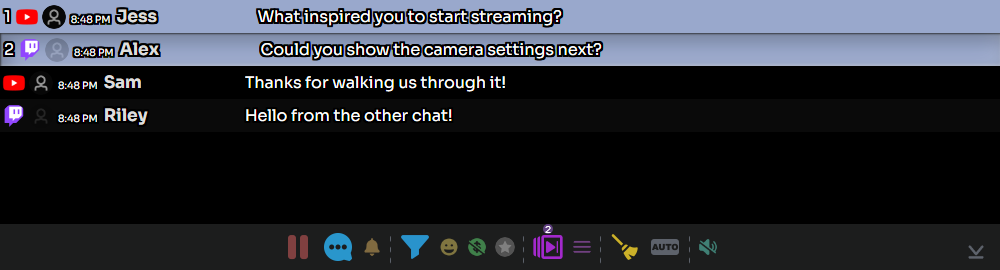
3. Připravte si další otázky
- Podržte Ctrl a klikáním na zprávy je přidávejte do fronty, nebo klikněte na zprávu pravým tlačítkem a vyberte Přepnout zařazení do fronty (Toggle Queue).
- Počet zpráv ve frontě najdete ve spodním panelu nástrojů. Použijte Zobrazit pouze zprávy ve frontě pro kontrolu svého výběru.
- Použijte Zobrazit další zprávu z fronty pro přechod na další zprávu. Nechtěnou zprávu odeberete z fronty opětovným přepnutím jejího zařazení.
Připnutí je samostatné: Kliknutím s klávesou Alt nebo akcí Připnout v místní nabídce ponecháte zprávu v oblasti připnutých zpráv doku. Zařazení do fronty připravuje pořadí zpráv k zobrazení.
4. Odpovězte do správného chatu
Klikněte pravým tlačítkem na zprávu diváka a vyberte Odpovědět. Ověřte příjemce, zadejte odpověď a vyberte ODESLAT (SEND). Zdroj musí podporovat odpovědi a být přihlášený s oprávněním psát.
Obecné tlačítko s bublinou v panelu nástrojů otevírá ovládání odesílání zpráv. Před odesláním zkontrolujte jeho cílová místa. Úspěšné zachytávání příchozích zpráv nedokazuje funkčnost odchozích odpovědí. Pro samostatné účty odesílatelů viz Účty botů pro odpovědi.
5. Zvládněte rušný chat
| Ovládání | Používejte jej pro |
|---|---|
| Pozastavit / Přehrávat příchozí chat | Při čtení pozastavte zobrazení doku; po obnovení zpracuje zprávy uložené ve vyrovnávací paměti. Nezastaví to zachytávání zdrojů ani ostatní překryvy. |
| Filtr | Najděte relevantní zprávy; vymazáním filtru se vrátíte k úplnému zobrazení. |
| Filtry Dary / Členové | Dočasně omezte zobrazovaný chat. Pokud běžné zprávy zdánlivě chybí, tyto filtry vypněte. |
| Zpět na živý chat / Posunout dolů | Po přečtení staršího chatu se vraťte k posledním zprávám. |
Ponechte Vyloučit odfiltrované zprávy z automatického výběru zapnutou, pokud používáte automatický výběr zpráv s filtry. Samotný filtr zobrazení není pravidlem moderování. Viz Moderování a filtrování.
Před vysíláním
Pomocí testovacích zpráv, vyberte jednu zprávu k zobrazení, zařaďte další dvě do fronty, jednou přejděte dál a překryv vymažte. Pokud dok funguje, ale OBS zůstává prázdné, zkontrolujte uloženou URL v OBS, relaci/heslo a načtení zdroje Prohlížeč pro vybranou zprávu. Viz řešení problémů s OBS.