
1. Dein Bedien-Dock öffnen
Beginne, wenn Chat in SSN ankommt. Öffne bei der Erweiterung das Popup, in der Desktop-App Quellen und Einstellungen. Öffne den erzeugten Streaming-Chat-Dock Link. Lass deine Quellchats und SSN laufen.
Füge den erzeugten Hervorgehobener Chat Link als Browserquelle zu OBS hinzu und verwende dieselbe Sitzung und dasselbe Passwort. Das Dock ist dein Bedienfenster; Featured Chat ist die Zuschaueransicht. Siehe OBS-Schnellstart wenn diese noch nicht verbunden sind.
- Erfassen Deine Plattformchats
- Bedienen Streaming-Chat-Dock
- Anzeige Hervorgehobener Chat in OBS
2. Eine Nachricht hervorheben und entfernen
- Klicke im Dock auf eine Chatnachricht. Sie sollte im verbundenen Overlay für hervorgehobene Nachrichten erscheinen.
- Klicke auf eine andere Nachricht, um sie zu ersetzen.
- Verwende die Besenschaltfläche, Hervorgehobene Nachricht entfernen (nicht diesen Chat), um sie aus dem Overlay zu entfernen.
Wenn du Muss manuell über das Kontextmenü ausgewählt werden aktiviert hast, klicke mit der rechten Maustaste und verwende Hervorheben stattdessen. Schalte automatisches Hervorheben aus, wenn du jede Nachricht vor der Anzeige prüfen möchtest.
3. Die nächsten Fragen vorbereiten
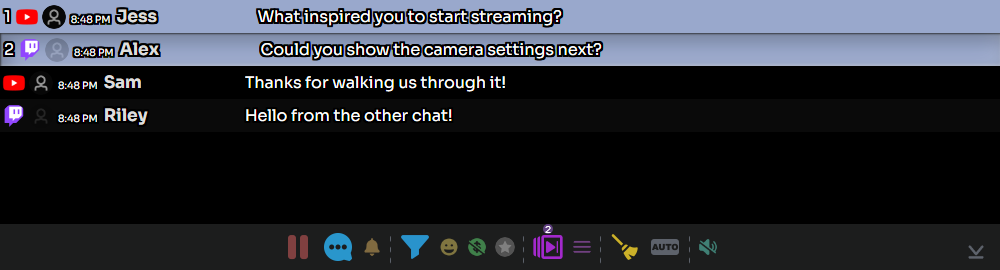
- Halte Strg gedrückt, während du Nachrichten anklickst, um sie in die Warteschlange aufzunehmen, oder klicke mit der rechten Maustaste auf eine Nachricht und wähle Warteschlangenstatus umschalten (Toggle Queue).
- Die Anzahl wartender Nachrichten siehst du in der unteren Werkzeugleiste. Verwende Nur Nachrichten in der Warteschlange anzeigen um deine Auswahl zu prüfen.
- Verwende Nächste Nachricht der Warteschlange hervorheben um weiterzugehen. Verwende „Toggle Queue“ erneut, um eine unerwünschte Nachricht aus der Warteschlange zu entfernen.
Anheften ist unabhängig davon: Klicke mit gedrückter Alt-Taste oder verwende „Pin“ im Kontextmenü, um eine Nachricht im angehefteten Bereich des Docks zu behalten. Die Warteschlange bereitet eine Reihenfolge zum Hervorheben vor.
4. Im richtigen Chat antworten
Klicke mit der rechten Maustaste auf die Nachricht des Zuschauers und wähle Antworten. Prüfe den Empfänger, gib deine Antwort ein und wähle dann SENDEN. Die Quelle muss Antworten unterstützen und mit einem Konto angemeldet sein, das posten darf.
Die allgemeine Sprechblasen-Schaltfläche in der Werkzeugleiste öffnet die Bedienelemente zum Nachrichtensenden. Prüfe vor dem Senden deren Ziele. Eine erfolgreiche eingehende Erfassung belegt nicht, dass ausgehende Antworten funktionieren. Für getrennte Absenderkonten siehe Botkonten für Antworten.
5. Einen lebhaften Chat verwalten
| Steuerung | Verwende es für |
|---|---|
| Eingehenden Chat anhalten / abspielen | Halte die Dock-Anzeige beim Lesen an; setze sie fort, um gepufferte Nachrichten zu verarbeiten. Das stoppt weder die Erfassung an der Quelle noch andere Overlays. |
| Filter | Finde relevante Nachrichten; leere den Filter, um wieder alle zu sehen. |
| Spenden-/Mitgliederfilter | Schränke den angezeigten Chat vorübergehend ein. Schalte diese Filter aus, wenn normale Nachrichten zu fehlen scheinen. |
| Zurück zu live / Nach unten scrollen | Kehre nach dem Lesen älterer Chatnachrichten zu den neuesten zurück. |
Lasse Gefilterte Nachrichten von der automatischen Auswahl ausschließen aktiviert, wenn du automatisches Hervorheben mit Filtern verwendest. Ein Anzeigefilter allein ist keine Moderationsregel. Siehe Moderation und Filterung.
Vor dem Livestart
Mit Testnachrichten, hebe eine Nachricht hervor, stelle zwei weitere in die Warteschlange, gehe einmal weiter und leere das Overlay. Wenn das Dock funktioniert, OBS aber leer bleibt, prüfe die gespeicherte OBS-URL, Sitzung/Passwort und ob die Browserquelle für hervorgehobene Nachrichten geladen ist. Siehe OBS-Fehlerbehebung.