
1. Apri il dock dell'operatore
Parti dalla chat che arriva in SSN. Nell'estensione, apri il popup; nell'app desktop, apri Sorgenti e impostazioni. Apri il link generato Dock della chat in diretta (Streaming Chat Dock) . Lascia le chat sorgente e SSN in esecuzione.
Aggiungi il link generato Chat in evidenza a OBS come sorgente browser, usando la stessa sessione e password. Il dock è la tua finestra di controllo; Featured Chat è la vista per il pubblico. Consulta Guida rapida a OBS se non sono ancora collegate.
- Acquisizione Le chat delle tue piattaforme
- Controllo Dock della chat in diretta (Streaming Chat Dock)
- Visualizzazione Chat in evidenza in OBS
2. Metti in evidenza e rimuovi un messaggio
- Fai clic su un messaggio della chat nel dock. Dovrebbe apparire nell'overlay dei messaggi in evidenza connesso.
- Fai clic su un altro messaggio per sostituirlo.
- Usa il pulsante con la scopa, Rimuovi il messaggio in evidenza, non questa chat, per rimuoverlo dall'overlay.
Se hai attivato Selezione manuale obbligatoria tramite menu contestuale, fai clic destro e usa Metti in evidenza invece. Disattiva la messa in evidenza automatica quando vuoi controllare ogni messaggio prima di mostrarlo.
3. Prepara le prossime domande
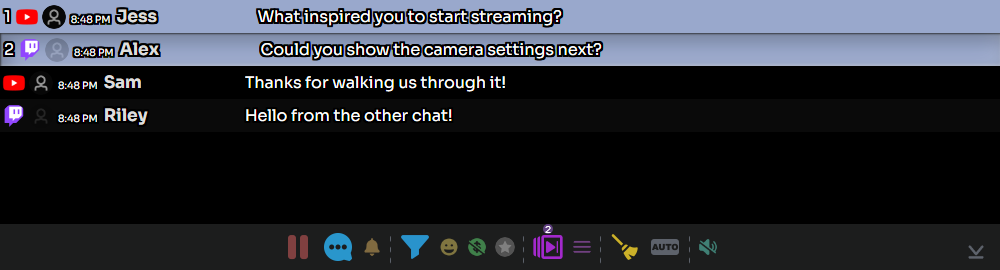
- Tieni premuto Ctrl mentre fai clic sui messaggi per aggiungerli alla coda, oppure fai clic destro su un messaggio e seleziona Aggiungi/rimuovi dalla coda (Toggle Queue).
- Controlla il conteggio della coda nella barra inferiore. Usa Mostra solo i messaggi in coda per controllare le tue scelte.
- Usa Metti in evidenza il messaggio successivo in coda per avanzare. Usa di nuovo Toggle Queue per rimuovere un messaggio indesiderato dalla coda.
Fissare i messaggi è una funzione separata: Fai Alt-clic oppure usa Pin nel menu contestuale per mantenere un messaggio nell'area fissata del dock. La coda prepara una sequenza di messaggi da mettere in evidenza.
4. Rispondi alla chat giusta
Fai clic destro sul messaggio dello spettatore e seleziona Rispondi. Controlla il destinatario e scrivi la risposta, poi seleziona INVIA (SEND). La sorgente deve supportare le risposte e avere effettuato l'accesso con il permesso di pubblicare.
Il pulsante generale a fumetto nella barra apre i controlli di invio dei messaggi. Controlla le destinazioni prima di inviare. Una corretta acquisizione in ingresso non dimostra che le risposte in uscita funzionino. Per account mittente separati, consulta Account bot per le risposte.
5. Gestisci una chat affollata
| Controllo | Usalo per |
|---|---|
| Pausa / Riprendi la chat in arrivo | Metti in pausa la visualizzazione del dock mentre leggi; riprendila per elaborare i messaggi in attesa. Questo non interrompe l'acquisizione delle sorgenti o gli altri overlay. |
| Filtro | Trova i messaggi pertinenti; cancella il filtro per tornare alla vista completa. |
| Filtri donazioni / membri | Limita temporaneamente la chat visualizzata. Disattivali se sembrano mancare messaggi normali. |
| Torna alla diretta / Scorri in fondo | Torna ai messaggi recenti dopo aver letto quelli più vecchi. |
Mantieni Escludi i messaggi filtrati dalla selezione automatica attivato se usi la messa in evidenza automatica con filtri. Un filtro di visualizzazione da solo non è una politica di moderazione. Consulta Moderazione e filtri.
Prima della diretta
Usando messaggi di prova, metti in evidenza un messaggio, aggiungine altri due alla coda, passa una volta al successivo e svuota l'overlay. Se il dock funziona ma OBS resta vuoto, controlla l'URL salvato in OBS, sessione/password e che la sorgente browser dei messaggi in evidenza sia caricata. Consulta Risoluzione dei problemi OBS.